Svenska
Ett gratis alternativ till Stream Deck av en handkontroll eller MIDI-pad
 Den här appen är helt gratis. Du behöver inte skapa något konto. Det finns inga prenumerationer, inga krångliga nedladdningar och inget är låst. Optimerad för Apple silicon.
En handkontroll, MIDI-pad eller fotpedal som du redan äger kan göra det mesta av en Stream Decks jobb på en Mac, helt gratis. InputConfig, den gratis Mac-appen med öppen källkod som jag gör, gör en reservkontroll till PS5 eller Xbox, en gammal MIDI-pad eller en pedal till en panel: ett tryck byter OBS-scen, stänger av mikrofonen, utlöser en Siri-genväg som ändrar belysningen i rummet och säger högt vad den just gjorde så att du aldrig behöver titta.
En Elgato Stream Deck kostar 99,99 dollar för Neo med åtta tangenter och 149,99 dollar för modellen med femton tangenter. Jag bygger hela panelen på F13 till F19, funktionstangenter som inget annat på Macen använder, på ungefär femton minuter, och jag säger vad en riktig Stream Deck fortfarande gör bättre.
Steg
- Lägg till förinställningen Streamer Deck från den här sidan och aktivera den med handkontrollen ansluten.
- Öppna OBS, Settings, Hotkeys, klicka i varje scen- och åtgärdsfält och tryck på motsvarande knapp på handkontrollen för att registrera F13 till F19.
- Välj dina Siri-genvägar efter namn i raderna för riktningsknappen.
- Lägg panelens rader i en andra plats i din spelförinställning så att båda fungerar medan du spelar.
- Prova varje knapp en gång med OBS öppet och låt strömnings- och inspelningsknapparna ligga kvar på sina håll.
Använd F13 till F19, tangenterna som inget använder
macOS har funktionstangenter efter F12 som ett MacBook-tangentbord inte har och som ingen app använder som standard. Bara fullstora tangentbord med numeriskt tangentbord, Apples inräknade, har F13 till F19. InputConfig kan skicka F13 till F20 som vanliga tangenter.
Tilldela dem som snabbtangenter i OBS, Streamlabs, Discord eller något annat med ett snabbtangentsfält, så kan de aldrig kollidera med en riktig tangentbordsgenväg. Ecamm Live och Streamlabs godtar båda dem. En tangent som inget tangentbord skickar är en snabbtangent som inget annat av misstag kan utlösa.
Ställ in snabbtangenterna i OBS
Gör det här en gång, med förinställningen Streamer Deck aktiv och handkontrollen i dina händer.
- Du: Öppna OBS, Settings, Hotkeys. Klicka i fältet för Switch to scene: Starting och tryck på knappen på handkontrollen som är kopplad till F13.
- InputConfig: Skickar en riktig F13, så OBS fångar den precis som om ett tangentbord hade den tangenten.
- Kontrollera: Fältet visar F13.
Upprepa för resten och klicka sedan på Apply:
- F14. Huvudscenen.
- F15. Pausscenen.
- F16. Stäng av mikrofonen.
- F17. Starta / stoppa strömning.
- F18. Starta / stoppa inspelning.
- F19. Avslutningsscenen.
Lär dig panelen
Förinställningen Streamer Deck på den här sidan lägger den på en vanlig handkontroll:
| Kontroll | Skickar | Säger |
|---|---|---|
| A / Cross | F14 | Main scene |
| B / Circle | F15 | Break |
| X / Square | F13 | Starting |
| Y / Triangle | F19 | Ending |
| LB / L1 | F16 (växla mute) | Mic |
| RB / R1, hållen en sekund | F17 | Stream |
| Back / Share, hållen en sekund | F18 | Recording |
| Riktningsknappen upp / ner | System Volume Up / Down | |
| Riktningsknappen vänster | Siri Shortcut: Lights on | Lights |
| Riktningsknappen höger | Siri Shortcut: Do Not Disturb | Focus |
| Start / Options | Open App: OBS | |
| Back / Share och Start / Options, hållna tillsammans i tre sekunder | Emergency Stop (inbyggt. Knapparna och tiden finns i Settings) |
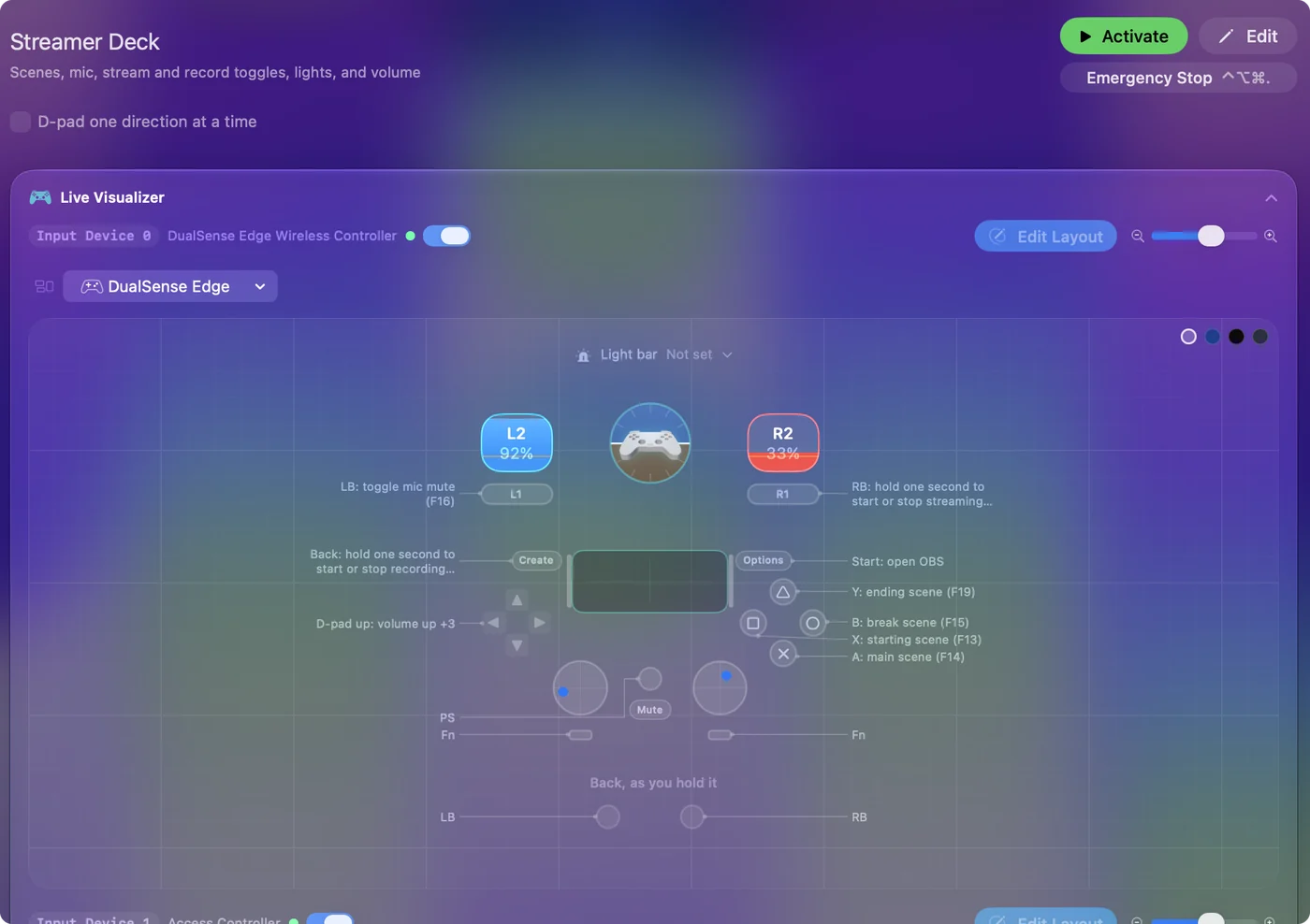
De två förstörande åtgärderna, att starta och stoppa strömningen och inspelningen, ligger på håll, så en stöt kan inte avsluta en sändning. Inspelningshållet ligger på Back / Share, hälften av det inbyggda nödstoppet, som också kräver att Start hålls, så att hålla Back ensam bara någonsin startar eller stoppar inspelningen.
Tal är på för varje scenrad och spelas upp genom Macens ljudutgång, så om din sändning fångar skrivbordsljud hör tittarna det också. Tal annonserar scenen vid varje byte, men det finns ingen tvåvägslänk från OBS tillbaka till handkontrollen. Allt som kan avsluta en sändning ligger på ett håll, aldrig på ett vanligt tryck.
Kör allt annat genom Siri-genvägar
Allt som appen Shortcuts kan göra är en utdata: HomeKit-scener för belysningen, ett Focus-läge, en timer, ett meddelande till en moderator, en Music-spellista.
- Du: Bygg genvägen i appen Shortcuts och välj den sedan efter namn i radens lista Run Siri Shortcut.
- InputConfig: Kör den i bakgrunden, utan att ta fokus från spelet.
- Kontrollera: Tryck på knappen mitt i spelet så ligger spelet kvar längst fram.
Håll handkontrollen och panelen isär
Panelen kan leva vid sidan av spelet utan att komma i vägen för det:
- En andra handkontroll. Den har en egen plats i förinställningen, så spelkontrollen förblir en spelkontroll.
- En MIDI-pad. Den är en MIDI-plats. En pad skriver inget av sig själv, så ingen tangent läcker in i sändningen.
- En reservnumpad. Fungerar så länge en vilsen siffra är harmlös, eftersom dess tangenter också fortfarande skriver. Tangenter som inte skriver något, F13 till F19, är det renare valet. Guiden om makropanelen tar upp båda.
Ge spelet en egen förinställning med spelet listat bland dess appar för automatiskt byte, och lägg panelens rader i den förinställningens andra plats också. När spelet ligger längst fram körs spelförinställningen och panelen fungerar. När OBS ligger längst fram tar en skrivbordsförinställning med samma panelrader över. Kopiera panelplatsen mellan förinställningar med platsens knapp för att duplicera. Bara det du kopplar når spelet. Okopplade knappar skickar ingenting.
Push to talk med en fotpedal
En rads standardbeteende håller sin utdata nedtryckt så länge ingången hålls, så en pedal på Discords push to talk-tangent pratar medan din fot är nere och slutar när du lyfter den. Pedaler som fungerar:
- En USB-pedal. Programmerad att skicka F13.
- En sustainpedal. Ansluten till ett MIDI-klaviatur.
- En brytare. I en port på en Xbox Adaptive Controller.
- Elgatos Stream Deck Pedal. 89,99 dollar. InputConfig 1.6 kan ansluta den direkt, som en experimentell funktion, och läser den som vänster, mittre och höger pedal.
Fotpedalsgenvägar på en Mac tar upp vilka pedaler som fungerar och hur du ställer in varje sort.
Välj mellan en Stream Deck och det du äger
| Alternativ | Kostnad | Knappar | Bilder på tangenterna |
|---|---|---|---|
| Elgato Stream Deck Neo | 99,99 dollar | 8 LCD-tangenter | Ja |
| Elgato Stream Deck (15 tangenter) | 149,99 dollar | 15 LCD-tangenter | Ja |
| Elgato Stream Deck Pedal | 89,99 dollar | 3 fotpedaler | Nej |
| En app för mobil eller surfplatta (Stream Deck Mobile, Touch Portal, DeckPilot) | Gratisnivåer, betalda uppgraderingar | En pekskärm | Ja |
| InputConfig med en handkontroll | Gratis, med en handkontroll du äger | Varje knapp, var och en med ett håll och ett dubbeltryck | Nej |
| InputConfig med en MIDI-pad | Gratis, med en pad du äger | Varje pad och ratt | Nej |
Elgatos priser är från elgato.com den 22 september 2026.
- Köp Stream Deck. Om du vill ha en bild och en levande status på varje tangent, eller plugins som pratar direkt med OBS. InputConfig skickar snabbtangenter, så OBS berättar aldrig för handkontrollen vilken scen som är live.
- Använd det du äger. Om du hellre trycker på fysiska knappar utan att titta, vill ha mer än en åtgärd per knapp eller redan har en handkontroll eller en MIDI-pad i en låda. Varje rad kan bära ett tryck, en hållåtgärd och ett dubbeltryck, och på en handkontroll kan en hållen knapp ge varje annan knapp ett andra jobb genom ackord.
Om du redan har en Stream Deck kan InputConfig 1.6 ansluta den från InputConfig, Devices, som en experimentell funktion: dess tangenter skannas som Key 1, Key 2 och så vidare, och en Neos beröringspunkter som Left och Right touch. Lämna en tangent tom i Elgatos app, eller avsluta den appen, så att InputConfig kan läsa den. Annars agerar båda på trycket. Jag skulle prova panelen med hårdvara du redan äger i en vecka, och om du saknar bilderna på tangenterna, köp en då.
Vad den inte kan
- Visa levande status. Det finns ingen länk från OBS tillbaka till handkontrollen, så ingen tangent visar vilken scen som är live.
- Tända MIDI-pads. InputConfig skickar MIDI bara genom sin egen virtuella port, så den kan inte tända en padkontrolls pads.
- Lägga bilder på tangenter. Handkontroller, pads och pedaler har inga.
Kortversionen
- F13 till F19 som snabbtangenter. Ställ in dem i OBS genom att trycka på knapparna på handkontrollen.
- Håll för allt slutgiltigt. Knapparna för ström och inspelning är aldrig ett vanligt tryck.
- Siri-genvägar för resten. Det täcker belysning, Focus, timers och meddelanden.
- En andra plats för panelen. Spelkontrollen förblir en spelkontroll.
En handkontroll i en låda är en gratis panel med ett håll och ett dubbeltryck på varje knapp.
Frågor
Fungerar det med Streamlabs, Twitch Studio eller Ecamm?
Allt med snabbtangentsfält. Ecamm Live och Streamlabs godtar båda F13 till F19.
Kan jag se vilken scen som är live från handkontrollen?
Tal annonserar scenen vid bytet. Det finns ingen tvåvägslänk från OBS tillbaka till handkontrollen.
Når handkontrollens egna ingångar spelet?
Bara det du kopplar. Okopplade knappar skickar ingenting, och spelet ser inte handkontrollens råa ingång om det inte läser handkontroller själv.
Kan en MIDI-kontroll eller en Launchpad bli en Stream Deck?
Vad knapparna beträffar, ja. Lägg till en rad per pad, använd Scan på paden och ge den en av snabbtangenterna F13 till F19 som du ställt in i OBS, eller en Siri-genväg, Open App eller en mediatangent. En pad skriver inget av sig själv, så ingen tangent läcker in i sändningen. Två begränsningar: padsen har inga skärmar eller etiketter, och InputConfig skickar MIDI bara genom sin egen virtuella port, så den kan inte tända padsen för att visa vilken scen som är live.
Fungerar InputConfig med en Elgato Stream Deck?
Det fungerar som en experimentell funktion i 1.6. Anslut den från InputConfig, Devices, så skannas dess tangenter som Key 1, Key 2 och så vidare, och en Pedals som Left, Middle och Right pedal. Lämna en tangent tom i Elgatos app, eller avsluta den appen, så att bara InputConfig agerar på den. InputConfig ritar inga bilder på tangenterna.
Kan jag använda en PS5- eller Xbox-kontroll som Stream Deck på en Mac?
Alla handkontroller som Macen ser fungerar, även en andra som står på skrivbordet. Ge varje knapp en rad som skickar en av F13 till F19, ställ in de tangenterna som snabbtangenter i OBS, så byter knapparna scen, stänger av mikrofonen och startar eller stoppar sändningen. Förinställningen Streamer Deck på den här sidan gör det för en vanlig handkontroll.
Är en Stream Deck värd det om jag inte streamar?
Det kan den vara, för att starta appar, stänga av ljudet i samtal och köra Shortcuts. Men prova först med hårdvara du äger: en handkontroll, en MIDI-pad eller F13 till F19 på ett tangentbord ger dig samma jobb gratis, och om du saknar bilderna på tangenterna efter en vecka, köp en då.
Mer på svenska
Fullständiga guider, på engelska
Vem som skriver. Ryleigh Newman utvecklar InputConfig och använder sin egen Mac varje dag med en controller, eftersom händerna inte fungerar bra. Den här sidan är översatt från engelska. Appens gränssnitt och resten av webbplatsen är på engelska.
Den här sidan på andra språk: English, العربية, Čeština, Dansk, Deutsch, Español, Suomi, Français, עברית, Magyar, Bahasa Indonesia, Italiano, 日本語, 한국어, Norsk, Nederlands, Polski, Português, Русский, Slovenčina, ไทย, Türkçe, Українська, Tiếng Việt, 繁體中文, 简体中文
Gratis. Inget konto, och ingenting lämnar din Mac. Öppen källkod på GitHub.