Svenska
Overcooked 2 på en Mac med kontroller
 Den här appen är helt gratis. Du behöver inte skapa något konto. Det finns inga prenumerationer, inga krångliga nedladdningar och inget är låst. Optimerad för Apple silicon.
Ja: Overcooked 2 har en Mac-version på Steam, med fullt kontrollstöd och samspel på en gemensam skärm, så ett kök med vänner på en Mac är precis vad det var gjort för. Det mesta av arbetet ligger på Mac-sidan: att få varje kontroller parkopplad och sedd.
Jag går igenom det, vad du gör med den enda handkontroll som inte vill gå med, och hur du tar in en extra kock från tangentbordet med InputConfig, den gratis mapper jag gör.
Version 1.7 av InputConfig, som väntas i oktober 2026, blir helt tillgänglig på svenska.
Steg
- Parkoppla varje kontroller i Systeminställningar, Bluetooth, en i taget.
- Kontrollera att varje handkontroll lyser under Systeminställningar, Spelkontroller.
- Starta Overcooked 2 och tryck på en knapp på varje handkontroll i anslutningsskärmen.
- För en handkontroll som spelet ignorerar, mappa den till tangenterna för tangentbordsspelaren med InputConfig.
Parkoppla varje kontroller med Mac:en
- Du: Parkoppla varje kontroller i Systeminställningar, Bluetooth, en i taget. Se till att ingen av dem fortfarande är kopplad till en konsol, eftersom en handkontroll som tillhör en PlayStation eller en Switch fortsätter att försöka återvända dit.
- macOS: Listar var och en under Spelkontroller.
- Kontroll: Öppna Systeminställningar, klicka på Spelkontroller i sidofältet och tryck på en knapp på varje. Alla ska listas och lysa.
Parkopplingssteg för varje typ: PS5, Xbox, Switch Pro, Joy-Cons. En Macs Bluetooth hanterar några kontroller bra, och fler än så kan bli trångt. Två eller fler kontroller på en Mac har mer. Om en börjar släpa, anslut den med en kabel i stället.
Om en kontroller inte går med
Klättra stegen, minsta steget först:
- Anslut före start. Anslut varje handkontroll innan du öppnar spelet, och tryck sedan på en knapp på varje i anslutningsskärmen.
- Vänd åsidosättningen. På Steam, vänd Overcooked 2:s åsidosättning för Steam Input under Properties, Controller, och starta om. Varför det spelar roll.
- Använd en mapper. Två identiska handkontroller som beter sig som en, eller en tredjepartskontroller som spelet inte listar, är där InputConfig hjälper. Den ger varje ansluten kontroller sin egen plats, och i 1.6 kan två identiska kontroller gå till två spelare.
Anslut varje handkontroll innan du startar spelet, eftersom det är den billigaste lösningen att prova.
Lägg till en extra kock på tangentbordet
Spelet stödjer tangentbordsspelare såväl som kontroller, och tangentbordet kan till och med delas mellan två personer. Det är ingången för en kontroller som spelet inte ser: låt InputConfig göra den handkontrollen till tangentbordsspelarens tangenter, så att spelet ser en tangentbordskock och personen håller en kontroller.
- Du: Kontrollera tangenterna på spelets kontrollmeny först. Gör sedan en ny förinställning i InputConfig, välj Automatically insert available inputs för just den kontrollerns grupp, och ge dess vänstra spak rörelsetangenterna och dess knappar resten.
- InputConfig: Skickar den handkontrollens tryckningar som tangentbordsspelarens tangenter. De övriga kontrollerna står kvar med spelets eget stöd, orörda.
- Kontroll: Anslut tangentbordskocken från samma anslutningsskärm som kontrollkockarna.
De vanliga standardtangenterna för solospel är W, A, S och D för att röra sig, mellanslag för att plocka upp och lägga ned, Control för att hugga och kasta, Option (Alt) för att rusa och E för att visa känsla. Mappa bara den handkontroll spelet ignorerar, och lämna de andra åt spelet.
Håll köket lugnt
- En färg för tangentbordskocken. Ge den extra kockens handkontroll en egen ljusfältsfärg om det är en PlayStation-kontroller, så att alla vet vilken som är tangentbordsspelaren.
- En panel per handkontroll. Live Visualizer visar en panel per kontroller, ritad som den riktiga modellen, så du kan se varje handkontrolls tryckningar innan den första beställningen kommer.
- Bara i spelet. Slå på förinställningen bara när spelet är främst: lägg till Overcooked 2 under Activate when these apps are in front, och slå på Switch presets when the front app changes under Settings, Advanced.
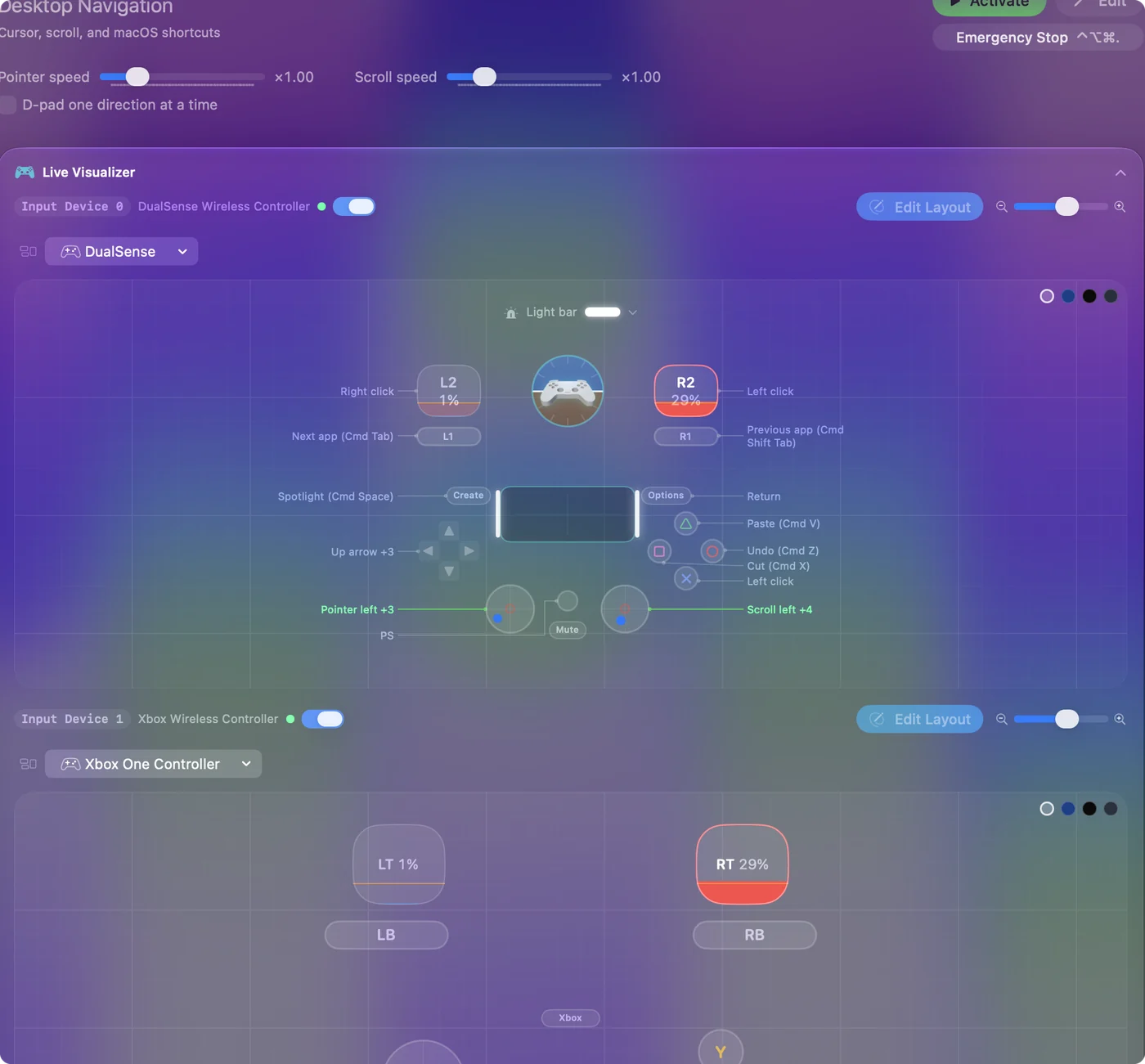
Kontrollera varje handkontroll i Live Visualizer före den första beställningen, så att ingen upptäcker en död handkontroll mitt i en bana.
Den korta versionen
- Parkoppla. Parkoppla en handkontroll i taget, och se till att ingen fortfarande är kopplad till en konsol.
- Gå med. Anslut varje handkontroll före start, och tryck sedan på en knapp på varje.
- Den udda. Mappa den till tangentbordsspelarens tangenter med InputConfig.
Upp till fyra kockar på en Mac, och handkontrollen som ingen annan kan använda får fortfarande en plats.
Frågor
Hur många kontroller kan jag använda med Overcooked 2 på en Mac?
Spelet stödjer upp till fyra lokala spelare. Hur många kontroller en Macs Bluetooth klarar bekvämt varierar. Efter två eller tre hjälper en kabel för några av dem.
Kan jag spela Overcooked 2 på en Mac med tangentbord och kontroller samtidigt?
Ja. Spelet stödjer tangentbordsspelare, och tangentbordet kan till och med delas mellan två personer. Gå med tangentbordskocken och kontrollkockarna från samma anslutningsskärm.
Varför fungerar bara en av mina två identiska kontroller?
Kontrollera först att båda listas under Spelkontroller i Systeminställningar. Om de gör det, vänd åsidosättningen för Steam Input för spelet och starta om. Om spelet fortfarande behandlar dem som en, mappa den andra till tangentbordsspelarens tangenter med InputConfig, som läser två identiska kontroller som två spelare.
Mer på svenska
Fullständiga guider, på engelska
Vem som skriver. Ryleigh Newman utvecklar InputConfig och använder sin egen Mac varje dag med en controller, eftersom händerna inte fungerar bra. Den här sidan är översatt från engelska. Appens gränssnitt och resten av webbplatsen är på engelska.
Den här sidan på andra språk: English, العربية, Čeština, Dansk, Deutsch, Español, Suomi, Français, עברית, Magyar, Bahasa Indonesia, Italiano, 日本語, 한국어, Norsk, Nederlands, Polski, Português, Русский, Slovenčina, ไทย, Türkçe, Українська, Tiếng Việt, 繁體中文, 简体中文
Gratis. Inget konto, och ingenting lämnar din Mac. Öppen källkod på GitHub.