Nederlands
Overcooked 2 op een Mac met controllers
 Deze app is helemaal gratis. Je hoeft geen account te maken. Er zijn geen abonnementen, geen ingewikkelde downloads, en niets is vergrendeld. Geoptimaliseerd voor Apple silicon.
Ja: Overcooked 2 heeft een Mac-versie op Steam, met volledige controllerondersteuning en co-op op één scherm, dus een keuken vol vrienden op één Mac is precies waarvoor het gemaakt is. Het meeste werk zit aan de Mac-kant: elke controller koppelen en zichtbaar maken.
Ik loop dat door, wat je doet met het ene pad dat niet wil meedoen, en hoe je een extra kok vanaf het toetsenbord toevoegt met InputConfig, de gratis mapper die ik maak.
Versie 1.7 van InputConfig, verwacht in oktober 2026, is volledig in het Nederlands beschikbaar.
Stappen
- Koppel elke controller in Systeeminstellingen, Bluetooth, één voor één.
- Controleer of elk pad oplicht onder Systeeminstellingen, Gamecontrollers.
- Start Overcooked 2 en druk op elk pad op een knop in het aanmeldscherm.
- Voor een pad dat het spel negeert, koppel je het aan de toetsen van de toetsenbordspeler met InputConfig.
Koppel elke controller aan de Mac
- Jij: Koppel elke controller in Systeeminstellingen, Bluetooth, één voor één. Zorg dat geen van hen nog aan een console gekoppeld is, want een pad dat bij een PlayStation of Switch hoort, blijft proberen daarnaartoe terug te gaan.
- macOS: Toont elk apparaat onder Gamecontrollers.
- Controle: Open Systeeminstellingen, klik in de zijbalk op Gamecontrollers en druk op een knop van elk pad. Elk pad moet erin staan en oplichten.
Koppelstappen per soort: PS5, Xbox, Switch Pro, Joy-Cons. De Bluetooth van een Mac kan een paar controllers goed aan, en meer kan het druk maken. Twee of meer controllers op een Mac gaat er verder op in. Begint een pad te haperen, steek het er dan met een kabel in.
Als één controller niet meedoet
Klim deze ladder, met de kleinste stap eerst:
- Verbind voordat je start. Verbind elk pad voordat je het spel opent, en druk daarna op elk pad een knop in het aanmeldscherm.
- Wissel de overschrijving. Wissel in Steam de overschrijving van Steam Input voor Overcooked 2 onder Properties, Controller, en start opnieuw. Waarom dat ertoe doet.
- Gebruik een mapper. Twee identieke pads die als één werken, of een pad van een derde partij dat het spel niet vermeldt, zijn waar InputConfig helpt. Het geeft elke aangesloten controller een eigen plek, en in 1.6 kunnen twee identieke controllers naar twee spelers gaan.
Koppel elk pad voordat je het spel start, want dat is de goedkoopste oplossing om eerst te proberen.
Voeg een extra kok toe op het toetsenbord
Het spel ondersteunt toetsenbordspelers naast controllers, en het toetsenbord kan zelfs tussen twee personen worden verdeeld. Dat is de manier in voor een controller die het spel niet ziet: laat InputConfig dat pad omzetten in de toetsen van de toetsenbordspeler, zodat het spel een toetsenbordkok ziet en de persoon een controller vasthoudt.
- Jij: Controleer eerst de toetsen op het besturingsscherm van het spel. Maak daarna een nieuwe preset in InputConfig, kies Automatically insert available inputs voor alleen de groep van die controller, en geef de linker stick de bewegingstoetsen en de knoppen de rest.
- InputConfig: Stuurt de drukken van dat pad als de toetsen van de toetsenbordspeler. De andere controllers blijven bij de eigen ondersteuning van het spel, ongemoeid.
- Controle: Laat de toetsenbordkok meedoen vanuit hetzelfde aanmeldscherm als de controllerkoks.
De standaardtoetsen voor een speler alleen staan vaak vermeld als W, A, S en D om te bewegen, Space om op te pakken en neer te zetten, Control om te hakken en te gooien, Option (Alt) om te sprinten en E voor een emote. Koppel alleen het pad dat het spel negeert, en laat de andere aan het spel over.
Houd de keuken rustig
- Een kleur voor de toetsenbordkok. Geef het pad van de extra kok een eigen kleur van de lichtbalk als het een PlayStation-pad is, zodat iedereen weet wie de toetsenbordspeler is.
- Een vak per pad. De Live Visualizer toont één vak per controller, getekend als het echte model, zodat je de drukken van elk pad kunt zien voordat de eerste bestelling binnenkomt.
- Alleen in het spel. Zet de preset alleen aan wanneer het spel vooraan staat: voeg Overcooked 2 toe onder Activate when these apps are in front, en zet Switch presets when the front app changes aan in Instellingen, Geavanceerd.
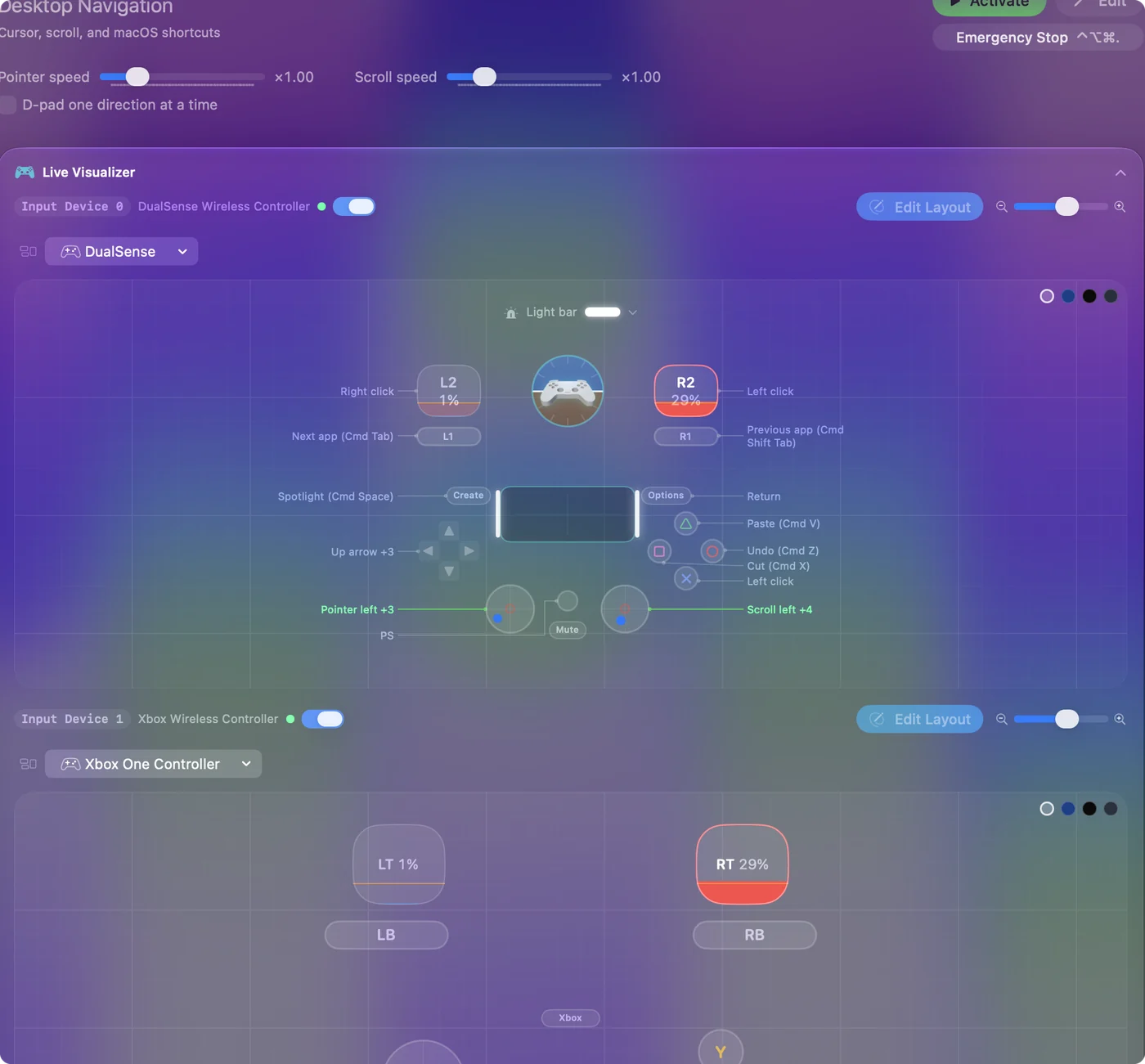
Controleer elk pad in de Live Visualizer voor de eerste bestelling, dan ontdekt niemand midden in een level een dood pad.
De korte versie
- Koppelen. Koppel één pad tegelijk, en zorg dat geen ervan nog aan een console vastzit.
- Aansluiten. Verbind elk pad voor de start, en druk daarna op elk pad een knop.
- De uitzondering. Koppel het aan de toetsen van de toetsenbordspeler met InputConfig.
Tot vier koks op één Mac, en het pad dat niemand anders kan gebruiken, krijgt ook nog een plek.
Vragen
Hoeveel controllers kan ik met Overcooked 2 op een Mac gebruiken?
Het spel ondersteunt tot vier lokale spelers. Hoeveel controllers de Bluetooth van een Mac comfortabel draagt, verschilt. Boven de twee of drie helpt een kabel voor sommige ervan.
Kan ik Overcooked 2 op een Mac met een toetsenbord en een controller tegelijk spelen?
Ja. Het spel ondersteunt toetsenbordspelers, en het toetsenbord kan zelfs tussen twee personen worden verdeeld. Laat de toetsenbordkok en de controllerkoks meedoen vanuit hetzelfde aanmeldscherm.
Waarom werkt maar een van mijn twee identieke controllers?
Controleer eerst of beide onder Gamecontrollers in Systeeminstellingen staan. Staan ze erin, wissel dan de overschrijving van Steam Input voor het spel en start opnieuw. Behandelt het spel ze nog steeds als één, koppel de tweede dan aan de toetsen van de toetsenbordspeler met InputConfig, dat twee identieke controllers als twee spelers leest.
Meer in het Nederlands
Uitgebreide handleidingen, in het Engels
Wie dit schrijft. Ryleigh Newman ontwikkelt InputConfig en bedient de eigen Mac elke dag met een controller, omdat de handen niet goed meewerken. Deze pagina is vertaald uit het Engels. De belangrijkste knoppen en menu's van de app staan in het Nederlands als de Mac in het Nederlands is ingesteld; deze pagina noemt ze zo, met de Engelse naam tussen haakjes. De rest van de app en van de site is in het Engels.
Deze pagina in andere talen: English, العربية, Čeština, Dansk, Deutsch, Español, Suomi, Français, עברית, Magyar, Bahasa Indonesia, Italiano, 日本語, 한국어, Norsk, Polski, Português, Русский, Slovenčina, Svenska, ไทย, Türkçe, Українська, Tiếng Việt, 繁體中文, 简体中文
Gratis. macOS 14 of nieuwer. Geen account, niets verlaat je Mac. Open source op GitHub.