Suomi
Overcooked 2 Macilla ohjaimilla
 Tämä sovellus on täysin ilmainen. Tiliä ei tarvitse luoda. Ei tilauksia, ei hankalia latauksia, eikä mitään ole lukittu. Optimoitu Apple siliconille.
Kyllä: Overcooked 2:lla on Mac-versio Steamissa, täydellä ohjaintuella ja jaetun näytön yhteistyöllä, joten ystävien keittiö yhdellä Macilla on juuri sitä varten tehty. Suurin osa työstä tehdään Macin puolella: jokaisen padin yhdistäminen ja näkyviin saaminen.
Käyn läpi sen, mitä tehdä yhdelle padille, joka ei liity, ja miten tuoda lisäkokki näppäimistöltä InputConfigin avulla, minun tekemäni ilmaisen kartoittimen.
InputConfigin versio 1.7, jonka odotetaan ilmestyvän lokakuussa 2026, on kokonaan saatavilla suomeksi.
Vaiheet
- Yhdistä jokainen ohjain kohdassa System Settings, Bluetooth, yksi kerrallaan.
- Tarkista, että jokainen pad syttyy kohdassa System Settings, Game Controllers.
- Käynnistä Overcooked 2 ja paina nappia jokaisella padilla liittymisnäytössä.
- Padille, jonka peli jättää huomiotta, kartoita se näppäimistöpelaajan näppäimiksi InputConfigilla.
Yhdistä jokainen ohjain Macin kanssa
- Sinä: Yhdistä jokainen ohjain kohdassa System Settings, Bluetooth, yksi kerrallaan. Varmista, ettei yksikään ole yhä yhdistettynä konsoliin, koska PlayStationiin tai Switchiin kuuluva pad yrittää jatkuvasti palata sinne.
- macOS: Listaa jokaisen kohdassa Game Controllers.
- Tarkista: Avaa System Settings, napsauta sivupalkista Game Controllers ja paina nappia jokaisella. Jokaisen pitäisi olla listattu ja syttyä.
Yhdistämisohjeet kullekin tyypille: PS5, Xbox, Switch Pro, Joy-Cons. Macin Bluetooth hoitaa muutaman ohjaimen hyvin, ja enemmän voi käydä ahtaaksi. Kaksi tai useampi ohjain Macilla kertoo lisää. Jos yksi alkaa viivästyä, kytke se kaapelilla.
Jos yksi ohjain ei liity
Kulje tämä portaat, pienin askel ensin:
- Yhdistä ennen käynnistystä. Yhdistä jokainen pad ennen kuin avaat pelin, ja paina sitten nappia jokaisella liittymisnäytössä.
- Käännä ohitus. Steamissa käännä Overcooked 2:n Steam Input -ohitus kohdassa Properties, Controller ja käynnistä uudelleen. Miksi se on tärkeää.
- Käytä kartoitinta. Kaksi identtistä padia, jotka toimivat yhtenä, tai kolmannen osapuolen pad, jota peli ei listaa, ovat kohtia, joissa InputConfig auttaa. Se antaa jokaiselle yhdistetylle ohjaimelle oman paikkansa, ja versiossa 1.6 kaksi identtistä ohjainta voi mennä kahdelle pelaajalle.
Yhdistä jokainen pad ennen pelin käynnistystä, koska se on halvin korjaus kokeilla.
Lisää ylimääräinen kokki näppäimistöllä
Peli tukee näppäimistöpelaajia ohjainten lisäksi, ja näppäimistö voidaan jakaa kahden ihmisen kesken. Se on sisäänkäynti ohjaimelle, jota peli ei näe: anna InputConfigin muuttaa se pad näppäimistöpelaajan näppäimiksi, jolloin peli näkee näppäimistökokin ja ihminen pitää ohjainta.
- Sinä: Tarkista ensin näppäimet pelin ohjausnäytöstä. Tee sitten uusi esiasetus InputConfigissa, valitse Automatically insert available inputs vain sen ohjainryhmän osalta, ja anna sen vasemmalle tikulle liikkumisnäppäimet ja napeille loput.
- InputConfig: Lähettää sen padin painallukset näppäimistöpelaajan näppäiminä. Muut ohjaimet pysyvät pelin omassa tuessa koskematta niihin.
- Tarkista: Liity näppäimistökokilla samasta liittymisnäytöstä kuin ohjainkokit.
Yksinpelin näppäimistön oletuksina on yleisesti listattu W, A, S ja D liikkumiseen, Välilyönti poimimiseen ja laskemiseen, Control pilkkomiseen ja heittämiseen, Option (Alt) syöksyyn ja E tunnereaktioon. Kartoita vain pad, jonka peli jättää huomiotta, ja jätä muut pelille.
Pidä keittiö rauhallisena
- Väri näppäimistökokille. Anna ylimääräisen kokin padille oma valopalkin väri, jos se on PlayStation-pad, jotta kaikki tietävät, kumpi on näppäimistöpelaaja.
- Paneeli per pad. Live Visualizer näyttää yhden paneelin per ohjain, piirrettynä oikeana mallina, joten näet jokaisen padin painallukset ennen kuin ensimmäinen tilaus tulee.
- Vain pelissä. Kytke esiasetus päälle vain silloin, kun peli on edessä: lisää Overcooked 2 kohtaan Activate when these apps are in front ja käännä Switch presets when the front app changes päälle kohdassa Settings, Advanced.
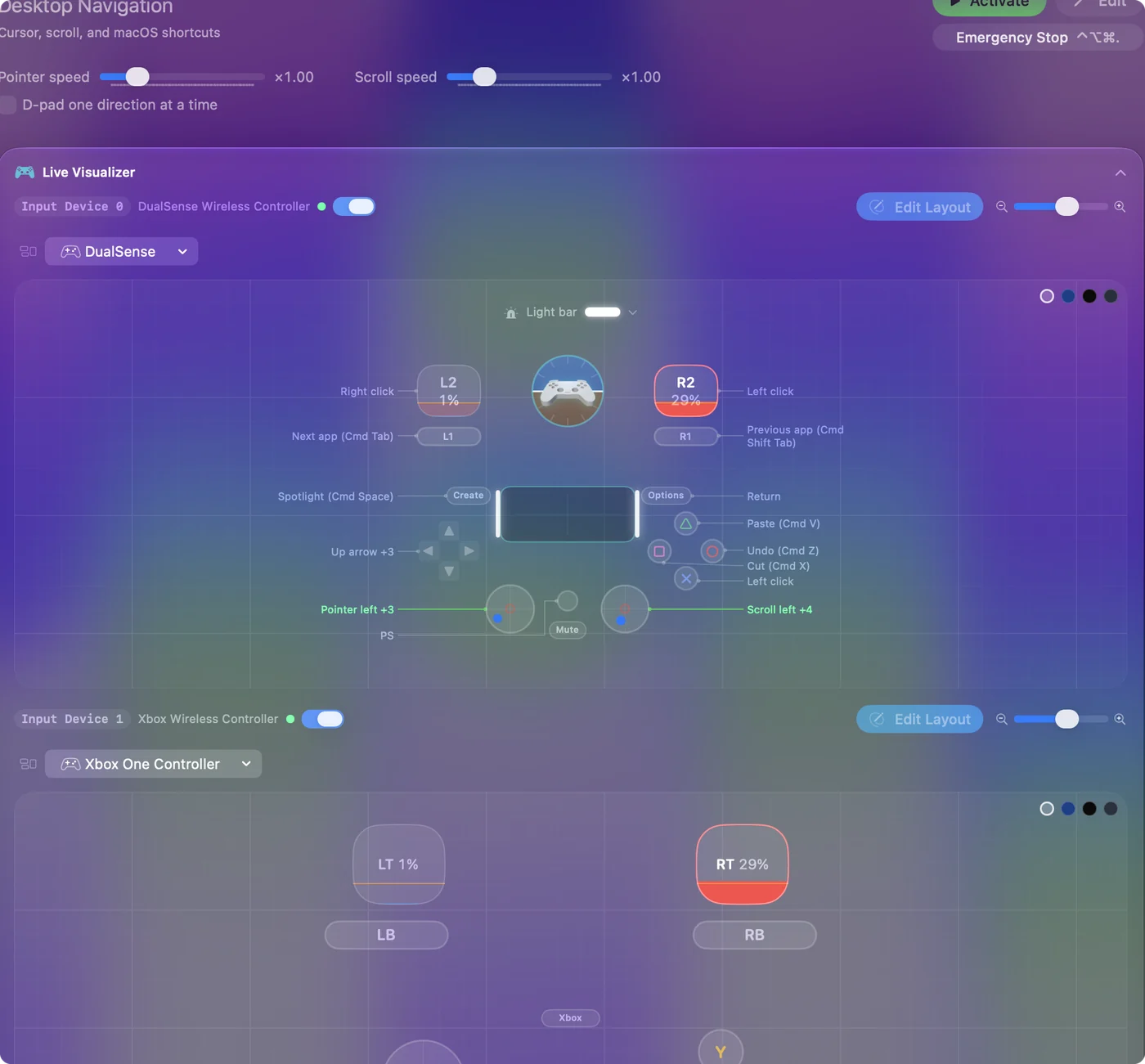
Tarkista jokainen pad Live Visualizerissa ennen ensimmäistä tilausta, niin kukaan ei löydä kuollutta ohjainta kesken tason.
Lyhyt versio
- Yhdistä. Yhdistä yksi pad kerrallaan ja varmista, ettei yksikään ole yhä sidottu konsoliin.
- Liity. Yhdistä jokainen pad ennen käynnistystä ja paina sitten nappia jokaisella.
- Outo tapaus. Kartoita se näppäimistöpelaajan näppäimiksi InputConfigilla.
Enintään neljä kokkia yhdellä Macilla, ja pad, jota kukaan muu ei voi käyttää, saa silti paikan.
Kysymykset
Kuinka monta ohjainta voin käyttää Overcooked 2:n kanssa Macilla?
Peli tukee enintään neljää paikallista pelaajaa. Se, kuinka monta ohjainta Macin Bluetooth kantaa mukavasti, vaihtelee. Kun niitä on yli kaksi tai kolme, kaapeli joillekin niistä auttaa.
Voinko pelata Overcooked 2:ta Macilla näppäimistöllä ja ohjaimella yhdessä?
Kyllä. Peli tukee näppäimistöpelaajia, ja näppäimistö voidaan jakaa kahden ihmisen kesken. Liity näppäimistökokilla ja ohjainkokeilla samasta liittymisnäytöstä.
Miksi vain toinen kahdesta identtisestä ohjaimesta toimii?
Tarkista ensin, että molemmat ovat listattu kohdassa Game Controllers System Settingsissä. Jos ovat, käännä pelin Steam Input -ohitus ja käynnistä uudelleen. Jos peli käsittelee niitä yhä yhtenä, kartoita toinen näppäimistöpelaajan näppäimiksi InputConfigilla, joka lukee kaksi identtistä ohjainta kahtena pelaajana.
Lisää suomeksi
Tarkemmat oppaat, englanniksi
Kuka kirjoittaa. Ryleigh Newman kehittää InputConfigia ja ohjaa omaa Maciaan joka päivä peliohjaimella, koska kädet eivät toimi hyvin. Tämä sivu on käännetty englannista. Sovelluksen käyttöliittymä ja muu sivusto ovat englanniksi.
Tämä sivu muilla kielillä: English, العربية, Čeština, Dansk, Deutsch, Español, Français, עברית, Magyar, Bahasa Indonesia, Italiano, 日本語, 한국어, Norsk, Nederlands, Polski, Português, Русский, Slovenčina, Svenska, ไทย, Türkçe, Українська, Tiếng Việt, 繁體中文, 简体中文
Ilmainen. macOS 14 tai uudempi. Ei tiliä, mikään ei lähde Macistasi. Avoin lähdekoodi GitHubissa.