Suomi
Kuvakaappaukset PS5:n Create-napilla Macilla
 Tämä sovellus on täysin ilmainen. Tiliä ei tarvitse luoda. Ei tilauksia, ei hankalia latauksia, eikä mitään ole lukittu. Optimoitu Apple siliconille.
Kyllä, Create-nappi ottaa kuvakaappauksia Macilla macOS:n jakamiseleiden kautta. macOS käsittelee DualSensen Create-nappia, DualShock 4:n tai Xbox Series -ohjaimen Share-nappia ja Switch-ohjaimen Capture-nappia jakamisnappina, ja sen eleiden toiminta asetetaan kohdassa Järjestelmäasetukset, Peliohjaimet. Applen oma kuvaus on kuvakaappaus tai lyhyt video pelistä.
Yksi sudenkuoppa on, että peli tai sovellus voi ottaa napin itselleen, ja sen aikana kuvakaappauseleellä ei ole vaikutusta. InputConfig, ilmainen ohjainmuokkain, jonka teen itse, jättää napin macOS:lle, ellei jokin sen osa tarvitse nappia.
InputConfigin versio 1.7, jonka odotetaan ilmestyvän lokakuussa 2026, on kokonaan saatavilla suomeksi.
Vaiheet
- Yhdistä ohjain Maciin.
- Avaa Järjestelmäasetukset ja napsauta sivupalkista Peliohjaimet.
- Valitse ohjain ja valitse, mitä jakamiseleet tekevät.
- Paina Createa asetuksen kertomalla tavalla ja tarkista, että tallenne ilmestyy.
Aseta jakamiseleet
Yhdistä ohjain ensin. PS5-ohjaimen yhdistäminen Maciin kertoo parinmuodostuksen vaiheet.
- Sinä: Avaa Järjestelmäasetukset, napsauta sivupalkista Peliohjaimet (se ilmestyy, kun ohjain on yhdistetty), valitse ohjain ja etsi jakamiseleiden asetukset.
- macOS: Suorittaa valitsemasi eleen aina, kun painat Createa sillä tavalla.
- Tarkista: Paina Createa asetuksen kertomalla tavalla, ja kuvakaappaus ilmestyy.
Valinnat ja se, mikä ele ottaa kuvakaappauksen tai aloittaa tallenteen, ovat vaihtuneet macOS-versioiden välillä. Lue eleet tuolta sivulta, älä vanhasta oppaasta. Sama paneeli antaa myös kartoittaa napit peleille ja valita, mitä Home-nappi tekee. macOS:n ohjainasetukset käy kaiken läpi.
Miksi Create lakkaa ottamasta kuvakaappauksia
Apple antaa sovelluksen pyytää jakamisnappia. Kun sovelluksella se on, painallukset menevät sovellukselle ja macOS:n ele on pois päältä. Pelit tekevät näin, kun käyttävät Createa omaan valikkoonsa, ja ohjainmuokkaimet tekevät näin, jotta nappi voidaan sitoa. Kun kuvakaappauseleen toiminta pysähtyy, katso ensin, mitkä sovellukset ovat käynnissä.
Milloin InputConfig ottaa Createn
Versiosta 1.6 lähtien InputConfig jättää Sharen, Createn ja Capturen macOS:lle, ellei jokin tarvitse niitä. Kun esiasetusta ei ole käynnissä, kuvakaappauseleet toimivat tavalliseen tapaan. InputConfig ottaa napin vain kahdessa tapauksessa:
- Rivi käyttää sitä. Käynnissä olevassa esiasetuksessa on rivi napilla.
- Scan kuuntelee. Scan odottaa, että painat säädintä.
Hätäpysäytys ei lasketa tähän. Sen ohjainpito on Back ja Start yhdessä, mikä on DualSensessä Create ja Options, ja InputConfig lukee sen pidon ottamatta Createa macOS:ltä, joten kuvakaappauseleet toimivat yhä. Ensimmäinen tapaus on tärkeä PlayStation-padeilla: monet sisäänrakennetut esiasetukset asettavat jotakin Createlle, ja FPS-esiasetuksessa (PS5 DualSense) ja Minecraftissa Create painaa Tabia. Käynnissä oleva esiasetus ottaa Createn PlayStation-padilla vain silloin, kun sillä on rivi siinä.
Xbox-ohjaimet ovat erilaisia. Niiden Share-nappi on eri nappi kuin View, joten se säilyttää macOS-eleensä esiasetuksen ollessa käynnissä, ellei rivi käytä Sharea. Switchin Capture-nappi toimii samoin.
Pidä kuvakaappaus, kun esiasetus on käynnissä
Vapauta nappi kaikista riveistä. Hätäpysäytyksen pito voi jäädä ennalleen, koska se ei koskaan ota Createa macOS:ltä.
Vaihe 1: Siirrä rivi
- Sinä: Valitse esiasetus ja napsauta Create-nappia ohjaimen piirroksessa Live Visualizerissä. Napsauta Edit, poista rivi tai siirrä se toiselle napille.
- InputConfig: Kertoo, mitä nappi tekee, ja hyppää sen riville, kun napsautat sitä.
- Tarkista: Creatella ei ole enää riviä.
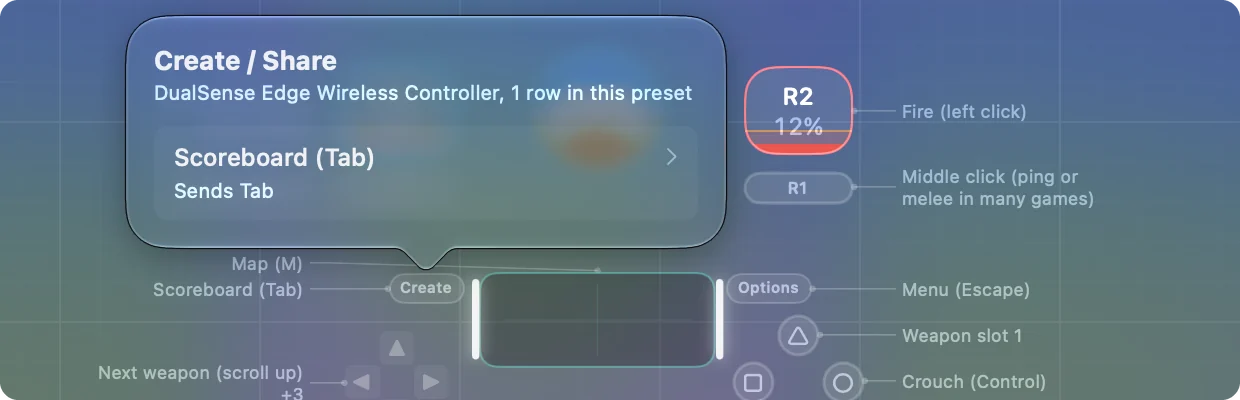
Vaihe 2: Testaa
- Sinä: Aktivoi esiasetus ja paina Createa.
- macOS: Suorittaa jakamiseleensä uudelleen.
- Tarkista: Kuvakaappaus ilmestyy.
Lisää itse pysäytyksestä: hätäpysäytys. Hätäpysäytyksen voi pitää päällä, koska sen pito jakaa Createn macOS:n kanssa eikä ota sitä.
Aseta kuvakaappaus mille tahansa napille
Jos haluat pitää Createn jotakin muuta varten, mikä tahansa rivi voi ottaa kuvakaappauksen:
- Screenshot Menu. Järjestelmätoiminto painaa Command Shift 5:tä, joka avaa kuvakaappaustyökalurivin, jossa on näytön tallennus.
- Command Shift 3. Rivi, joka painaa sitä, tallentaa koko näytön.
- Command Shift 4. Rivi, joka painaa sitä, tallentaa alueen.
- Valmis asettelu. Smart Preset Makerin Screenshot and Recording -asettelu tekee kaiken tämän: A tallentaa koko näytön, B tallentaa alueen, jonka vedät tikulla, X avaa työkalurivin ja Y kopioi alueen leikepöydälle.
Nämä toimivat jokaisessa sovelluksessa esiasetuksen ollessa käynnissä, mihin jakamiseleen asetus sitten onkin.
Mitä se ei voi tehdä
PS-, Home- ja Xbox-napit ovat erillinen tapaus. InputConfigin ollessa auki se ottaa ne macOS:ltä, jotta ne voidaan sitoa kuten mikä tahansa muu nappi. Mitä macOS tekee Home-napille, kuten avaa Pelit-sovelluksen, tapahtuu uudelleen heti, kun InputConfig lopettaa.
Lyhyesti
- Aseta se. Mene kohtaan Järjestelmäasetukset, Peliohjaimet, valitse ohjain ja etsi jakamiseleet.
- Jos se lakkaa. Sovelluksella on nappi. InputConfigissa se on rivi Creatella käynnissä olevassa esiasetuksessa tai Scan, joka odottaa painallusta.
- Tai ohita se. Aseta Command Shift 5 mille tahansa napille.
Siirrä rivi pois Createlta kerran, ja Create ottaa kuvakaappauksia taas pelatessasi.
Kysymykset
Ottaako PS5:n Create-nappi kuvakaappauksia Macilla?
Ottaa, macOS:n jakamiseleiden kautta, jotka asetetaan kohdassa Järjestelmäasetukset, Peliohjaimet. Valitse ohjain ja valitse, mitä eleet tekevät.
Miksi Create-nappini lakkasi ottamasta kuvakaappauksia?
Sovellus otti napin. Pelit ja ohjainmuokkaimet voivat pyytää sitä macOS:ltä, ja ele on pois päältä niiden ollessa sen kanssa. InputConfigissa näin tapahtuu, kun käynnissä oleva esiasetus on rivillä Creatella, tai kun Scan odottaa painallusta. Hätäpysäytyksen pito ei ota sitä.
Voiko Create-nappia käyttää pelitallenteen tekemiseen Macilla?
macOS:n jakamiseleisiin kuuluu myös tallentaminen. Kunkin eleen tarkat valinnat ovat ohjaimen sivulla kohdassa Järjestelmäasetukset, Peliohjaimet, ja ne eroavat macOS-versioiden välillä.
Toimiiko Xbox-ohjaimen Share-nappi Macilla?
Toimii samalla tavalla: se ottaa jakamiseleet, jotka on asetettu kohdassa Järjestelmäasetukset, Peliohjaimet. InputConfig jättää sen macOS:lle, ellei käynnissä olevan esiasetuksen rivi käytä sitä.
Voinko käyttää Createa tavallisena nappina?
Voit. InputConfigissa se on nappi 8, joka on nimetty Createksi PlayStation-padilla, ja se voi sitoutua näppäimiin, napsautuksiin tai mihin tahansa muuhun, mitä rivi voi lähettää.
Lisää suomeksi
Tarkemmat oppaat, englanniksi
Kuka kirjoittaa. Ryleigh Newman kehittää InputConfigia ja ohjaa omaa Maciaan joka päivä peliohjaimella, koska kädet eivät toimi hyvin. Tämä sivu on käännetty englannista. Sovelluksen käyttöliittymä ja muu sivusto ovat englanniksi.
Tämä sivu muilla kielillä: English, العربية, Čeština, Dansk, Deutsch, Español, Français, עברית, Magyar, Bahasa Indonesia, Italiano, 日本語, 한국어, Norsk, Nederlands, Polski, Português, Русский, Slovenčina, Svenska, ไทย, Türkçe, Українська, Tiếng Việt, 繁體中文, 简体中文
Ilmainen. macOS 14 tai uudempi. Ei tiliä, mikään ei lähde Macistasi. Avoin lähdekoodi GitHubissa.