Suomi
Miten saat ohjaimen värisemään Macilla
 Tämä sovellus on täysin ilmainen. Tiliä ei tarvitse luoda. Ei tilauksia, ei hankalia latauksia, eikä mitään ole lukittu. Optimoitu Apple siliconille.
Ota Vibrate käyttöön rivillä muokkaimessa, koska Macilla ohjain värisee, kun peli sanoo niin, eikä muulloin. macOS:ssä ei ole asetusta, joka saisi padin värähtämään, kun painat nappia, suoritat pikakuvakkeen tai saavutat tikun reunan.
InputConfig, ilmainen muokkain, jonka teen itse, lisää sen: mikä tahansa rivi esiasetuksessa voi värähdyttää ohjainta, kun se laukeaa, asettamallasi voimakkuudella ja kestolla. Se toimii PS5:n DualSensessä ja DualSense Edgessä, PS4:n DualShock 4:ssä, Xbox-ohjaimissa ja muissa padeissa, joille macOS raportoi haptiikan.
InputConfigin versio 1.7, jonka odotetaan ilmestyvän lokakuussa 2026, on kokonaan saatavilla suomeksi.
Vaiheet
- Asenna InputConfig Mac App Storesta ja yhdistä ohjain.
- Valitse esiasetus sivupalkista tai tee uusi ja napsauta Edit.
- Valitse rivi, jonka haluat tuntea, avaa Options ja rastita Vibrate kohdassa Feedback.
- Aseta Strength ja Duration.
- Napsauta Save, sitten Activate, ja paina säädintä.
Tarkista, mitä macOS tekee itsekseen
Värinä Macilla kulkee Applen Game Controller -kehyksen kautta, ja pelin täytyy pyytää sitä. Jos peli ei ole kirjoittanut sitä koodia, ohjain pysyy paikallaan, mitä teetkin.
Ainoa muu paikka, jossa macOS värisee ohjainta, on järjestelmäasetukset: napsauta sivupalkista Peliohjaimet, valitse ohjain, ja Identify soittaa haptiikkakuvion padeissa, jotka sitä tukevat. Se on testi, ei ominaisuus, jonka voit liittää näppäimeen. macOS:n ohjainasetusten sivu kattaa muun, mitä tuo paneeli tekee. macOS värisee pelien ja Identifyn takia, eikä mistään, minkä valitset itse.
Saa nappi värisemään
Jos ohjainta ei ole vielä yhdistetty, ohjaimen yhdistäminen Maciin kertoo vaiheet jokaiselle padille.
Vaihe 1: Rastita Vibrate
- Sinä: Esiasetuksen editorissa avaa rivin, jonka haluat tuntea, Options, ja rastita kohdassa Feedback Vibrate.
- InputConfig: Lisää värähdyksen tuolle riville ja näyttää sen supistetun rivin yhteenvedossa, kuten Vibrate tai pidemmälle värähdykselle Vibrate 500 ms.
- Tarkista: Rivin yhteenveto mainitsee Vibraten.

Vaihe 2: Aseta voimakkuus ja pituus
- Sinä: Aseta Strength väliltä 10 ja 100 prosenttia (oletus on 60), ja Duration väliltä Tap aina kahteen sekuntiin.
- InputConfig: Pitää molemmat rivin yhteydessä.
- Tarkista: Aloita oletuksesta ja muuta sitä, kun olet tuntenut sen.
Vaihe 3: Tallenna ja paina
- Sinä: Napsauta Save, sitten Activate, ja paina säädintä.
- InputConfig: Värähdyttää ohjainta joka kerta, kun rivi laukeaa.
- Tarkista: Tunnet värähdyksen jokaisella painalluksella.
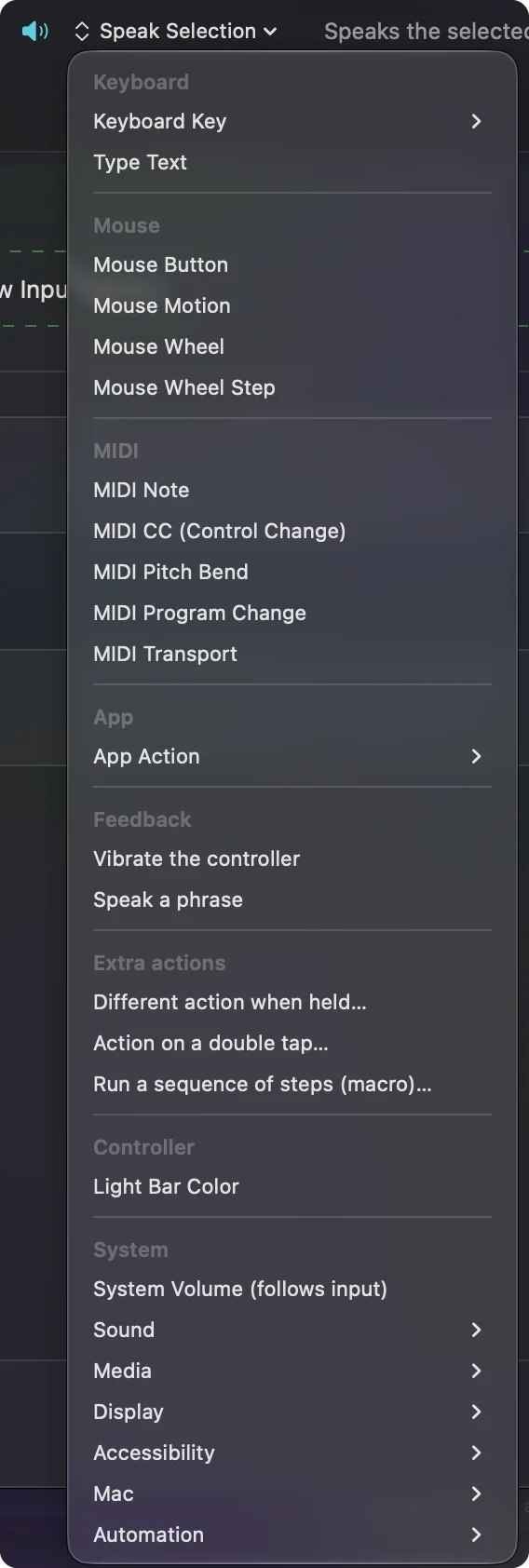
Rivi ei tarvitse tulostetta värähtääkseen. Valikossa, josta valitset, mitä rivi lähettää, Feedback-osiossa on Vibrate the controller, joka tekee rivistä, jonka ainoa tehtävä on värähdys. Mikä tahansa rivi voi värähtää, ja rivi voi tehdä pelkkää värähtelyä.
Värähdys muualta kuin napista
Mikä tahansa, mitä rivi voi kuunnella, voi kantaa Vibratea, joten värähdys voi tarkoittaa enemmän kuin painallus:
- Tikun reuna. Tikkualue lähellä liikeradan reunaa, jotta tunnet, kun tikku on kokonaan ääriasennossa.
- Kosketuslevyn alue. Kosketuslevyn alue DualSensessä, jotta napautus vahvistaa, että osuit haluamaasi alueeseen.
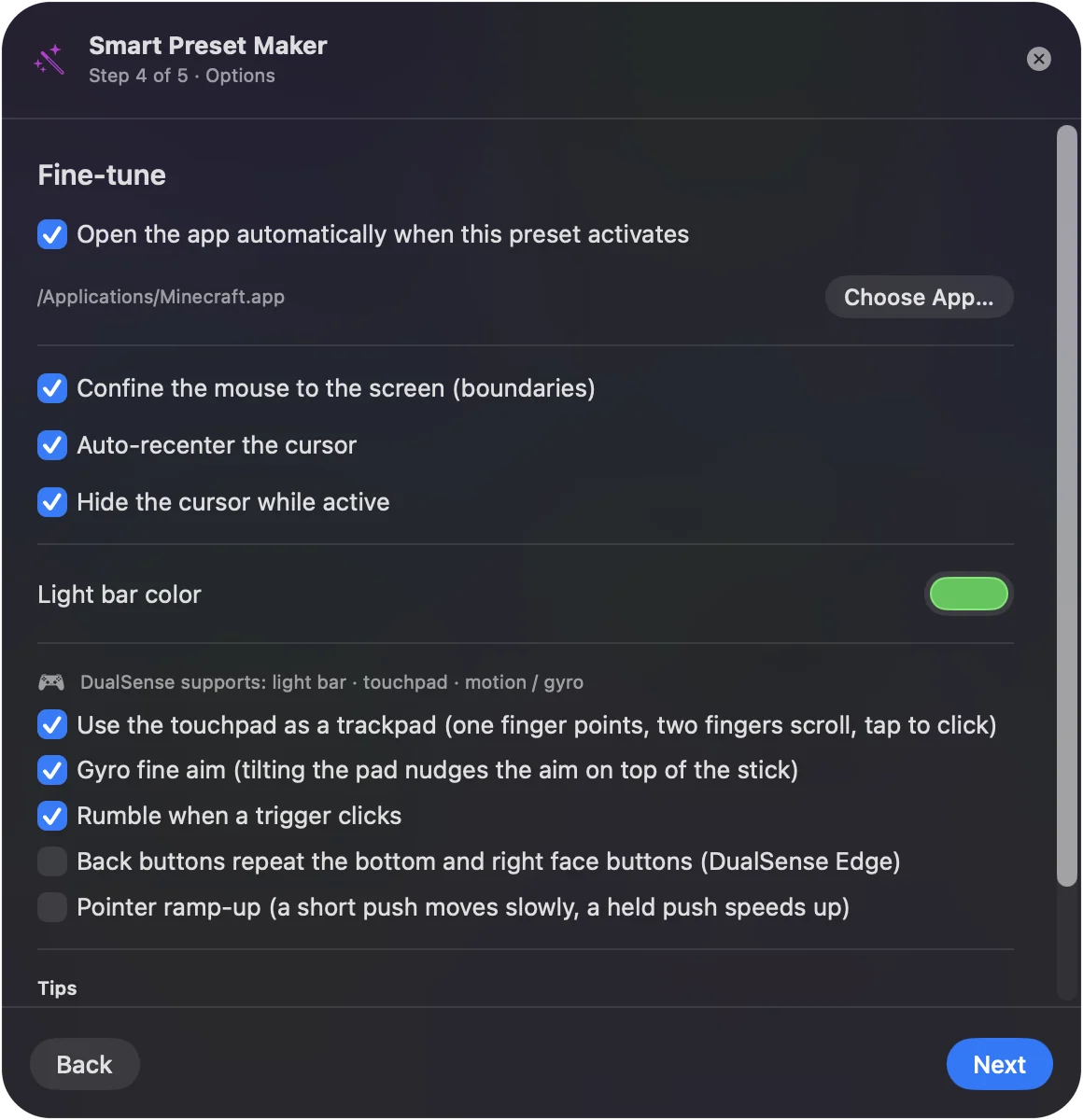
- Liipaisimen napsahdus. Liipaisin tietyn pisteen yli, napsahdukselle, jonka haluat tuntea. Smart Preset Maker sisältää kytkimen juuri tähän, Rumble when a trigger clicks, joka lisää lyhyen värähdyksen 35 prosentilla jokaiselle liipaisinriville, joka napsauttaa hiirtä.
- Äänetön toiminto. Makro tai piilotettu pikanäppäin, jossa mikään näytöllä ei kerro, että se ajettiin.
Värähdys on hyödyllisin siellä, missä silmäsi eivät voi vahvistaa toimintoa.
Valitse, kuinka voimakas ja kuinka pitkä
- Voimakkuus. Ulottuu 10:stä 100 prosenttiin viiden prosentin askelin.
- Kesto. Ulottuu Tap-arvosta 2,0 sekuntiin. Alle 60 ms kestävä lasketaan Tapiksi.
- Tap Xboxilla. Yksi lyhyt pulssi.
- Tap PlayStationilla. DualSense tuottaa värinänsä haptisilla toimilaitteilla, joiden pitää kestää noin viidesosa sekuntia saavuttaakseen pyydetyn voimakkuuden. Siksi PlayStation-padeilla Tap tai mikä tahansa lyhyempi kesto toistetaan 220 ms:n värähdyksenä. Ilman tätä alarajaa lyhyt värähdys 100 prosentilla tuntui heikommalta kuin pitkä samalla asetuksella.
Toistuvat rivit pidetään hiljaisina tarkoituksella. Turborivi värähtää kerran, kun se alkaa toistaa, ei jokaisella toistolla. Kytkinrivi värähtää, kun kytket sen päälle, ja automaattinen napsautin, kun käynnistät sen. Jos värähdys tuntuu heikolta, tee siitä pidempi ennen kuin teet siitä voimakkaamman.
Tarkista, mitkä ohjaimet värisevät
| Ohjain | Värinä InputConfigissa |
|---|---|
| DualSense, DualSense Edge | Kyllä, Bluetoothilla ja USB:llä, samalla raportilla, joka asettaa valopalkin, joten esiasetuksen väri pysyy paikallaan värinän aikana |
| DualShock 4 | Kyllä, samalla raportilla. Bluetooth-version raportti kirjoitettiin dokumentaation perusteella, eikä sitä kokeiltu DualShock 4:llä |
| Xbox Wireless, Xbox Elite | Kyllä, macOS:n omalla haptiikalla |
| Valven vuoden 2026 Steam Controller | Kyllä, kokeellinen, omalla raportillaan, kun Steam on suljettu |
| Switch 2 Pro Controller USB:llä | Ei; tuki on kokeellista ja lukee vain napit ja tikut |
| Yleiset USB-padit, arcade-tikut, ratit | Ei; InputConfig lukee ne suoraan eikä lähetä niille mitään |
| Muu | Jos macOS raportoi haptiikan sille, kyllä. Jos ei, Vibrate ohitetaan hiljaa |
Kahden PlayStation-ohjaimen ollessa yhdistettynä kukin rivi värisee vain sitä ohjainta, jonka sen ryhmä lukee. Pelaajan 1 rivit eivät koskaan ravista pelaajan 2 padia.
Jos ohjain ei värise
Kiipeä nämä portaat, pienin askel ensin:
- Testaa moottorit ensin. Paina Identify kohdassa Järjestelmäasetukset, Peliohjaimet, tai seuraa ohjeita ohjaimen värinän testaamiseen. Jos siellä ei myöskään värähdä, ongelma ei ole rivissä.
- Tarkista taulukon ohjain. Yleiset USB-padit, arcade-tikut, ratit ja Switch 2 Pro Controller eivät värise InputConfigissa, ja Vibrate ohitetaan hiljaa padilla, jolle macOS ei raportoi haptiikkaa.
- Sulje Steam. Vuoden 2026 Steam Controller värisee InputConfigissa vain, kun Steam on suljettu.
- Tarkista, mihin padiin rivi kuuluu. Kahden PlayStation-ohjaimen ollessa yhdistettynä rivi värisee vain sitä padia, jonka sen ryhmä lukee.
- Tee siitä pidempi. DualSensessä lyhyt värähdys tuntuu pehmeältä. Nosta kestoa ja tunne se uudelleen.
Värähdys kohdassa Identify mutta ei rivillä tarkoittaa riviä tai padin tukea, ei koskaan moottoreita.
Mitä se ei voi tehdä
- Tekstuurillinen haptiikka. Tämä on rumble: molemmat moottorit asettamallasi voimakkuudella. Se ei ole tekstuurillista haptiikkaa, jota PS5-pelit käyttävät.
- Adaptiiviset liipaisimet. InputConfig lukee ne analogisina syötteinä eikä muuta niiden vastusta.
- Pelin oma rumble. Se ei välitä pelin omaa rumblea eikä lisää rumblea peliin, jossa sitä ei ole.
- Asiat, joita se ei näe. Se tietää, mitä painat ja liikutat. Se ei tiedä, että pelin terveyspalkki laski tai että viesti saapui, joten ilmoituksesta tai pelin räjähdyksestä ei tule rumblea.
Jos ongelmasi on peli, joka ei koskaan värise, lue PS5-ohjain ei värise Macilla. InputConfig värisee sen mukaan, mitä teet, ei sen mukaan, mitä sinulle tapahtuu.
Lyhyesti
- Asetus. Se on kohdassa Options, Feedback, Vibrate, millä tahansa rivillä.
- Oletukset. Ne ovat 60 prosenttia ja Tap. Pidennä DualSensessä.
- Padit. Se toimii DualSensessä, DualShock 4:ssä, Xbox-padeissa ja Steam Controllerissa (kokeellinen, kun Steam on suljettu).
Laita värähdys painalluksiin, joita et näe, niin lopetat ruudun tarkistamisen.
Kysymykset
Voiko PS5-ohjaimeni värähtää Macilla ilman peliä?
Voi. Rastita InputConfigissa rivin Options-osiossa Vibrate ja aktivoi esiasetus. DualSense värähtää joka kerta, kun rivi laukeaa, missä tahansa sovelluksessa.
Voiko Xbox-ohjaimen saada värisemään Macilla?
Voi. Pelit, jotka tukevat rumblea, käyttävät sitä, ja InputConfigin Vibrate-asetus kulkee Xbox-ohjaimilla macOS:n haptiikan kautta, joten mikä tahansa rivi voi värähdyttää padia.
Voiko ohjaimeni värähtää, kun saan ilmoituksen?
Ei InputConfigilla. Se värähtää asioista, joita painat tai liikutat, koska ne ovat ainoat asiat, jotka se lukee. Sillä ei ole tapaa nähdä ilmoituksia tai sitä, mitä pelin sisällä tapahtuu.
Miksi lyhyt värähdys tuntuu heikolta DualSensessä?
Sen toimilaitteet tarvitsevat noin viidesosan sekuntia saavuttaakseen täyden voimakkuuden. InputConfig toistaa lyhyemmät PlayStation-padeilla 220 ms:n värähdyksenä juuri tämän takia. Aseta pidempi kesto vahvemman tuntuman saamiseksi.
Toimiiko se Bluetoothilla?
Toimii. DualSense, DualSense Edge ja DualShock 4 värisevät Bluetoothilla ja USB:llä, ja Xbox-ohjaimet Bluetoothilla macOS:n kautta.
Lisää suomeksi
Tarkemmat oppaat, englanniksi
Kuka kirjoittaa. Ryleigh Newman kehittää InputConfigia ja ohjaa omaa Maciaan joka päivä peliohjaimella, koska kädet eivät toimi hyvin. Tämä sivu on käännetty englannista. Sovelluksen käyttöliittymä ja muu sivusto ovat englanniksi.
Tämä sivu muilla kielillä: English, العربية, Čeština, Dansk, Deutsch, Español, Français, עברית, Magyar, Bahasa Indonesia, Italiano, 日本語, 한국어, Norsk, Nederlands, Polski, Português, Русский, Slovenčina, Svenska, ไทย, Türkçe, Українська, Tiếng Việt, 繁體中文, 简体中文
Ilmainen. macOS 14 tai uudempi. Ei tiliä, mikään ei lähde Macistasi. Avoin lähdekoodi GitHubissa.