Suomi
Deltarune-ohjain ei toimi Macilla
 Tämä sovellus on täysin ilmainen. Tiliä ei tarvitse luoda. Ei tilauksia, ei hankalia latauksia, eikä mitään ole lukittu. Optimoitu Apple siliconille.
Tarkista neljä asiaa järjestyksessä: näkeekö Mac padin, uudelleenkäynnistys niin että pad on hereillä, Steam Input -ohitus ja pelin oma ohjausnäyttö. Deltarunella on Mac-versio Steamissa, ja Steam listaa sille täyden ohjaintuen, mukaan lukien PlayStation-padit, joten useimmille ohjain vain toimii.
Jos mikään neljästä ei korjaa sitä, peli on pohjimmiltaan seitsemän näppäimen peli, mikä tekee varavaihtoehdosta helpon: InputConfig, minun tekemäni ilmainen kartoitin, voi lähettää nuo näppäimet padilta.
InputConfigin versio 1.7, jonka odotetaan ilmestyvän lokakuussa 2026, on kokonaan saatavilla suomeksi.
Vaiheet
- Avaa System Settings, Game Controllers ja paina nappia varmistaaksesi, että Mac näkee padin.
- Sulje Deltarune, herätä ohjain ja käynnistä peli uudelleen.
- Käännä Steam Input -ohitus Deltarunen Properties, Controller -kohdassa ja käynnistä uudelleen.
- Tarkista Config, Controls pimeän maailman valikosta ja kartoita gamepad siellä, jos peli reagoi.
- Jos se yhä jättää padin huomiotta, kartoita nuolet, Z, X ja C ohjaimelle InputConfigilla.
Tarkista, että Mac näkee ohjaimen
- Sinä: Avaa System Settings, napsauta sivupalkista Game Controllers ja paina nappia.
- macOS: Valaisee napin kuvassaan.
- Tarkista: Jos padia ei ole listattu tai mikään ei syty, ongelma on pariliitoksessa, ei Deltarunessa.
Unohda ohjain Bluetooth-asetuksissa ja muodosta pariliitos uudelleen (PS5, Xbox, Switch Pro). Jos Game Controllers puuttuu sivupalkista kokonaan, sillä on oma sivunsa. Jos mitään ei syty täällä, mikään peli ei näe padia.
Käynnistä uudelleen, kun pad on hereillä
Sulje Deltarune kokonaan, paina nappia ohjaimessa, jotta se on hereillä ja yhdistettynä, ja avaa peli sitten uudelleen. Pad, joka yhdistyy pelin käynnistymisen jälkeen tai joka meni lepotilaan sen ollessa auki, ei ehkä tule huomatuksi ennen seuraavaa käynnistystä.
Käännä Steam Input -ohitus
Napsauta Steam-kirjastossa Deltarunea hiiren oikealla, avaa Properties, sitten Controller ja vaihda ohitusta: jos se on päällä, kokeile Disable Steam Input, ja jos se on pois, kokeile Enable. Käynnistä uudelleen jokaisen muutoksen jälkeen ja paina nappia pelissä.
Miksi näin. Steam voi istua padin ja pelin välissä, ja tämä on vaihto, jonka kokeilu kannattaa eniten.
Tarkista Deltarunen omat ohjaimet
Avaa valikko pimeässä maailmassa ja valitse Config, asetus, jossa on moniavain, sitten Controls. Jokainen toiminto voidaan uudelleenkartoittaa siellä sekä näppäimistölle että gamepadille, ja Reset to default palauttaa ne. Jos ohjausnäyttö reagoi padiisi, peli lukee sen, ja uudelleenkartoitus siellä on korjaus.
Yksi erikoisuus, jonka yhteisön wiki mainitsee: vasen liipaisin on oletuksena asetettu Confirmiin, ja kun kartoitat sen uudelleen, se katoaa, kunnes palautat asetukset.
Lähetä sille näppäimet, korjaus joka toimii aina
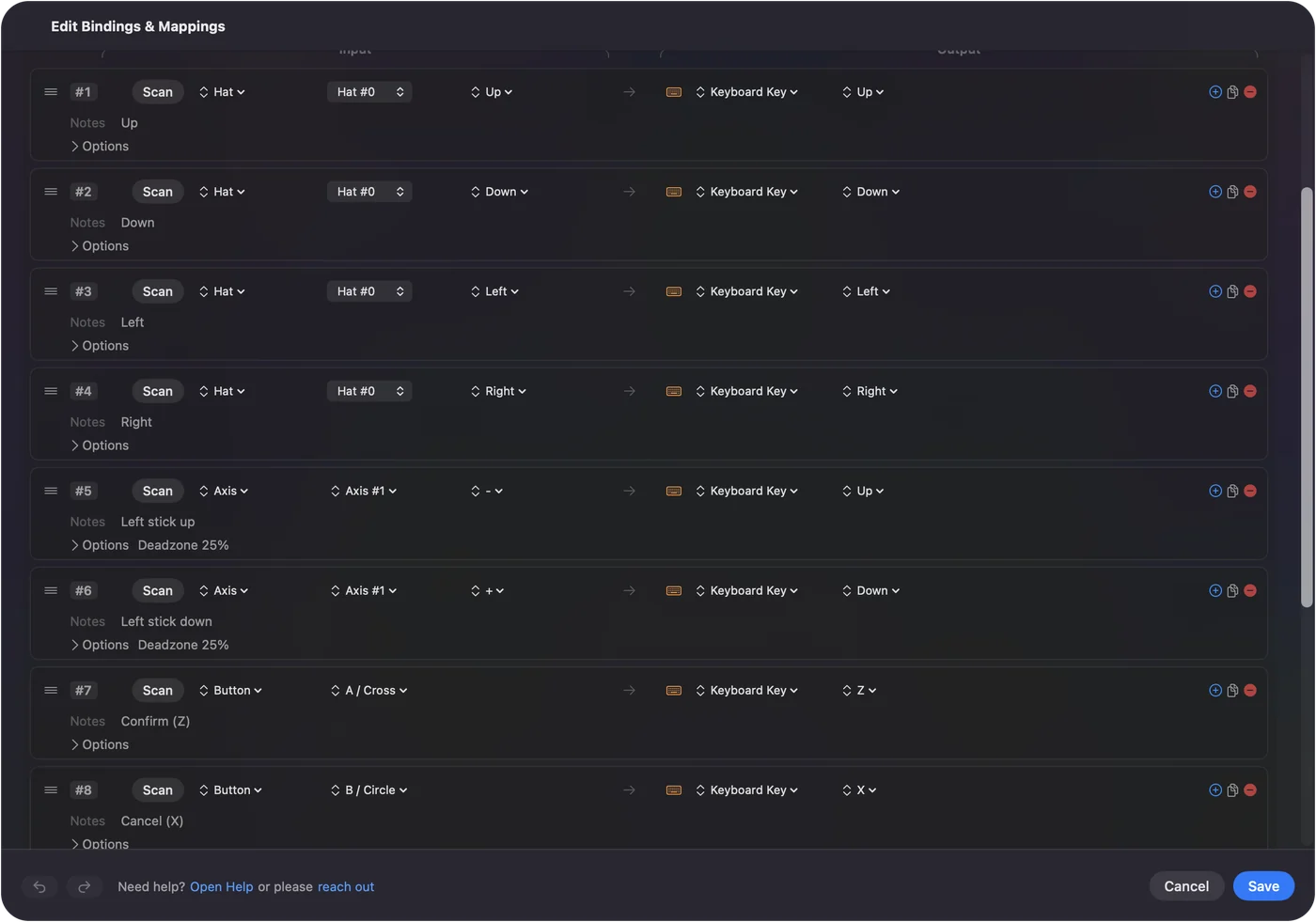
Deltarune on pohjimmiltaan näppäimistöpeli: nuolinäppäimet liikuttavat, Z vahvistaa, X peruuttaa ja juoksee pidettynä, ja C avaa valikon. Näppäimistöä ei koskaan jätetä huomiotta. InputConfig lukee ohjaimesi ja lähettää nuo näppäimet, joten Deltarune näkee näppäimistön ja sinä pidät padia. Sovelluksessa ei ole valmista Deltarune-asettelua, joten rakennat sen kerran.
Vaihe 1: Täytä esiasetus
- Sinä: Yhdistä ohjain ja avaa InputConfig. Tee uusi esiasetus, ja valitse ohjaimesi ryhmä ollessa valittuna Automatically insert available inputs.
- InputConfig: Antaa jokaiselle tikulle, liipaisimelle ja napille rivin.
- Tarkista: Muokkausnäkymä luettelee ohjaimesi säätimet.
Vaihe 2: Anna sille seitsemän näppäintä
- Sinä: Anna ristiohjaimelle ja vasemmalle tikulle neljä nuolinäppäintä. Anna alimmalle etunapille Z, oikealle etunapille X ja ylimmälle etunapille C. Jätä loput tyhjiksi.
- InputConfig: Näyttää jokaisen rivin tehtävän Live Visualizerin piirroksen vieressä olevalla näppäimellä.
- Tarkista: Piirros nimeää tehtävät ennen kuin peli on edes auki.
Vaihe 3: Aktivoi ja testaa
- Sinä: Paina Activate ja paina sitten jokaista nappia kerran pelissä.
- InputConfig: Lähettää yhden näppäimen per painallus.
- Tarkista: Jokainen painallus tekee yhden asian. Jos painallus tekee kaksi, Deltarune lukee padia myös itse. Kytke pois toinen.
Vaihe 4: Käynnistä se pelin mukana
- Sinä: Lisää esiasetuksen kohdassa Automation & Gaming Utilities Deltarune kohtaan Activate when these apps are in front ja käännä Switch presets when the front app changes päälle kohdassa Settings, Advanced.
- InputConfig: Kytkee esiasetuksen päälle aina, kun peli on edessä.
- Tarkista: Tuo Deltarune eteen, ja esiasetus alkaa.
Pidä Escape poissa padilta, koska sen pitäminen pohjassa lopettaa pelin.
Valitse tikku tai ristiohjain taisteluihin
Luotikkolaatikot vaativat pieniä, tarkkoja liikkeitä, ja ristiohjain on neljä kytkintä, mikä on juuri sitä, mitä nuolinäppäimet ovat.
- Tikku, joka hiipii. Jos pidät tikusta ja sielu hiipii perässäsi, kun päästät irti, avaa Adjust live tikun rivillä ja nosta deadzonea hieman.
- Vinot suunnat. Ne syntyvät kahdesta nuolesta yhtä aikaa, ja sekä ristiohjain että tikku lähettävät ne.
- Vain yksi suunta kerrallaan. Esiasetuksen sivulla ristiohjain lähettää yhden suunnan kerrallaan.
Väistämiseen suosittelisin ristiohjainta.
Lyhyt versio
- Tarkista, käynnistä, ohita. Katso Game Controllers, käynnistä uudelleen pad hereillä ja kokeile Steam Input -ohitusta.
- Kartoita pelissä. Käytä Config, Controls -asetusta, jos peli reagoi padiin.
- Varavaihtoehto. Aseta nuolet, Z, X ja C padille InputConfigilla.
Peli käyttää vain seitsemää näppäintä, joten varavaihtoehto vie viisi minuuttia eikä koskaan epäonnistu.
Kysymykset
Tukeeko Deltarune ohjaimia Macilla?
Kyllä. Steam listaa Mac-versiolle täyden ohjaintuen, mukaan lukien DualShock- ja DualSense-tuen. Jos padisi ei tee mitään, tarkista, että macOS näkee sen, käynnistä uudelleen ja käännä Steam Input -ohitus ennen mitään muuta.
Mitkä ovat Deltarunen näppäimistöohjaimet?
Nuolinäppäimet liikuttavat, Z tai Enter vahvistaa, X tai Shift peruuttaa ja juoksee pidettynä, C tai Control avaa valikon ja F4 vaihtaa kokoruututilaa. Escape pidettynä lopettaa pelin, joten pidä Escape poissa padilta.
Voiko samaa asetusta käyttää Undertalessa?
Kyllä. Undertale käyttää samoja näppäimiä. Undertalen pelaaminen ohjaimella Macilla on oma sivunsa.
Lisää suomeksi
Tarkemmat oppaat, englanniksi
Kuka kirjoittaa. Ryleigh Newman kehittää InputConfigia ja ohjaa omaa Maciaan joka päivä peliohjaimella, koska kädet eivät toimi hyvin. Tämä sivu on käännetty englannista. Sovelluksen käyttöliittymä ja muu sivusto ovat englanniksi.
Tämä sivu muilla kielillä: English, العربية, Čeština, Dansk, Deutsch, Español, Français, עברית, Magyar, Bahasa Indonesia, Italiano, 日本語, 한국어, Norsk, Nederlands, Polski, Português, Русский, Slovenčina, Svenska, ไทย, Türkçe, Українська, Tiếng Việt, 繁體中文, 简体中文
Ilmainen. macOS 14 tai uudempi. Ei tiliä, mikään ei lähde Macistasi. Avoin lähdekoodi GitHubissa.