Slovenčina
Deltarune s ovládačom na Macu nefunguje
 Táto aplikácia je úplne zadarmo. Nemusíte si zakladať účet. Žiadne predplatné, žiadne zložité sťahovanie a nič nie je zamknuté. Optimalizované pre Apple Silicon.
Skontrolujte štyri veci v poradí: či Mac vidí pad, znova spustenie s bdiacim padom, prepísanie Steam Input a obrazovku ovládania samotnej hry. Deltarune má verziu pre Mac na Steame a Steam pre ňu uvádza plnú podporu ovládačov vrátane padov PlayStation, takže väčšine ľudí ovládač jednoducho funguje.
Ak ani jedna z týchto štyroch vecí nepomôže, hra má len sedem kláves, takže záložná možnosť je jednoduchá: InputConfig, bezplatný mapovač, ktorý vyvíjam, dokáže tieto klávesy poslať z pada.
Verzia 1.7 aplikácie InputConfig, očakávaná v októbri 2026, bude plne dostupná v slovenčine.
Postup
- Otvorte Systémové nastavenia, Herné ovládače a stlačte tlačidlo, aby ste overili, že Mac vidí pad.
- Ukončite Deltarune, prebuďte ovládač a hru znova spustite.
- Prepnite prepísanie Steam Input vo Vlastnostiach Deltarune, Controller, a znova spustite.
- Skontrolujte Config, Controls v ponuke Dark World a ak hra reaguje, prenamapujte gamepad tam.
- Ak pad stále ignoruje, namapujte šípky, Z, X a C na ovládač pomocou InputConfig.
Skontrolujte, že Mac vidí ovládač
- Vy: Otvorte Systémové nastavenia, kliknite na Herné ovládače v bočnom paneli a stlačte tlačidlo.
- macOS: Rozsvieti tlačidlo na jeho obrázku.
- Kontrola: Ak pad nie je uvedený, alebo nič nesvieti, problém je spárovanie, nie Deltarune.
Zabudnite ovládač v nastaveniach Bluetooth a spárujte ho znova (PS5, Xbox, Switch Pro). Ak chýbajú Herné ovládače v bočnom paneli úplne, na to je samostatná stránka. Ak tu nič nesvieti, žiadna hra pad tiež nevidí.
Znova spustite s bdiacim padom
Ukončite Deltarune úplne, stlačte tlačidlo na ovládači, aby bol bdelý a pripojený, potom hru otvorte znova. Pad, ktorý sa pripojí po spustení hry, alebo ktorý počas jej behu zaspal, sa možno nezachytí až do ďalšieho spustenia.
Prepnite prepísanie Steam Input
V knižnici Steamu kliknite pravým tlačidlom na Deltarune, otvorte Vlastnosti, potom Controller, a zmeňte prepísanie: ak je zapnuté, skúste Disable Steam Input, a ak je vypnuté, skúste Enable. Po každej zmene znova spustite a v hre stlačte tlačidlo.
Prečo to tak je. Steam môže stáť medzi padom a hrou a toto je prepínač, ktorý sa oplatí vyskúšať najviac.
Skontrolujte ovládanie samotnej hry
Otvorte menu v Dark World a vyberte Config, možnosť s kľúčom, potom Controls. Každú akciu tam možno prenamapovať, pre klávesnicu aj gamepad, a Reset to default ich vráti. Ak obrazovka ovládania reaguje na váš pad, hra ho číta a prenamapovanie tam je oprava.
Jedna zvláštnosť, ktorú uvádza komunitná wiki: ľavá spúšť je predvolene nastavená na Confirm, a keď ju prenamapujete, to zmizne, kým nevrátite nastavenie.
Pošlite jej klávesy, oprava, ktorá vždy funguje
Deltarune je pod povrchom hra na klávesnicu: šípky pohybujú, Z potvrdzuje, X ruší a beží počas držania a C otvára menu. Klávesnica sa nikdy nestratí. InputConfig číta váš ovládač a posiela tieto klávesy, takže Deltarune vidí klávesnicu a vy držíte pad. V aplikácii nie je hotové rozloženie pre Deltarune, takže ho nastavíte raz.
Krok 1: Naplňte predvoľbu
- Vy: Pripojte ovládač a otvorte InputConfig. Vytvorte novú predvoľbu a s vybranou skupinou vášho ovládača vyberte Automatically insert available inputs.
- InputConfig: Dá každej páčke, spúšti a tlačidlu riadok.
- Kontrola: Editor vypíše ovládacie prvky vášho ovládača.
Krok 2: Dajte mu sedem kláves
- Vy: Dajte krížovému ovládaču a ľavej páčke štyri šípky. Spodnému tlačidlu akcie dajte Z, pravému tlačidlu akcie X a hornému tlačidlu akcie C. Ostatné nechajte prázdne.
- InputConfig: Ukáže úlohu každého riadku v Live Visualizer vedľa kresby.
- Kontrola: Kresba pomenuje úlohy skôr, než je hra otvorená.
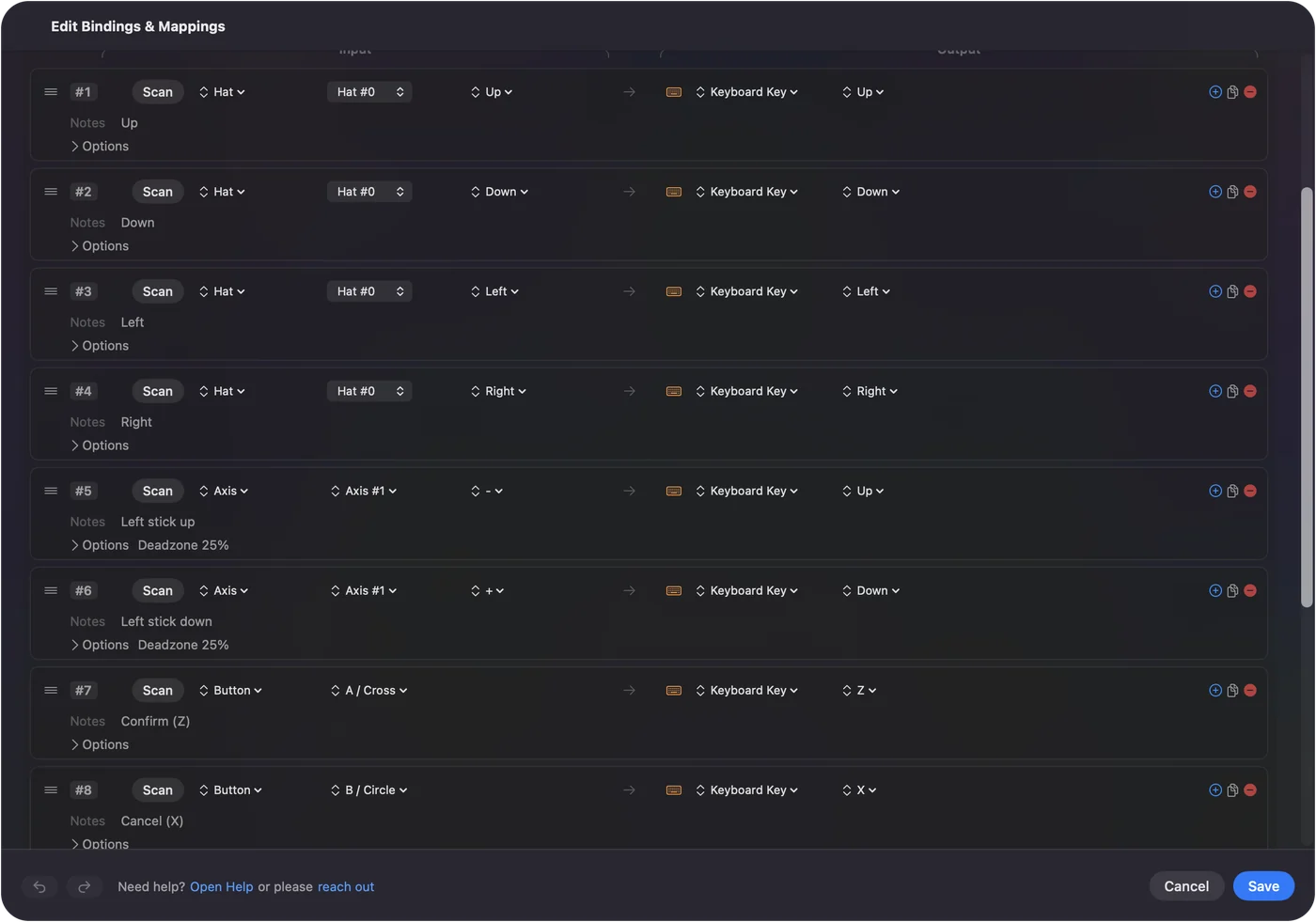
Krok 3: Aktivujte a otestujte
- Vy: Stlačte Activate a potom každé tlačidlo raz v hre.
- InputConfig: Pošle jeden kláves na stlačenie.
- Kontrola: Každé stlačenie robí jednu vec. Ak jedno robí dve, Deltarune číta aj pad. Vypnite jedno z nich.
Krok 4: Spustite to spolu s hrou
- Vy: V časti Automation & Gaming Utilities predvoľby pridajte Deltarune pod Activate when these apps are in front a zapnite Switch presets when the front app changes v Nastaveniach, Advanced.
- InputConfig: Zapne predvoľbu vždy, keď je hra v popredí.
- Kontrola: Dajte Deltarune do popredia a predvoľba sa spustí.
Escape nedávajte na ovládač, lebo jeho podržanie hru ukončí.
Vyberte páčku alebo krížový ovládač pre boje
Okienka s útokmi chcú malé, presné pohyby a krížový ovládač je štyri spínače, čo presne zodpovedá šípkam.
- Páčka, ktorá sa plazí. Ak dávate prednosť páčke a duša sa po pustení plazí, otvorte Adjust live na riadku páčky a mierne zvýšte mŕtvu zónu.
- Uhlopriečky. Vznikajú z dvoch šípok naraz a krížový ovládač aj páčka ich posielajú.
- Jeden smer naraz. Stránka predvoľby uvádza krížový ovládač s jedným smerom naraz.
Na uhýbanie by som použil krížový ovládač.
Krátka verzia
- Kontrola, znova spustenie, prepísanie. Pozrite v Herné ovládače, spustite znova s bdiacim padom, potom skúste prepísanie Steam Input.
- Prenamapujte v hre. Použite Config, Controls, ak hra na pad reaguje.
- Záloha. Šípky, Z, X a C na pad pomocou InputConfig.
Hra používa len sedem kláves, takže záložná možnosť zaberie päť minút a nikdy nezlyhá.
Otázky
Má Deltarune na Macu podporu ovládačov?
Áno. Steam uvádza pre verziu pre Mac plnú podporu ovládačov vrátane podpory DualShock a DualSense. Ak váš pad nič nerobí, skontrolujte najprv, či ho Mac vidí, znova spustite a prepnite prepísanie Steam Input.
Aké sú klávesové ovládania Deltarune?
Šípky pohybujú, Z alebo Enter potvrdzuje, X alebo Shift ruší a beží počas držania, C alebo Control otvára menu a F4 prepína celú obrazovku. Podržanie Escape hru ukončí, takže Escape nedávajte na ovládač.
Môžem použiť rovnaké nastavenie pre Undertale?
Áno. Undertale používa rovnaké klávesy. Hranie Undertale s ovládačom na Macu má vlastnú stránku.
Viac po slovensky
Podrobné návody, v angličtine
Kto píše. Ryleigh Newman vyvíja InputConfig a svoj Mac každý deň ovláda ovládačom, pretože ruky nefungujú dobre. Táto stránka je preložená z angličtiny. Rozhranie aplikácie a zvyšok webu sú v angličtine.
Táto stránka v iných jazykoch: English, العربية, Čeština, Dansk, Deutsch, Español, Suomi, Français, עברית, Magyar, Bahasa Indonesia, Italiano, 日本語, 한국어, Norsk, Nederlands, Polski, Português, Русский, Svenska, ไทย, Türkçe, Українська, Tiếng Việt, 繁體中文, 简体中文
Zadarmo. macOS 14 alebo novší. Bez účtu, nič neopúšťa váš Mac. Open source na GitHube.