Slovenčina
Funguje GameSir Cyclone 2 na Macu?
 Táto aplikácia je úplne zadarmo. Nemusíte si zakladať účet. Žiadne predplatné, žiadne zložité sťahovanie a nič nie je zamknuté. Optimalizované pre Apple Silicon.
GameSir to nehovorí: návod k Cyclone 2 uvádza ako platformy Switch, Android, PC a Steam, a Mac nie. Rozhoduje režim. Cez Bluetooth sa Cyclone 2 v každom režime predstaví pod iným názvom a jedným z nich je Pro Controller, čo je názov ovládača, ktorý macOS číta od verzie 13. Cez kábel alebo dongle sa spustí v režime XInput, ktorý Mac nečíta.
Vyvíjam InputConfig, bezplatnú aplikáciu pre Mac, ktorá mapuje ovládač na klávesy a myš. Cyclone 2 nemám otestovaný, takže táto stránka drží to, čo hovorí návod GameSiru a čo je známe o tom, čo macOS číta.
Verzia 1.7 aplikácie InputConfig, očakávaná v októbri 2026, bude plne dostupná v slovenčine.
Postup
- Pri vypnutom ovládači podržte Home a Y dve sekundy, kým nebliká svetlo Home.
- Otvorte Systémové nastavenia, Bluetooth na Macu a kliknite na Connect pri Pro Controller.
- Otvorte tester gamepadu v prehliadači a stlačte tlačidlo, aby ste videli, čo Mac prijíma.
- Ak nič neprichádza, vypnite ovládač, namiesto toho držte Home a B a pripojte sa k Wireless Controller.
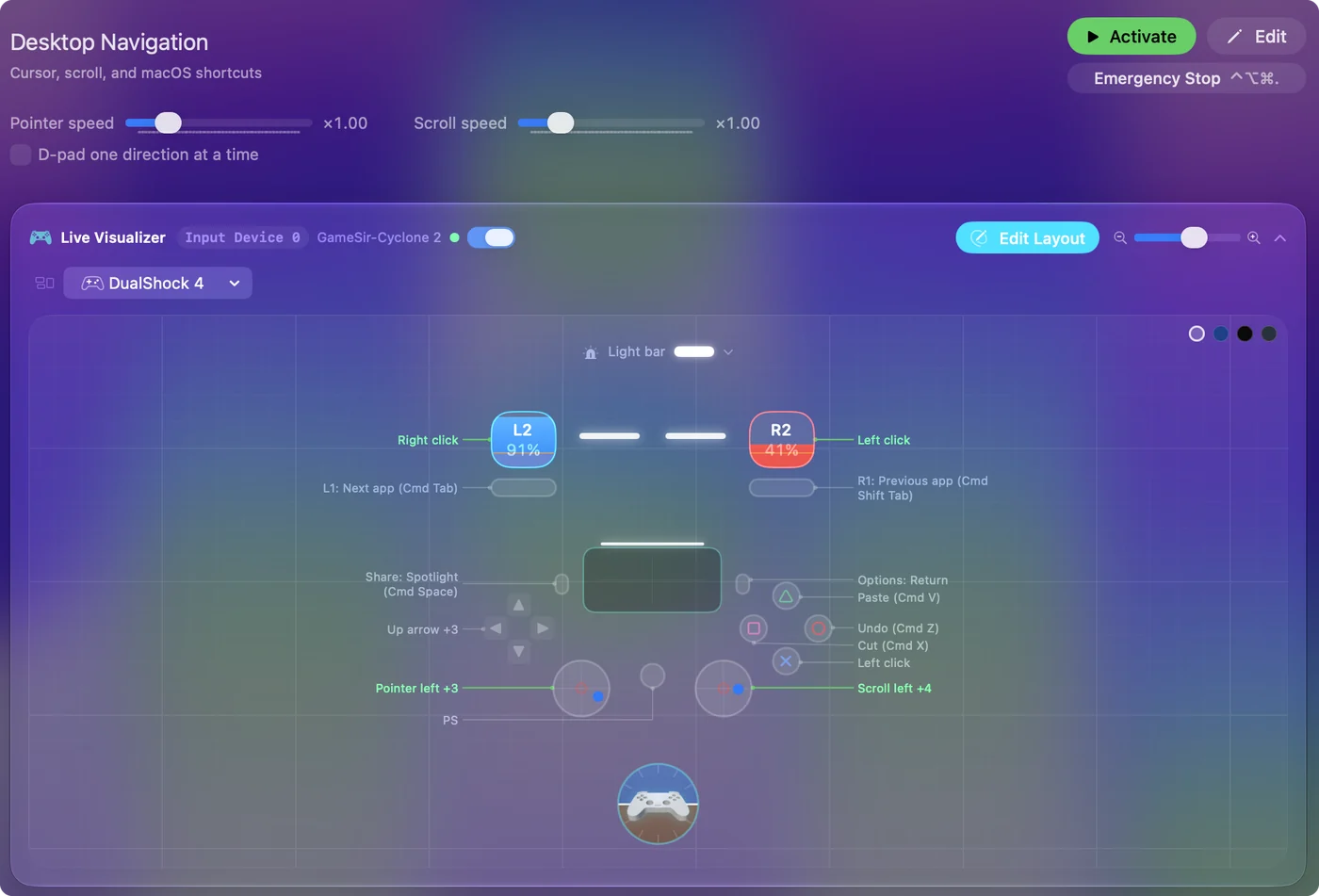
- Keď reaguje, stlačte Scan pri riadku v InputConfig a stlačte tlačidlo, aby ste ho namapovali.
Vyberte režim pred párovaním
Každý režim Bluetooth má vlastnú dvojicu tlačidiel a vlastný názov v zozname Bluetooth. Tieto údaje sú z návodu GameSiru pre Cyclone 2:
| Držte dve sekundy | Ako to GameSir nazýva | Názov v zozname Bluetooth |
|---|---|---|
| Home a Y | Switch alebo Other Devices | Pro Controller |
| Home a B | Bluetooth pre PC s Windows | Wireless Controller |
| Home a A | Android | GameSir-Cyclone 2 |
- Najprv Home a Y. Odporúčam začať s režimom, ktorý sa predstaví ako Switch Pro Controller, lebo macOS tento ovládač číta od verzie 13.
- Potom Home a B. Je to režim, ktorý GameSir uvádza pre počítač.
- Nie je to meranie. Toto poradie je úvaha z názvov, nie test. Nemám test, ktorý režim Mac prijme.
Názov v zozname Bluetooth vám prezradí, v akom režime je ovládač.
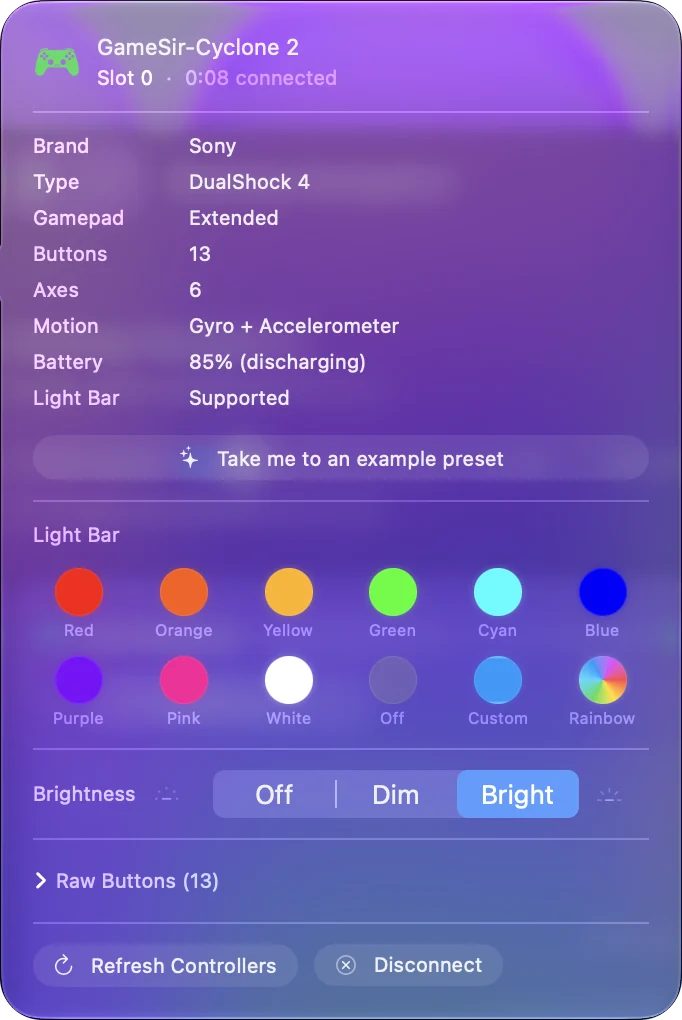
Spárujte cez Bluetooth
- Vy: Pri vypnutom ovládači podržte dvojicu pre režim, kým nebliká svetlo Home. Potom na Macu otvorte Systémové nastavenia, Bluetooth a kliknite na Connect pri novom názve.
- macOS: Spáruje ho a zobrazí ho v Systémových nastaveniach, Herné ovládače, ak ho prijme ako herný ovládač.
- Kontrola: Otvorte tester gamepadu v prehliadači a stlačte tlačidlo. Ukáže, čo Mac prijíma.
Ak sa nespáruje, návod uvádza vynútený režim párovania: podržte Home a Share dve sekundy. Každý režim sa zobrazí pod vlastným názvom, takže po zmene ho spárujte znova. Ovládač, ktorý hýbe testerom gamepadu, je pripojený a zvyšok je mapovanie.
Použite kábel alebo dongle
Pri kábli alebo bezdrôtovom dongle návod GameSiru dáva jedno ovládanie na zmenu režimu: podržte View a Menu, aby ste prepínali medzi XInput, Switch a Android. Podržanie M ukáže aktuálny režim farbou.
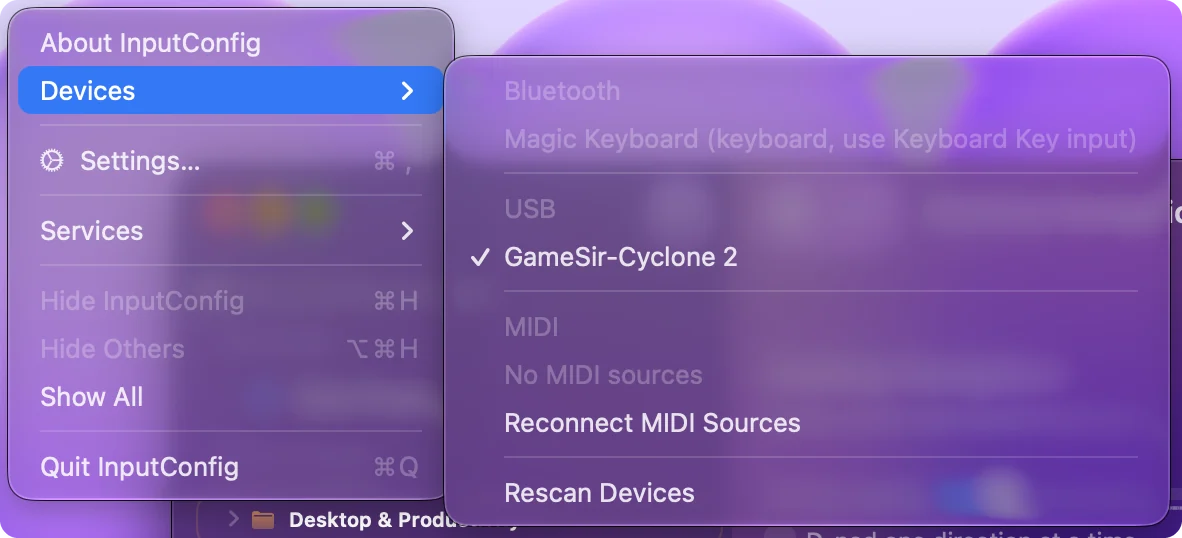
- Zelená, XInput. Väčšina XInput gamepadov tretích strán používa káblový protokol Xbox 360. macOS ho nečíta a InputConfig tiež nie. Ponuka Devices v InputConfig takýto ovládač zobrazí šedo s dôvodom.
- Červená, Switch. Skutočný Switch Pro Controller cez kábel neposiela nič, čo Mac prečíta, takže tento režim nemusí na kábli fungovať, aj keď cez Bluetooth funguje.
- Žltá, HID alebo Android. Ak Mac v tomto režime vidí bežný USB ovládač, InputConfig ho prečíta, keď ho zaškrtnete v časti Devices.
Návod GameSiru tiež hovorí, že XInput cez Bluetooth nie je podporovaný kvôli obmedzeniam spoločnosti Microsoft. Na kábli alebo dongle opusťte zelenú skôr, než obviníte Mac.
Nastavte to na samotnom ovládači
Softvér Cyclone 2 je GameSir Connect a stránka na stiahnutie GameSiru od októbra 2026 neuvádza jeho verziu pre Mac. Návod dáva hlavné nastavenia na ovládač:
- Zadné tlačidlá. Podržte M a L4 alebo R4, kým svetlo Home nesvieti bielo, stlačte tlačidlo alebo kombináciu na kopírovanie, potom znova stlačte L4 alebo R4.
- Turbo. Podržte M a stlačte tlačidlo, aby ste prechádzali režimami Slow, Medium, Fast a Off, pri 8, 12 a 20 stlačeniach za sekundu. Dvojitým klepnutím na M ho vymažete.
- Rozloženie tlačidiel akcií. Predvolené je rozloženie Xbox a FAQ návodu dáva podržanie M a A dve sekundy na zmenu.
- Štyri konfigurácie. Ovládač prepína štyri uložené nastavenia.
Zadané tlačidlo kopíruje iné tlačidlo, takže Mac vidí to tlačidlo a nie L4 ani R4. Čokoľvek nastavíte na ovládači, cestuje s ním do Macu.
Kalibrujte páčky a spúšte
Návod uvádza tento postup pre Cyclone 2, ktorého páčky alebo spúšte čítajú zle:
- Nastavte spúšte na dlhý zdvih. Potom podržte View, Menu a Home dve sekundy. Svetlo Home pomaly bliká bielo.
- Ruky preč, stlačte A raz. Počas stlačenia sa nedotýkajte páčok ani spúšťí.
- Pohnite všetkým. Otočte obe páčky v plnom kruhu dvakrát alebo trikrát a plne stlačte obe spúšte trikrát.
- Stlačte A na dokončenie. Svetlo Home sa vráti k svojej obvyklej farbe.
Spustite test driftu páčok pred a po, aby ste videli, čo kalibrácia zmenila. Číslo pred a číslo po vám povie, či kalibrácia niečo opravila.
Ak Mac ovládač nevidí
Postupujte podľa tohto rebríka, od najmenšieho kroku:
- Prečítajte názov. Názov v Systémových nastaveniach, Bluetooth ukazuje režim. Ak nie je ten, ktorý ste chceli, vypnite ovládač a podržte správnu dvojicu.
- Vynúťte párovanie. Podržte Home a Share dve sekundy.
- Skúste iný režim. Home a Y, potom Home a B, potom Home a A.
- Resetujte ho. Návod uvádza, že podržanie Home a Menu obnoví profil a všetky nastavenia a dierka na zadnej strane ho vypne násilne.
- Otvorte ponuku Devices. V InputConfig, Devices je gamepad, ktorý Mac dokáže prečítať, uvedený na zaškrtnutie, a ten, ktorý nedokáže, je šedý s dôvodom.
Ovládače GameSir na Macu pokrýva ostatné modely. Začnite s názvom v zozname Bluetooth, lebo vám prezradí režim.
Stručne
- Bluetooth. Najprv Home a Y, potom Home a B, a po každej zmene spárujte znova.
- Kábel alebo dongle. Nechajte XInput s View a Menu.
- Nastavenia. Zadné tlačidlá, turbo a rozloženie sa nastavujú na ovládači, lebo pre ne nie je aplikácia na Macu.
Nemám ho otestovaný, takže mi napíšte, ak sa váš model správa inak. Režim rozhoduje o tom, či Mac dokáže prečítať Cyclone 2, takže režim zmeňte skôr, než obviníte Mac.
Otázky
Funguje GameSir Cyclone 2 na Macu?
Návod GameSiru uvádza Switch, Android, PC a Steam, a Mac nie. Cez Bluetooth skúste najprv režim Home a Y, kde sa predstaví ako Pro Controller, a potom Home a B, kde sa predstaví ako Wireless Controller. Toto poradie je úvaha z toho, čo macOS číta, nie test.
Ktorý režim má mať Cyclone 2 pre Mac?
Cez Bluetooth odporúčam najprv Home a Y, kde sa ovládač predstaví ako Pro Controller. Cez kábel alebo dongle opusťte XInput držaním View a Menu, lebo macOS protokol XInput nečíta.
Ako kalibrovať GameSir Cyclone 2?
Nastavte spúšte na dlhý zdvih, podržte View, Menu a Home dve sekundy, stlačte A s rukami mimo páčok, otočte obe páčky dvakrát alebo trikrát a obe spúšte trikrát, potom znova stlačte A. Sú to kroky z návodu GameSiru.
Existuje GameSir Connect pre Mac?
Nie. Stránka na stiahnutie GameSiru od októbra 2026 uvádza GameSir Connect pre Windows a verziu pre Mac nie. Zadné tlačidlá, turbo a rozloženie tlačidiel akcií sa dajú nastaviť na samotnom ovládači.
Viac po slovensky
Podrobné návody, v angličtine
Kto píše. Ryleigh Newman vyvíja InputConfig a svoj Mac každý deň ovláda ovládačom, pretože ruky nefungujú dobre. Táto stránka je preložená z angličtiny. Rozhranie aplikácie a zvyšok webu sú v angličtine.
Táto stránka v iných jazykoch: English, العربية, Čeština, Dansk, Deutsch, Español, Suomi, Français, עברית, Magyar, Bahasa Indonesia, Italiano, 日本語, 한국어, Norsk, Nederlands, Polski, Português, Русский, Svenska, ไทย, Türkçe, Українська, Tiếng Việt, 繁體中文, 简体中文
Zadarmo. macOS 14 alebo novší. Bez účtu, nič neopúšťa váš Mac. Open source na GitHube.