Slovenčina
Ako hrať Borderlands 2 na Macu s ovládačom
 Táto aplikácia je úplne zadarmo. Nemusíte si zakladať účet. Žiadne predplatné, žiadne zložité sťahovanie a nič nie je zamknuté. Optimalizované pre Apple Silicon.
Aspyr, ktorý vyrobil verziu pre Mac, uvádza pre Borderlands 2 tri ovládače: PS4 DualShock 4, PS3 DualShock 3 a káblový ovládač Xbox 360. DualSense z PS5 a ovládače Xbox One a Series na jeho zozname nie sú. Z troch je DualShock 4 ten, ktorý aktuálny Mac pripojí aj bez ďalšej práce.
Tento zoznam pochádza z podporného FAQ Aspyr k Borderlands 2 pre Mac, prečítaného 7. októbra 2026, a samotná hra nebola testovaná. Ak váš ovládač v nej nerobí nič, záložným riešením je klávesnica: InputConfig, bezplatný mapovač, ktorý vyvíjam, posiela z ovládača klávesy a pohyby myši a Borderlands 2 sa na nich hrá celá.
Verzia 1.7 aplikácie InputConfig, očakávaná v októbri 2026, bude plne dostupná v slovenčine.
Postup
- Pripojte ovládač a skontrolujte ho v Systémové nastavenia, Herné ovládače.
- Ukončite hru, zobuďte ovládač a hru znova otvorte.
- V Steam skúste prepísanie Steam Input pre hru oboma spôsobmi.
- Ak hra ovládač stále ignoruje, pošlite z ovládača klávesy a pohyby myši pomocou mapovača.
Pozrite si, čo Aspyr uvádza
| Ovládač | Na zozname Aspyr | Na aktuálnom Macu |
|---|---|---|
| PS4 DualShock 4 | Áno | Páruje sa cez Bluetooth alebo sa zapája |
| PS3 DualShock 3 | Áno | Pripája sa najprv káblom |
| Xbox 360, káblový | Áno | macOS ho už nečíta |
| PS5 DualSense | Nie | Pripojí sa k Macu, v hre nebolo testované |
| Xbox One a Series | Nie | Pripoja sa k Macu, v hre nebolo testované |
Ak si vyberáte ovládač pre túto hru, DualShock 4 je ten, ktorý Aspyr uvádza. Ako pripojiť ovládač PS4 k Macu obsahuje kroky a ovládač Xbox 360 na Macu vysvetľuje, prečo tento prestal fungovať.
Ak ovládač nerobí nič
- Mac vidí ovládač. Otvorte Systémové nastavenia, kliknite na Game Controllers a stlačte tlačidlo na ovládači.
- Spustite znova s ovládačom v pohotovosti. Ukončite Borderlands 2, stlačte tlačidlo na ovládači a hru znova otvorte.
- Prepnite prepísanie Steam Input. V knižnici Steam kliknite pravým tlačidlom na Borderlands 2, otvorte Properties, potom Controller a skúste druhé nastavenie. Verzia z Mac App Store takúto vrstvu nemá.
- Počas testu odpojte ostatné ovládače. Potom viete, ktorý z nich hra číta.
Ak tam nič nesvieti, Borderlands 2 nemá šancu uvidieť ovládač ani vy. Ovládač funguje v Steam, ale nie v hre má viac o vrstve Steam.
Pošlite hre klávesy
Borderlands 2 je hlavne strieľačka s klávesnicou a myšou a klávesnica nikdy nie je nerozpoznaná. InputConfig číta ovládač a posiela klávesy a pohyby myši, takže hra vidí klávesnicu a vy držíte ovládač. Funguje to s ľubovoľným ovládačom, ktorý Mac číta, vrátane DualSense, ovládača Xbox Series alebo Switch Pro Controller. Klávesová cesta nezáleží na tom, pre ktoré ovládače bola hra napísaná.
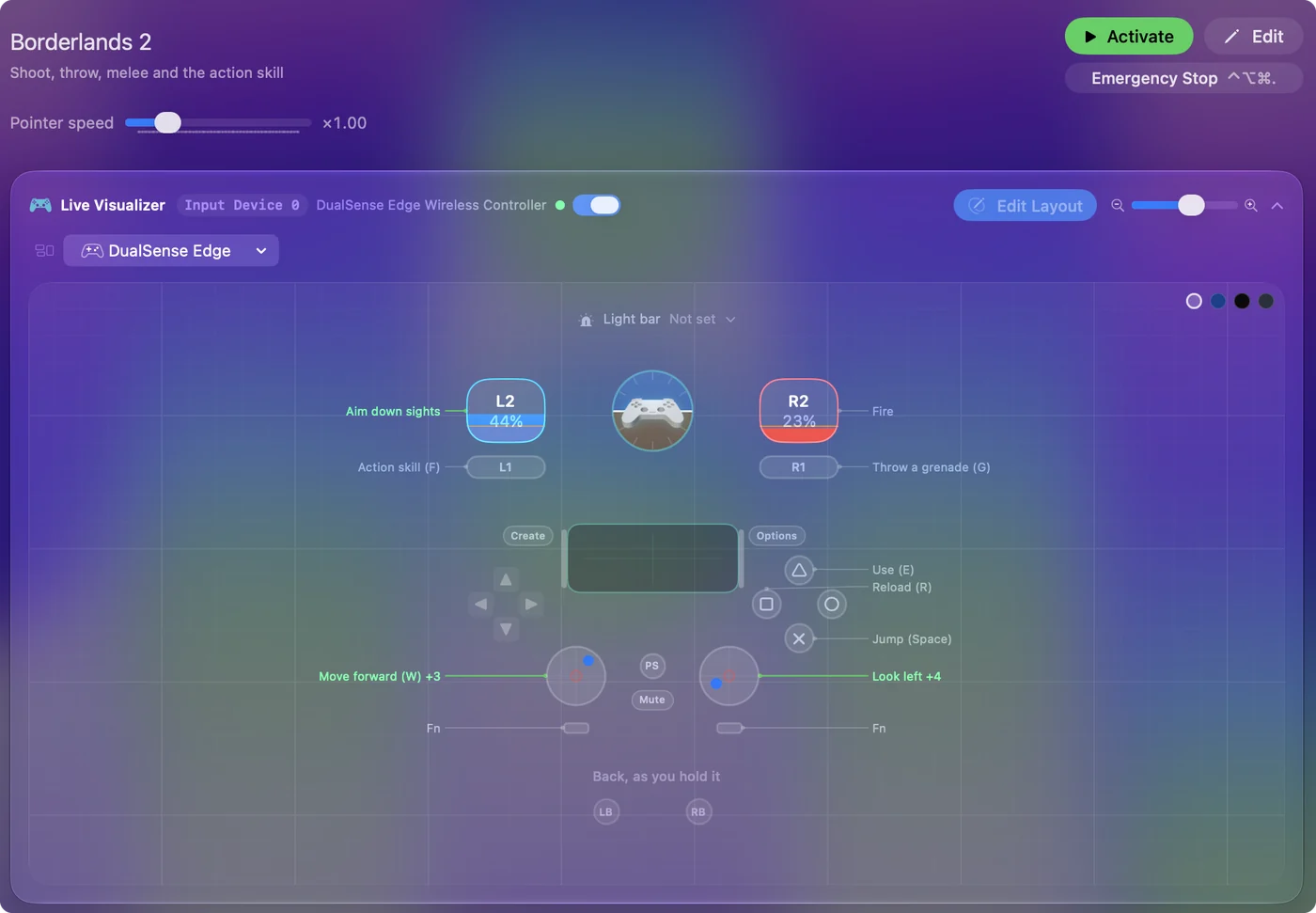
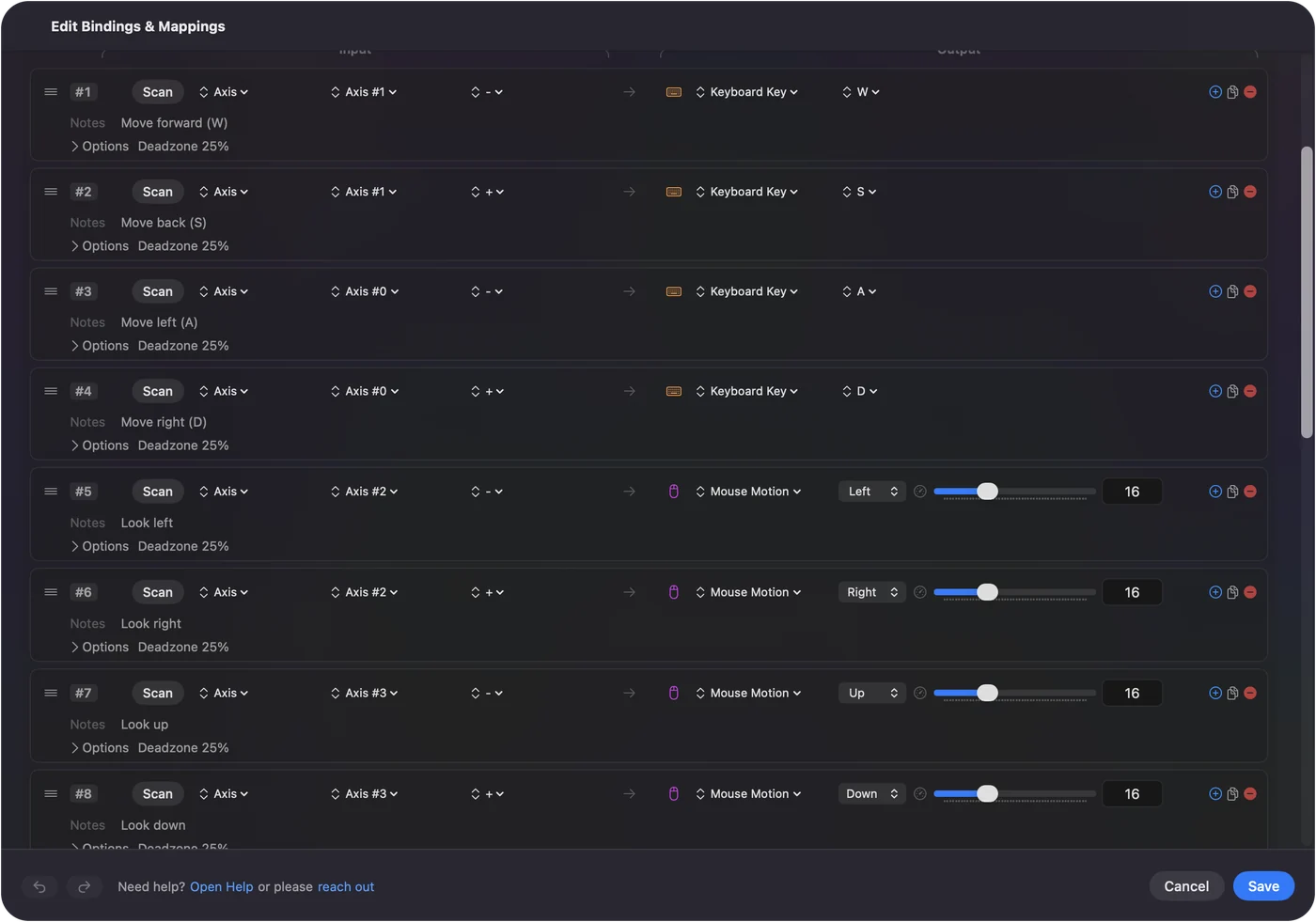
Začnite od rozloženia Borderlands 3
InputConfig nemá hotové rozloženie pre Borderlands 2, ale má ho pre Borderlands 3, ktoré je rovnaký druh hry. Je to dobrý východiskový bod:
- Páčky. Ľavá páčka posiela W, A, S a D. Pravá páčka hýbe myšou.
- Spúšte. Pravá spúšť strieľa ľavým tlačidlom myši a ľavá spúšť mieri pravým.
- Hlavné tlačidlá. Skok, drep, nabitie a použitie.
- Bumpery. Posielajú akčnú schopnosť a granát.
- D-pad. Vyberá štyri sloty zbraní.
Tieto klávesy neboli voči Borderlands 2 overené, takže porovnajte každý riadok s obrazovkou nastavenia klávesov hry a zmeňte tie, ktoré sa líšia. Skopírujte rozloženie Borderlands 3 a potom ho opravte podľa zoznamu klávesov hry. Predvoľby a priečinky má viac o ich správe.
Nastavte citlivosť mierenia
Mierenie myšou posielané z páčky potrebuje dve nastavenia, aby sedelo: rýchlosť, ktorá umožní rýchlo sa otočiť, a krivku, ktorá drží malé pohyby malé. V InputConfig sú obe v riadku páčky, s mŕtvou zónou pre páčku, ktorá driftuje. Najprv nastavte rýchlosť pohľadu, potom krivku a potom na hodinu nechajte nastavenie tak, skôr než ho posúdite. Mŕtve zóny a citlivosť má nastavenia a gyro mierenie je tu pre ovládače so senzorom pohybu.
Používajte jednu cestu, nie obe
Ak Borderlands 2 váš ovládač číta, mapovač posielajúci klávesy v tom istom čase spôsobí, že každé stlačenie dorazí dvakrát. Vyberte preto jednu cestu. V InputConfig predvoľba viazaná na hru beží len vtedy, keď je hra v popredí. Ak Borderlands 2 už váš ovládač číta, mapovač vôbec nepotrebujete. Prepínanie podľa aplikácie môže predvoľbu viazať na Borderlands 2.
Stručne
- Zoznam ovládačov. FAQ Aspyr uvádza DualShock 4, DualShock 3 a káblový ovládač Xbox 360.
- Nefunguje. Skontrolujte Game Controllers, hru spustite znova a v Steam prepnite prepísanie Steam Input.
- Záloha. Pošlite z ovládača klávesy a pohyby myši, začnite od rozloženia Borderlands 3.
DualShock 4 je ovládač, ktorý Aspyr uvádza, a pre ľubovoľný iný by som išiel priamo na klávesnicovú cestu.
Otázky
Podporuje Borderlands 2 na Macu ovládače?
Áno. FAQ Aspyr pre verziu pre Mac uvádza káblový ovládač Xbox 360, PS3 DualShock 3 a PS4 DualShock 4.
Funguje PS5 ovládač s Borderlands 2 na Macu?
DualSense nie je na zozname Aspyr a nebol testovaný. Ak ho hra ignoruje, mapovač dokáže z neho poslať ovládacie prvky klávesnice a myši, ktoré hra prijme ako klávesnicu.
Funguje ovládač Xbox One s Borderlands 2 na Macu?
Aspyr uvádza len káblový ovládač Xbox 360, ktorý aktuálny macOS už nečíta. Ovládač Xbox One alebo Series sa s Macom spáruje a dokáže hrať cez mapovač, ktorý posiela klávesy.
Prečo môj ovládač nefunguje v Borderlands 2 na Macu?
Skontrolujte ho v Systémové nastavenia, Game Controllers, spustite Borderlands 2 znova s ovládačom v pohotovosti a v Steam skúste prepísanie Steam Input oboma spôsobmi. Ak stále nič nerobí, pošlite z ovládača klávesy.
Aký macOS potrebuje Borderlands 2?
Minimálne FAQ Aspyr uvádza macOS 10.12.6 alebo novší.
Viac po slovensky
Podrobné návody, v angličtine
Kto píše. Ryleigh Newman vyvíja InputConfig a svoj Mac každý deň ovláda ovládačom, pretože ruky nefungujú dobre. Táto stránka je preložená z angličtiny. Rozhranie aplikácie a zvyšok webu sú v angličtine.
Táto stránka v iných jazykoch: English, العربية, Čeština, Dansk, Deutsch, Español, Suomi, Français, עברית, Magyar, Bahasa Indonesia, Italiano, 日本語, 한국어, Norsk, Nederlands, Polski, Português, Русский, Svenska, ไทย, Türkçe, Українська, Tiếng Việt, 繁體中文, 简体中文
Zadarmo. macOS 14 alebo novší. Bez účtu, nič neopúšťa váš Mac. Open source na GitHube.