Slovenčina
Ako pripojiť 8BitDo Zero 2 k Macu
 Táto aplikácia je úplne zadarmo. Nemusíte si zakladať účet. Žiadne predplatné, žiadne zložité sťahovanie a nič nie je zamknuté. Optimalizované pre Apple Silicon.
Podržte A a Start na zapnutie ovládača v jeho režime pre macOS, podržte Select tri sekundy, kým svetlo rýchlo nebliká, a potom v Systémových nastaveniach, Bluetooth vyberte Wireless Controller. Tieto kroky sú v návode 8BitDo. Zero 2 nemá prepínač režimu: tlačidlo, ktoré podržíte so Start pri zapnutí, vyberie režim, a musí sa vybrať znova pri každej zmene.
Vyvíjam InputConfig, bezplatnú aplikáciu pre Mac, ktorá mapuje tlačidlá Zero 2 na klávesy, kliknutia a skratky. Táto stránka je postavená z návodu 8BitDo a jeho stránok podpory.
Verzia 1.7 aplikácie InputConfig, očakávaná v októbri 2026, bude plne dostupná v slovenčine.
Postup
- Pri vypnutom ovládači podržte A a Start, kým sa zapne. Svetlo v režime macOS blikne trikrát v cykle.
- Podržte Select tri sekundy, kým svetlo rýchlo nebliká.
- Otvorte Systémové nastavenia, Bluetooth a kliknite na Connect pri Wireless Controller.
- Počkajte, kým svetlo na ovládači nesvieti trvalo.
- Nabudúce stlačte Start a ovládač sa pripojí sám.
Vyberte režim pri zapínaní
Toto sú kombinácie z návodu 8BitDo pre Zero 2:
| Držte so Start | Režim | Čo Mac zobrazí |
|---|---|---|
| A | macOS | Wireless Controller |
| R | Klávesnica | 8BitDoZero 2 gamepad, ako klávesnica |
| Y | Switch | Pre Nintendo Switch |
| X | Windows, X-input | Pre počítač s Windows |
| B | Android, D-input | Pre zariadenie s Androidom |
Na Macu použite A a Start pre gamepad alebo R a Start pre klávesnicu.
Spárujte v režime macOS
- Vy: Podržte A a Start na zapnutie ovládača, potom podržte Select tri sekundy.
- macOS: Zobrazí Wireless Controller v Systémových nastaveniach, Bluetooth. Kliknite na Connect.
- Kontrola: Svetlo na ovládači prestane blikať a svieti trvalo.
Podľa 8BitDo sa Zero 2 po spárovaní pripojí k Macu jedným stlačením Start. Funguje iba cez Bluetooth: port USB slúži na nabíjanie a aktualizácie firmvéru. Kábel Zero 2 nabíja a nepripája.
Vyberte, čo posiela krížový ovládač
Zero 2 nemá páčky a krížový ovládač sa predvolene hlási ako ľavá páčka. Podržte jedno z týchto päť sekúnd, kým svetlo nebliká načerveno:
- Hore a Select. Krížový ovládač.
- Vľavo a Select. Ľavá páčka.
- Vpravo a Select. Pravá páčka.
Ak hra alebo mapovač vidí páčku tam, kde čakáte krížový ovládač, za tým stojí toto nastavenie.
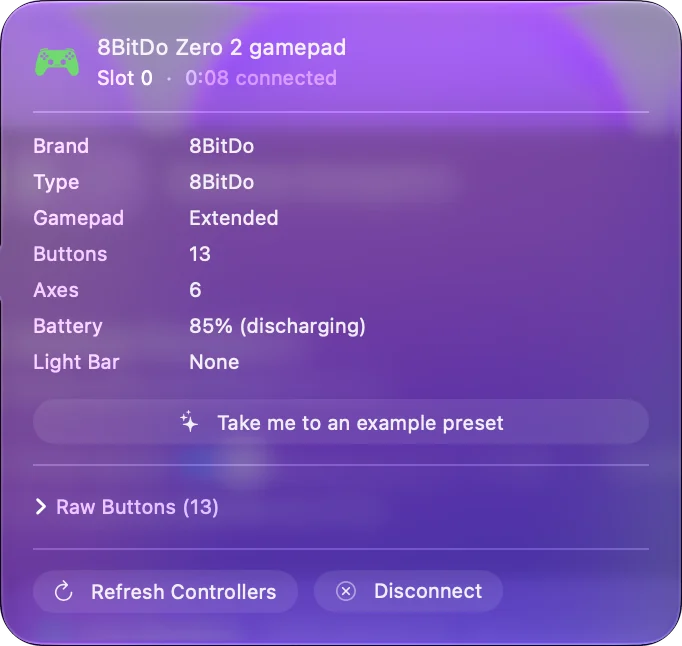
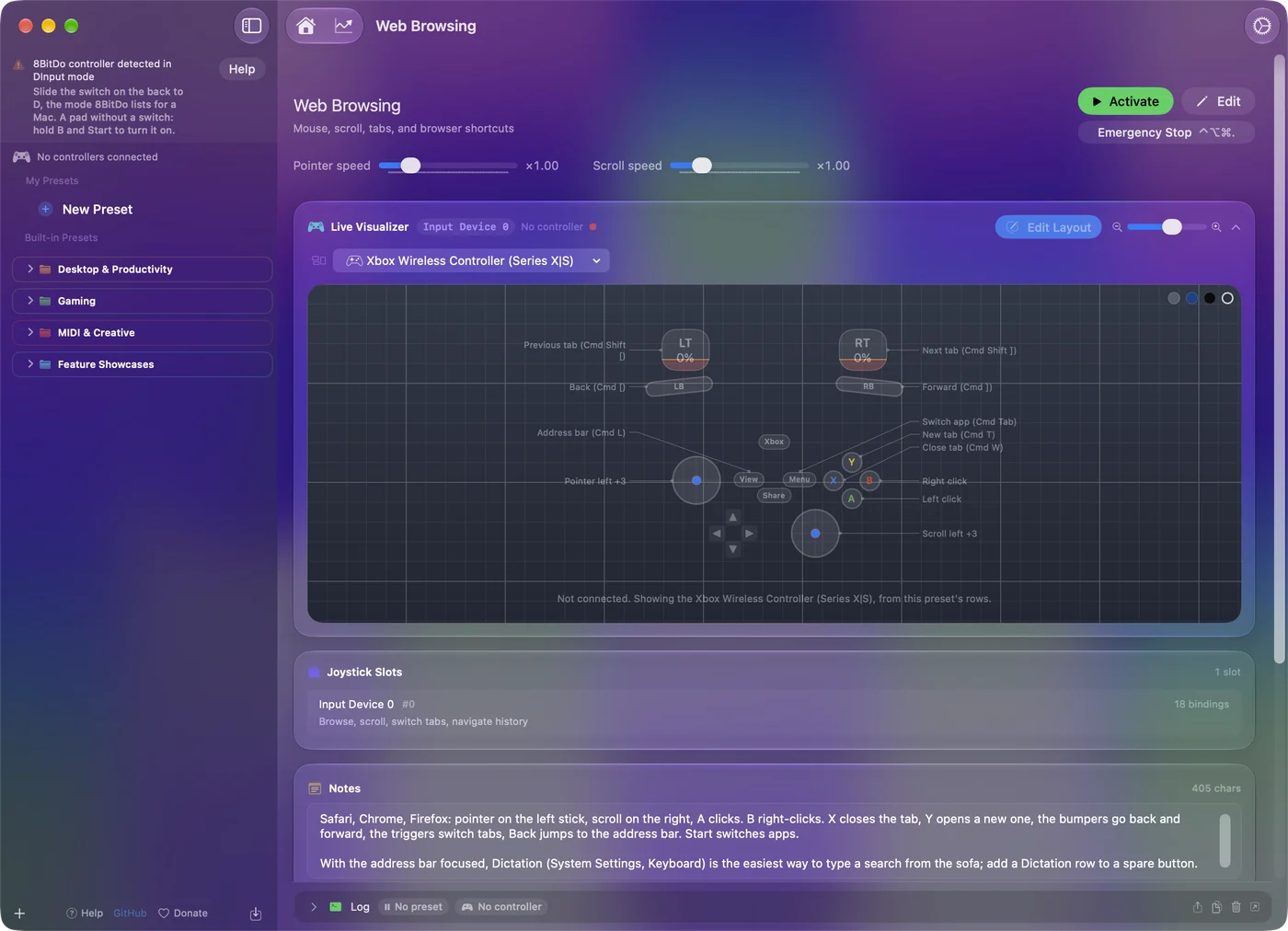
Mapujte ho v InputConfig
- Vy: Keď je Zero 2 spárovaný ako gamepad, pridajte riadok do predvoľby, stlačte Scan a stlačte tlačidlo na ovládači. Vyberte výstup: kláves, skratku, kliknutie alebo posúvanie.
- InputConfig: Priradí riadok k tomu, čo tlačidlo posiela. Ak ovládač nie je v bočnom paneli, zaškrtnite ho v ponuke Devices na paneli s ponukami.
- Kontrola: Aktivujte predvoľbu a stlačte tlačidlo v ľubovoľnej aplikácii.
Má ho návod k Anki. Zero 2 nemá páčky ani spúšte, takže riadky môžu mať iba tlačidlá akcií, dve horné tlačidlá, Select, Start a krížový ovládač. Dvanásť vstupov stačí na celé opakovanie alebo stránku skratiek.
Použite režim klávesnice
Podržte R a Start na zapnutie ovládača, podržte Select tri sekundy a spárujte so zariadením s názvom 8BitDoZero 2 gamepad. Mac potom vidí Bluetooth klávesnicu a každé tlačidlo napíše kláves bez akejkoľvek aplikácie. Návod 8BitDo pridáva jednu podmienku: vstupný jazyk na zariadení by mal byť angličtina.
Písmená určuje 8BitDo. V režime gamepadu rozhoduje mapovač a nastavenie Anki remote na Macu porovnáva oba. Režim klávesnice nepotrebuje aplikáciu a režim gamepadu vám dá voľbu každého kľúča.
Ak to nefunguje
Postupujte podľa tohto rebríka, od najmenšieho kroku:
- Zapnite ho v správnom režime. A a Start držané spolu z vypnutého stavu. Samotný Start iba znova pripája k zariadeniu, s ktorým je už spárovaný.
- Zabudnite ho a spárujte znova. Odstráňte ho v Systémových nastaveniach, Bluetooth a potom podržte Select tri sekundy.
- Vynútite vypnutie. 8BitDo uvádza, že ak ovládač zamrzne, podržte Start osem sekúnd a potom ho stlačte znova.
- Aktualizujte firmvér. Firmvér Zero 2 sa dá aktualizovať nástrojom 8BitDo Upgrade Tool cez kábel USB.
Zero 2, ktoré sa spáruje a nič nerobí, je zvyčajne v režime určenom pre iný systém.
Stručne
- Gamepad. Podržte A a Start, potom Select tri sekundy, potom vyberte Wireless Controller v nastaveniach Bluetooth.
- Klávesnica. Podržte R a Start, potom Select tri sekundy.
- Krížový ovládač. Hore a Select päť sekúnd ho urobí krížovým ovládačom.
Tlačidlo, ktoré podržíte so Start, je na Zero 2 prepínač režimu.
Zdroje
Každý údaj o ovládači na tejto stránke pochádza zo stránok 8BitDo, prečítaných k dátumu uvedenému nižšie. Čo InputConfig s ním robí, pochádza zo samotnej aplikácie.
- 8BitDo. Stránka návodu k Zero 2 pre macOS uvádza kroky: kombináciu dvoch tlačidiel na zapnutie v režime macOS, Select držané tri sekundy a názov Wireless Controller v zozname Bluetooth. Prečítané 7. októbra 2026.
Otázky
Funguje 8BitDo Zero 2 na Macu?
Áno. 8BitDo uvádza macOS medzi systémami, s ktorými Zero 2 funguje, a jeho návod dáva režim pre macOS: podržte A a Start na zapnutie, Select tri sekundy a spárujte s Wireless Controller.
Ako dám 8BitDo Zero 2 do režimu pre Mac?
Pri vypnutom ovládači podržte A a Start spolu, kým sa zapne. Svetlo v režime macOS blikne trikrát v cykle.
Dá sa 8BitDo Zero 2 pripojiť k Macu káblom USB?
Nie. 8BitDo uvádza, že pripojenie USB slúži len na aktualizáciu firmvéru a nabíjanie. Pripája sa cez Bluetooth.
Prečo sa krížový ovládač Zero 2 správa ako páčka?
Krížový ovládač sa predvolene hlási ako ľavá páčka. Podržte Hore a Select päť sekúnd, aby bol krížovým ovládačom, alebo Vľavo či Vpravo so Select pre ľavú alebo pravú páčku.
Môžem na Anki použiť 8BitDo Zero 2 na Macu?
Áno. V režime klávesnice, R a Start, každé tlačidlo napíše kláves bez aplikácie. V režime macOS InputConfig priradí každé tlačidlo ku kľúču, ktorý zvolíte.
Viac po slovensky
Podrobné návody, v angličtine
Kto píše. Ryleigh Newman vyvíja InputConfig a svoj Mac každý deň ovláda ovládačom, pretože ruky nefungujú dobre. Táto stránka je preložená z angličtiny. Rozhranie aplikácie a zvyšok webu sú v angličtine.
Táto stránka v iných jazykoch: English, العربية, Čeština, Dansk, Deutsch, Español, Suomi, Français, עברית, Magyar, Bahasa Indonesia, Italiano, 日本語, 한국어, Norsk, Nederlands, Polski, Português, Русский, Svenska, ไทย, Türkçe, Українська, Tiếng Việt, 繁體中文, 简体中文
Zadarmo. macOS 14 alebo novší. Bez účtu, nič neopúšťa váš Mac. Open source na GitHube.