Slovenčina
Ako pripojiť ovládač GameSir k Macu?
 Táto aplikácia je úplne zadarmo. Nemusíte si zakladať účet. Žiadne predplatné, žiadne zložité sťahovanie a nič nie je zamknuté. Optimalizované pre Apple Silicon.
Cez Bluetooth, v režime, ktorý návod uvádza pre PC alebo Switch, a nie v režime XInput cez kábel. GameSir v žiadnom z piatich návodov, ktoré som čítal (Nova Lite, Super Nova, G7 Pro, G7 SE a G8 Galileo), neuvádza Mac ako funkčnú platformu, takže GameSir tu nič nesľubuje. Rozhoduje režim: ovládač GameSir sa počítaču predstaví ako iný ovládač v každom režime a Mac niektoré z nich číta a iné nie.
Vyvíjam InputConfig, bezplatnú aplikáciu pre Mac, ktorá mapuje ovládač na klávesy a myš, číta bežné USB a Bluetooth gamepady, ktoré macOS nezaraďuje ako herné ovládače, a povie, prečo sa gamepad nedá prečítať. Ovládač GameSir nemám otestovaný, takže táto stránka drží to, čo hovoria návody GameSiru a kód aplikácie.
Verzia 1.7 aplikácie InputConfig, očakávaná v októbri 2026, bude plne dostupná v slovenčine.
Postup
- Vypnite ovládač a podržte dvojicu tlačidiel, ktorú návod uvádza pre režim Bluetooth: pri Nova Lite Y a Home pre režim Switch, alebo B a Home pre režim PC.
- Na Macu otvorte Systémové nastavenia, Bluetooth a kliknite na Connect pri názve z návodu, Pro Controller alebo Wireless Controller.
- V Systémových nastaveniach, Herné ovládače skontrolujte, či sa pripojený ovládač zobrazuje v hrách s podporou ovládačov.
- Otvorte InputConfig a zaškrtnite ovládač v časti Devices, ak nie je hore v bočnom paneli.
- Aktivujte predvoľbu alebo stlačte Scan pri riadku a stlačte tlačidlo, ktoré chcete priradiť.
Vyberte režim pred párovaním
Každý režim má vlastnú dvojicu tlačidiel, ktorú držíte, kým je ovládač vypnutý, a vlastný názov v zozname Bluetooth. Tieto údaje sú z návodov GameSiru:
| Ovládač | Držte | Názov v zozname Bluetooth |
|---|---|---|
| Nova Lite, režim Switch | Y a Home | Pro Controller |
| Nova Lite, režim PC | B a Home | Wireless Controller |
| Nova Lite, režim Android | A a Home | Gamesir-Nova Lite |
| Super Nova, režim PC | Home a B | Wireless Controller |
| G7 Pro | Prepínač režimu na Bluetooth, potom tlačidlo Xbox | GameSir G7 Pro |
Návod k Super Nova uvádza aj Pro Controller a GameSir-Nova Pro pre svoje režimy Switch a Android.
- Najprv režim Switch. Switch Pro Controller číta macOS od verzie 13, takže by som začal s režimom, ktorý sa predstaví ako on.
- Potom režim PC. Je to režim, ktorý GameSir uvádza pre počítač.
- Nie je to meranie. Toto poradie je úvaha z názvov, nie výsledok testu. Nemám test, ktorý režim Mac na každom modeli prijme.
Názov v zozname Bluetooth vám prezradí, v akom režime je ovládač.
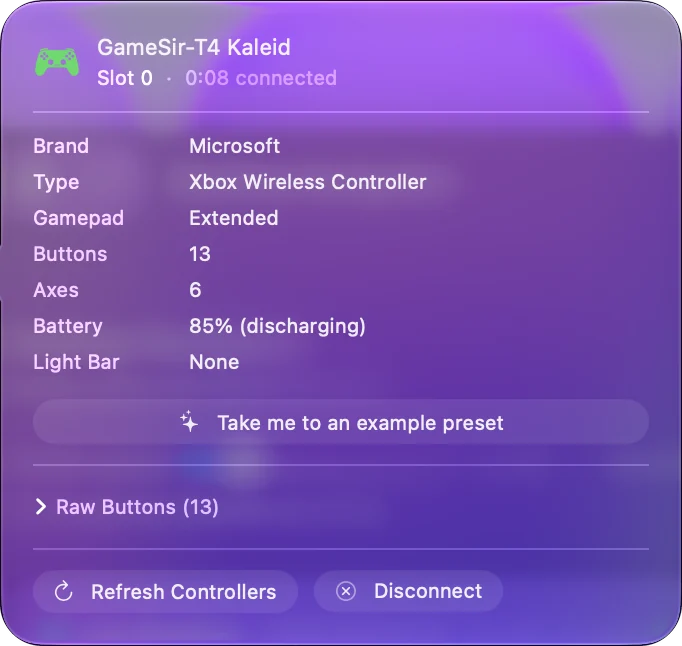
Spárujte ho cez Bluetooth
- Vy: Pri vypnutom ovládači držte dvojicu pre zvolený režim. Potom na Macu otvorte Systémové nastavenia, Bluetooth a kliknite na Connect pri novom názve.
- macOS: Ovládač spáruje a zobrazí ho v Systémových nastaveniach, Herné ovládače, ak ho prijme ako herný ovládač.
- Kontrola: Otvorte tester gamepadu v prehliadači a stlačte tlačidlo. Ukáže, čo Mac prijíma, a nemusíte inštalovať žiadnu aplikáciu.
- Zmena režimu. Každý režim sa zobrazuje pod vlastným názvom, takže po zmene ho spárujte znova.
- Starý záznam o párovaní. Návod k Nova Lite uvádza spôsob, ako vynútiť režim párovania: podržte Screenshot a Home tri sekundy.
- Písmená v režime Switch. Hra môže zobraziť Nintendo rozloženie, kde sa A a B vymenia oproti písmenám, ktoré tlačí GameSir. Funkcia Scan v InputConfig číta tlačidlo, ktoré stlačíte, takže vytlačené písmeno pri priraďovaní nevadí.
Ovládač, ktorý hýbe testerom gamepadu, je pripojený a zvyšok je mapovanie.
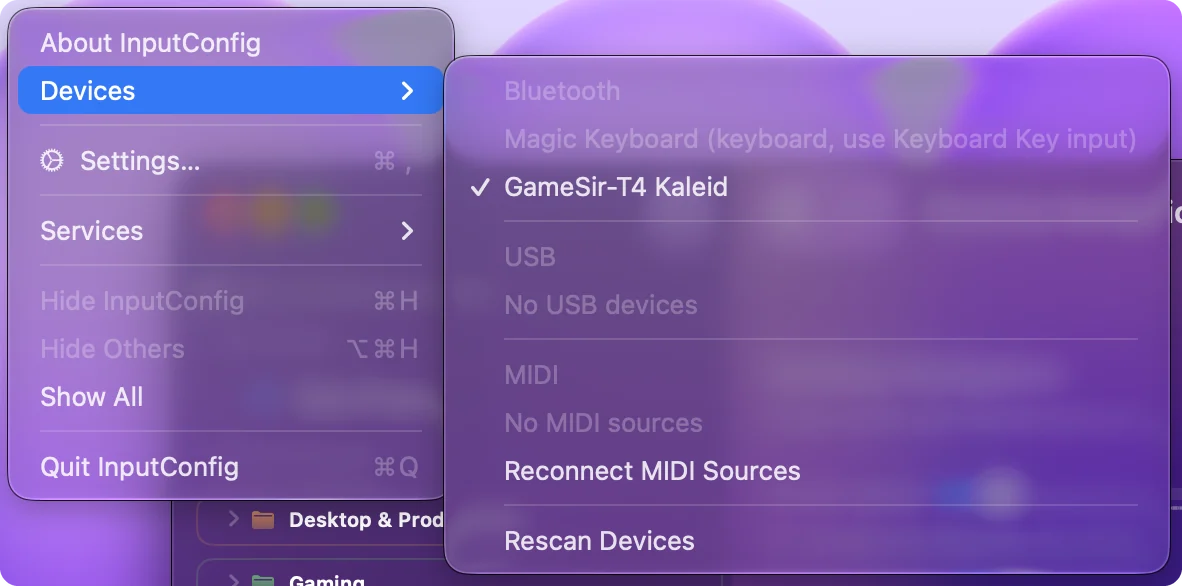
Použite kábel alebo USB prijímač
Pri kábli alebo prijímači návody GameSiru uvádzajú jedinú ovládaciu možnosť: podržte View a Menu (pri Nova Lite dve sekundy), aby ste prepínali medzi režimami XInput, Switch a Android. Podpora GameSiru uvádza zelené svetlo pre režim XInput.
- Režim XInput. Väčšina XInput gamepadov tretích strán používa protokol káblového Xbox 360. macOS ho nečíta a sandboxovaná aplikácia ako InputConfig tiež nie. Ponuka Devices v InputConfig takýto gamepad zobrazí šedo a uvedie dôvod.
- Režim Switch. Skutočný Switch Pro Controller nepošle cez kábel nič, čo Mac prečíta, takže režim Switch nemusí fungovať cez kábel, aj keď cez Bluetooth funguje.
- Režim Android. Návody nehovoria, čo posiela. Ak Mac vidí bežný USB ovládač, InputConfig ho prečíta, keď ho zaškrtnete v časti Devices.
- XInput cez Bluetooth. Pri týchto ovládačoch neexistuje. Podpora GameSiru uvádza, že obmedzenia spoločnosti Microsoft to vylučujú, preto sú pre Mac dôležité režimy Bluetooth vyššie.
Netvrdím, aký protokol každý model GameSir v každom režime používa. Zmeňte režim a potom sa pozrite do ponuky Devices v InputConfig: zobrazí ovládač ako čitateľný, alebo šedo s dôvodom.
Pozrite sa na rad G7 s licenciou Xbox
G7 SE a G7 Pro sú s licenciou Xbox a GameSir ako ich platformy uvádza Xbox Series X|S, Xbox One, Windows 10 a 11 a Android.
- G7 SE. Podľa návodu iba káblom, cez USB-C. Nemá Bluetooth ani iný režim, na ktorý by sa dalo prepnúť.
- G7 Pro. Káblom pre Xbox, s prijímačom a Bluetooth pre PC alebo telefón. Bluetooth je cesta, ktorú by ste na Macu mali skúsiť ako prvú.
- Čo macOS robí s Xbox ovládačmi cez kábel. macOS 15 Sequoia a novšie čítajú ovládače Microsoft Xbox One a Series cez USB. Staršie verzie nie, a InputConfig takýto ovládač zobrazí šedo s poznámkou, aby ste aktualizovali alebo použili Bluetooth.
- Čo neviem. Či macOS 15 prijme G7 rovnako ako ovládače Microsoft. Nemám to otestované.
InputConfig obsahuje mapy komunitnej databázy ovládačov SDL pre GameSir G7 Pro, X4A a T3, takže ak sa niektorý z nich zjaví ako bežný ovládač, jeho tlačidlá dostanú obvyklé názvy a miesta. Vyhľadávanie ID ovládača uvádza ich USB ID. Pri G7 SE je test kábel na macOS 15 alebo novšom, a pri G7 Pro by som najprv skúsil Bluetooth.
Použite držiak G8 Galileo pre telefón
G8 Galileo je ovládač pre telefón a návod GameSiru opisuje jedno pripojenie: konektor USB-C, ktorý je súčasťou držiaka a zasúva sa do telefónu.
- Jeho režimy. Podržte View a Menu dve sekundy na prepnutie režimu. Návod uvádza biele svetlo pre režim Other Devices, zelené pre režim Android a modré pre režim G-Touch.
- Dosiahnutie Macu. Konektor potrebuje predlžovací kábel USB-C so zásuvkou na jednom konci. Nemám test, či sa držiak potom na Macu objaví.
- V InputConfig. Keď macOS uvedie G8 ako herný ovládač, InputConfig ho číta ako štandardný gamepad. Jeho vlastný náčrt G8 je experimentálny a v 1.6 vypnutý. Tlačidlá Home a Capture sa čítajú len vtedy, keď ich macOS nahlási.
- M, L4 a R4. Spracúva ich ovládač sám. Podržte M a L4 alebo R4, potom stlačte tlačidlo a zadné tlačidlo ho skopíruje. Mac vidí skopírované tlačidlo, nikdy L4 ani R4, a samotné M sa k Macu nikdy nedostane.
Režim Other Devices s bielym svetlom je ten, ktorý treba na Macu vyskúšať.
Mapujte ho bez GameSir Connect alebo Nexus
Stránka na stiahnutie GameSiru ponúka GameSir Connect ako sťahovanie pre Windows, GameSir Nexus z Microsoft Store a aplikáciu GameSir pre iPhone a Android. Od októbra 2026 neuvádza žiadnu verziu pre Mac.
- Zadné tlačidlá. Nastavte ich priamo na ovládači. Návod k G7 Pro uvádza M s L4, R4, L5 alebo R5, potom tlačidlo, ktoré sa má skopírovať.
- Profily na G7 SE. Návod ich prepína priamo na ovládači: M a Y pre predvolený profil, M a B, M a A, M a X pre profily 1 až 3.
- Tlačidlá na klávesy. InputConfig priradí každé tlačidlo ku kláves, kliknutiu, skratke alebo makru a páčky premení na WASD a pohyb myšou. Jeho Smart Preset Maker má rozloženia pre viac ako 450 hier a aplikácií.
- Firmvér. GameSir uvádza, že aktualizácie firmvéru idú cez jeho aplikácie, takže aktualizácia potrebuje počítač s Windows alebo telefón.
Aplikácie GameSiru nastavia ovládač a InputConfig nastaví, čo Mac urobí pri každom stlačení.
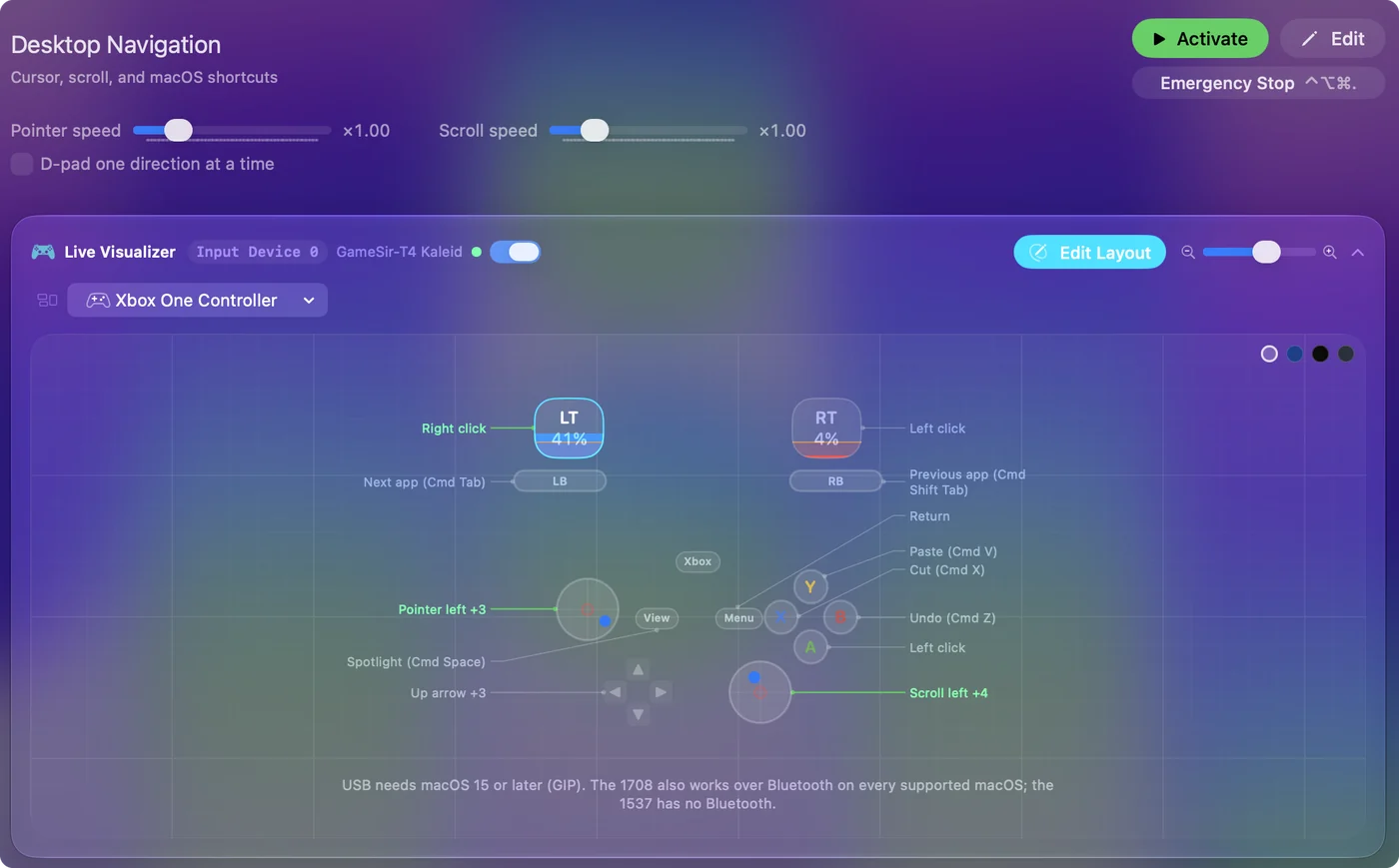
Ak Mac ovládač nevidí
Postupujte podľa tohto rebríka, od najmenšieho kroku:
- Prečítajte názov. Názov v Systémových nastaveniach, Bluetooth ukazuje, v akom režime je ovládač. Ak nie je ten, ktorý ste chceli, vypnite ho a podržte správnu dvojicu.
- Spárujte znova. V Systémových nastaveniach, Bluetooth odstráňte starý záznam a potom pripojte nový.
- Skúste iný režim. Režim Switch, potom režim PC, potom režim Android.
- Otvorte ponuku Devices. V InputConfig, Devices je pripojený gamepad, ktorý Mac dokáže prečítať, na zaškrtnutie, a ten, ktorý nedokáže, je šedý s dôvodom.
- Pri kábli skontrolujte kábel. Musí prenášať dáta, nie iba napájanie, a rozbočovač môže prekážať. Zapojte ho priamo do Macu.
- Priraďte ho ku klávesom. Ak sa zobrazí a rozsvieti Live Visualizer, ale v hre nič nerobí, hra možno ovládače vôbec nečíta. Priraďte mu klávesy hry v InputConfig.
Dlhší zoznam je na stránke ovládač nerozpoznaný na Macu. Začnite s názvom v zozname Bluetooth, lebo vám prezradí režim.
Čo nedokáže
- Čítať režim Xbox 360. Gamepad, ktorý hovorí protokolom káblového Xbox 360, nemôže InputConfig ani macOS na Macu prečítať.
- Nahradiť aplikácie GameSiru. InputConfig neaktualizuje firmvér, nemení svetlá a nezapisuje nastavenia do ovládača.
- Urobiť z neho ovládač Xbox. InputConfig posiela udalosti klávesnice a myši, nie virtuálny ovládač. Hra, ktorá prijíma iba gamepad, potrebuje ten, ktorý macOS rozpozná.
- Dať zadným tlačidlám vlastné vstupy. Kopírujú iné tlačidlo vnútri ovládača, takže ich Mac nevie od neho rozlíšiť.
Ak macOS alebo InputConfig vidí ovládač v nejakom režime, dá sa mapovať, a ak ho nevidí ani jeden, žiadne nastavenie to nezmení.
Stručný prehľad
- Bluetooth. Najprv režim Switch, potom režim PC, a po každej zmene spárujte znova.
- Kábel alebo prijímač. Nechajte XInput s View a Menu a nechajte ponuku Devices ukázať, čo vidí.
- Rad G7. Použite kábel na macOS 15 alebo novšom, alebo Bluetooth pri G7 Pro.
- Mapovanie. Použite predvoľbu alebo Scan pri riadku.
Nemám test ho na vlastnom zariadení, takže mi napíšte, ak sa váš model správa inak. Režim rozhoduje o tom, či Mac dokáže čítať ovládač GameSir, takže režim zmeňte skôr, než obviníte Mac.
Otázky
Fungujú ovládače GameSir na Macu?
GameSir v piatich návodoch, ktoré čítam, neuvádza Mac ako platformu, ale ovládač v režime, ktorý Mac dokáže prečítať, funguje ako každý iný. Cez Bluetooth skúste najprv režim Switch a potom režim PC. Cez kábel je režim XInput ten, ktorý Mac zvyčajne nedokáže prečítať. Ovládač GameSir nemám otestovaný.
Existuje GameSir Connect alebo GameSir Nexus pre Mac?
Nie. Stránka na stiahnutie GameSiru ponúka GameSir Connect pre Windows, GameSir Nexus z Microsoft Store a aplikáciu GameSir pre iPhone a Android, bez verzie pre Mac, a to od októbra 2026. Na Macu nastavte zadné tlačidlá priamo na ovládači a tlačidlá priraďte ku klávesom pomocou InputConfig.
Funguje GameSir G7 SE na Macu?
G7 SE je káblový ovládač s licenciou Xbox a GameSir ho uvádza pre Xbox, Windows a Android. macOS 15 Sequoia a novšie čítajú ovládače Microsoft Xbox One a Series cez USB, ale nemám test, či prijme G7 SE. Nemá Bluetooth, na ktoré by sa dalo prepnúť.
Aký režim má mať ovládač GameSir pre Mac?
Cez Bluetooth by som najprv skúsil režim Switch, kde sa predstaví ako Pro Controller, a potom režim PC, kde sa predstaví ako Wireless Controller. Toto poradie je moja úvaha z toho, čo macOS podporuje, nie test.
Môžem mapovať tlačidlá GameSir na klávesy na Macu?
Áno, keď ich Mac dokáže prečítať. V InputConfig stlačte Scan pri riadku, stlačte tlačidlo a vyberte kláves, kliknutie, skratku alebo makro. Je zadarmo v Mac App Store.
Viac po slovensky
Podrobné návody, v angličtine
Kto píše. Ryleigh Newman vyvíja InputConfig a svoj Mac každý deň ovláda ovládačom, pretože ruky nefungujú dobre. Táto stránka je preložená z angličtiny. Rozhranie aplikácie a zvyšok webu sú v angličtine.
Táto stránka v iných jazykoch: English, العربية, Čeština, Dansk, Deutsch, Español, Suomi, Français, עברית, Magyar, Bahasa Indonesia, Italiano, 日本語, 한국어, Norsk, Nederlands, Polski, Português, Русский, Svenska, ไทย, Türkçe, Українська, Tiếng Việt, 繁體中文, 简体中文
Zadarmo. macOS 14 alebo novší. Bez účtu, nič neopúšťa váš Mac. Open source na GitHube.