Slovenčina
Aké tlačidlá má Magic Mouse?
 Táto aplikácia je úplne zadarmo. Nemusíte si zakladať účet. Žiadne predplatné, žiadne zložité sťahovanie a nič nie je zamknuté. Optimalizované pre Apple Silicon.
Jedno. Celá horná časť Magic Mouse je jeden povrch, ktorý klika, a všetko ostatné sa robí dotykom: pravé kliknutie na jednej strane, keď ho zapnete, posúvanie preťahovaním prsta a niekoľko potiahnutí a klepnutí. Nemá koliesko na stlačenie, stredné tlačidlo ani bočné tlačidlá.
Vyvíjam InputConfig, bezplatnú aplikáciu pre Mac, ktorá dá kliknutiam Magic Mouse ďalšie úlohy. Táto stránka začína tým, čo je v macOS už zabudované.
Verzia 1.7 aplikácie InputConfig, očakávaná v októbri 2026, bude plne dostupná v slovenčine.
Postup
- Otvorte ponuku Apple a zvoľte Systémové nastavenia.
- Kliknite na Myš v bočnom paneli, s pripojeným Magic Mouse.
- Zapnite Secondary click a zvoľte pravú alebo ľavú stranu.
- Stlačte túto stranu myši na pravé kliknutie.
- Preťahnite jedným prstom po povrchu a posúvajte.
Poznajte, čo má
Toto sú gestá z Apple návodov pre Magic Mouse a pre nastavenia Myš:
| Čo robíte | Čo to robí |
|---|---|
| Stlačte horný povrch | Klik alebo dvojklik |
| Stlačte ľavú alebo pravú stranu | Secondary click, keď je zapnuté |
| Preťahnite jedným prstom po povrchu | Posúvanie alebo panorámovanie ľubovoľným smerom |
| Potiahnite dvoma prstami doľava alebo doprava | Prechod medzi stránkami, fotkami a ďalším |
| Dvakrát klepnite jedným prstom | Smart zoom |
| Dvakrát klepnite dvoma prstami | Mission Control |
Každé tlačidlo Magic Mouse je ten istý povrch, čítaný rôznymi spôsobmi.
Zapnite pravé kliknutie
- Vy: Otvorte Systémové nastavenia, kliknite na Myš a zapnite Secondary click. Zvoľte, či je to pravá alebo ľavá strana.
- macOS: Považuje stlačenie tejto strany za sekundárne kliknutie, čo je pravé kliknutie.
- Kontrola: Stlačte túto stranu nad súborom. Otvorí sa jeho ponuka skratiek.
Apple návod dáva druhý spôsob, ktorý žiadne nastavenie nepotrebuje: podržte kláves Control a kliknite. Pravé kliknutie na Magic Mouse existuje a je to nastavenie, nie samostatné tlačidlo.
Poznajte, čo mu chýba
- Koliesko. Posúvanie je prst preťahnutý po hornej časti, takže nie je koliesko, ktoré by sa dalo stlačiť.
- Stredné tlačidlo. Nastavenia Apple pre Myš uvádzajú sekundárne kliknutie a žiadne stredné. Ako urobiť stredné kliknutie na Macu ukazuje obchádzky.
- Bočné tlačidlá. Nie sú tu tlačidlá Back a Forward. Potiahnutie dvoma prstami doľava alebo doprava prechádza stránkami.
Na skutočné stredné alebo bočné tlačidlo potrebujete myš, ktorú ho má.
Ak pravé kliknutie nefunguje
Postupujte podľa tohto rebríka, od najmenšieho kroku:
- Skontrolujte prepínač. Systémové nastavenia, Myš, Secondary click.
- Skontrolujte stranu. Nastavenie uvádza jednu stranu. Stlačte práve tú.
- Skúste Control a kliknutie. Funguje aj bez nastavenia.
- Pozrite, čo Mac prijíma. Tester myši ukazuje, ako každé stlačenie príde.
Začnite s nastavením Secondary click, lebo môže byť vypnuté alebo nastavené na druhú stranu.
Dajte jeho kliknutiam ďalšie úlohy
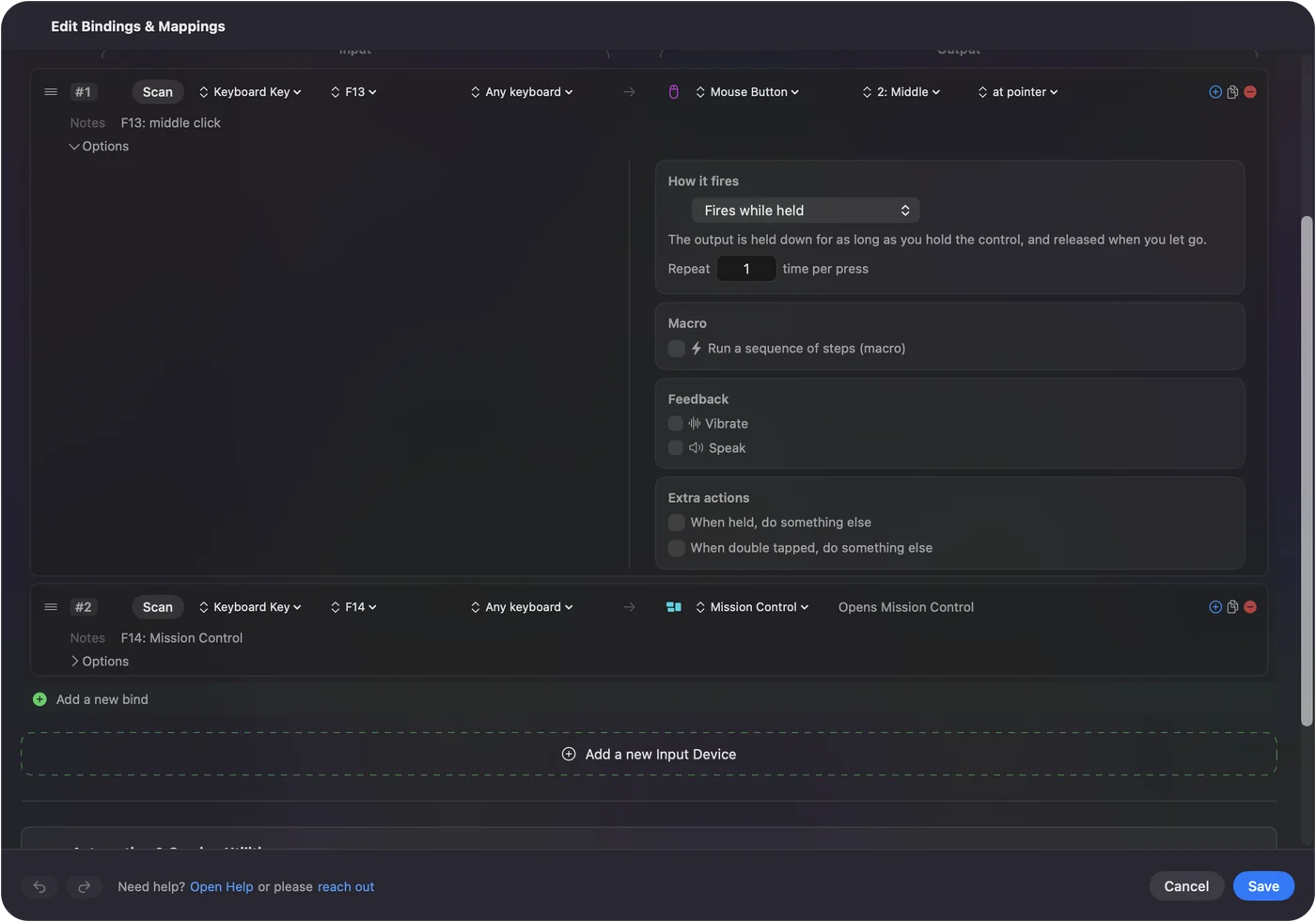
Magic Mouse môže byť vstupom v InputConfig ako každá iná myš. Riadok môže počúvať dvojklik, ktorý sa spustí pri druhom kliku dvojice, takže jednoduché kliknutie ďalej robí to, čo vždy. Výstupom môže byť skratka, makro, aplikácia alebo systémová funkcia. Tlačidlá myši, klávesy a trackpad ako skratky má podrobnosti a ako mapovať dodatočné tlačidlá myši pokrýva myši s viacerými tlačidlami. InputConfig pridá úlohy kliknutiam, ktoré myš posiela, a nemôže pridať tlačidlá, ktoré myš nemá.
Stručne
- Má. Jeden klikací povrch, pravé kliknutie, ktoré zapnete, posúvanie dotykom, potiahnutia a klepnutia.
- Nemá. Koliesko, stredné tlačidlo ani bočné tlačidlá.
- Pravé kliknutie. Systémové nastavenia, Myš, Secondary click, alebo Control a kliknutie.
Magic Mouse vymieňa tlačidlá za gestá.
Otázky
Má Magic Mouse tlačidlá?
Má jeden klikací povrch na hornej strane. Pravé kliknutie je dostupné ako nastavenie Secondary click, na pravej alebo ľavej strane, a všetko ostatné je dotykové gesto.
Má Magic Mouse koliesko na posúvanie?
Nie. Apple návod hovorí, že na posúvanie alebo panorámovanie ľubovoľným smerom treba preťahnúť jedným prstom po povrchu.
Má Magic Mouse stredné tlačidlo?
Nie. Nastavenia Apple pre Myš uvádzajú sekundárne kliknutie a gestá a stredné kliknutie tam nie je.
Má Magic Mouse tlačidlá späť a vpred?
Nie. Potiahnutie dvoma prstami doľava alebo doprava prechádza stránkami.
Prečo na mojom Magic Mouse nefunguje pravé kliknutie?
Secondary click je pravdepodobne vypnuté alebo nastavené na druhú stranu. Zapnite ho v Systémových nastaveniach, Myš. Podržanie Control pri kliknutí funguje bez nastavenia.
Viac po slovensky
Podrobné návody, v angličtine
Kto píše. Ryleigh Newman vyvíja InputConfig a svoj Mac každý deň ovláda ovládačom, pretože ruky nefungujú dobre. Táto stránka je preložená z angličtiny. Rozhranie aplikácie a zvyšok webu sú v angličtine.
Táto stránka v iných jazykoch: English, العربية, Čeština, Dansk, Deutsch, Español, Suomi, Français, עברית, Magyar, Bahasa Indonesia, Italiano, 日本語, 한국어, Norsk, Nederlands, Polski, Português, Русский, Svenska, ไทย, Türkçe, Українська, Tiếng Việt, 繁體中文, 简体中文
Zadarmo. macOS 14 alebo novší. Bez účtu, nič neopúšťa váš Mac. Open source na GitHube.