Slovenčina
Ako zmeniť rýchlosť opakovania klávesu na Macu
 Táto aplikácia je úplne zadarmo. Nemusíte si zakladať účet. Žiadne predplatné, žiadne zložité sťahovanie a nič nie je zamknuté. Optimalizované pre Apple Silicon.
Rýchlosť opakovania klávesu je v Systémových nastaveniach, Klávesnica: Key repeat rate nastavuje, ako rýchlo sa podržaný kláves opakuje, a Delay until repeat nastavuje, ako dlho ho držíte, kým sa začne opakovať. Ak podržanie písmena zobrazí ponuku s akcentmi namiesto opakovania, to je press and hold a jeden riadok v Terminal ho vypne.
Verzia 1.7 aplikácie InputConfig, očakávaná v októbri 2026, bude plne dostupná v slovenčine.
Postup
- Otvorte Systémové nastavenia, Klávesnica.
- Posuňte Key repeat rate smerom k Fast.
- Posuňte Delay until repeat smerom k Short.
- Podržte kláves v textovom poli a otestujte ho.
- Ak sa namiesto toho zobrazí ponuka akcentov, vypnite press and hold v Terminal.
Nastavte dva posuvníky
- Key repeat rate. Ako rýchlo sa podržaný kláves píše znova. Fast sa hodí na pohyb kurzora šípkami.
- Delay until repeat. Ako dlho sa kláves drží, kým sa začne opakovať. Short spôsobí, že sa opakovanie začne skôr, a Long pomôže, ak sa kláves opakuje, keď to nechcete.
Ak sa klávesy opakujú omylom, predĺžte oneskorenie skôr, než spomalíte rýchlosť.
Idite rýchlejšie ako posuvník
Terminal môže nastaviť hodnoty za koncami posuvníka. Nižšie čísla sú rýchlejšie. Aby sa použili, odhláste sa a znova prihláste.
Terminal: Rýchlejšie opakovanie a kratšie oneskorenie, než dovoľujú posuvníky.
defaults write -g KeyRepeat -int 1
defaults write -g InitialKeyRepeat -int 10
Čo sa stane: Po opätovnom prihlásení sa podržané klávesy opakujú rýchlejšie a skôr. Pohyb posuvníkmi v Systémových nastaveniach ich vráti na hodnoty posuvníka.
Toto je opatrnosť, nie výsledok merania: veľmi rýchle hodnoty môžu sťažiť kontrolu písania, takže je lepšie meniť jedno číslo naraz.
Ak podržaný kláves sa neopakuje
Postupujte podľa tohto rebríka, od najmenšieho kroku:
- Skontrolujte ponuku akcentov. Podržanie písmena zobrazí upravené verzie namiesto opakovania. To je press and hold.
- Vypnite press and hold. Použite riadok v Terminal nižšie, potom aplikáciu zatvorte a znova otvorte.
- Skontrolujte Slow Keys. V Systémových nastaveniach, Prístupnosť, Klávesnica spôsobí Slow Keys, že klávesy čakajú, skôr než sa zaregistrujú.
Terminal: Opakovať podržané písmená namiesto zobrazenia ponuky akcentov.
defaults write -g ApplePressAndHoldEnabled -bool falseČo sa stane: Podržané písmená sa opakujú v aplikáciách, ktoré otvoríte po tomto kroku. Zmeňte false na true, ak chcete späť ponuku akcentov.
Opakujte kláves z ovládača alebo tlačidla myši
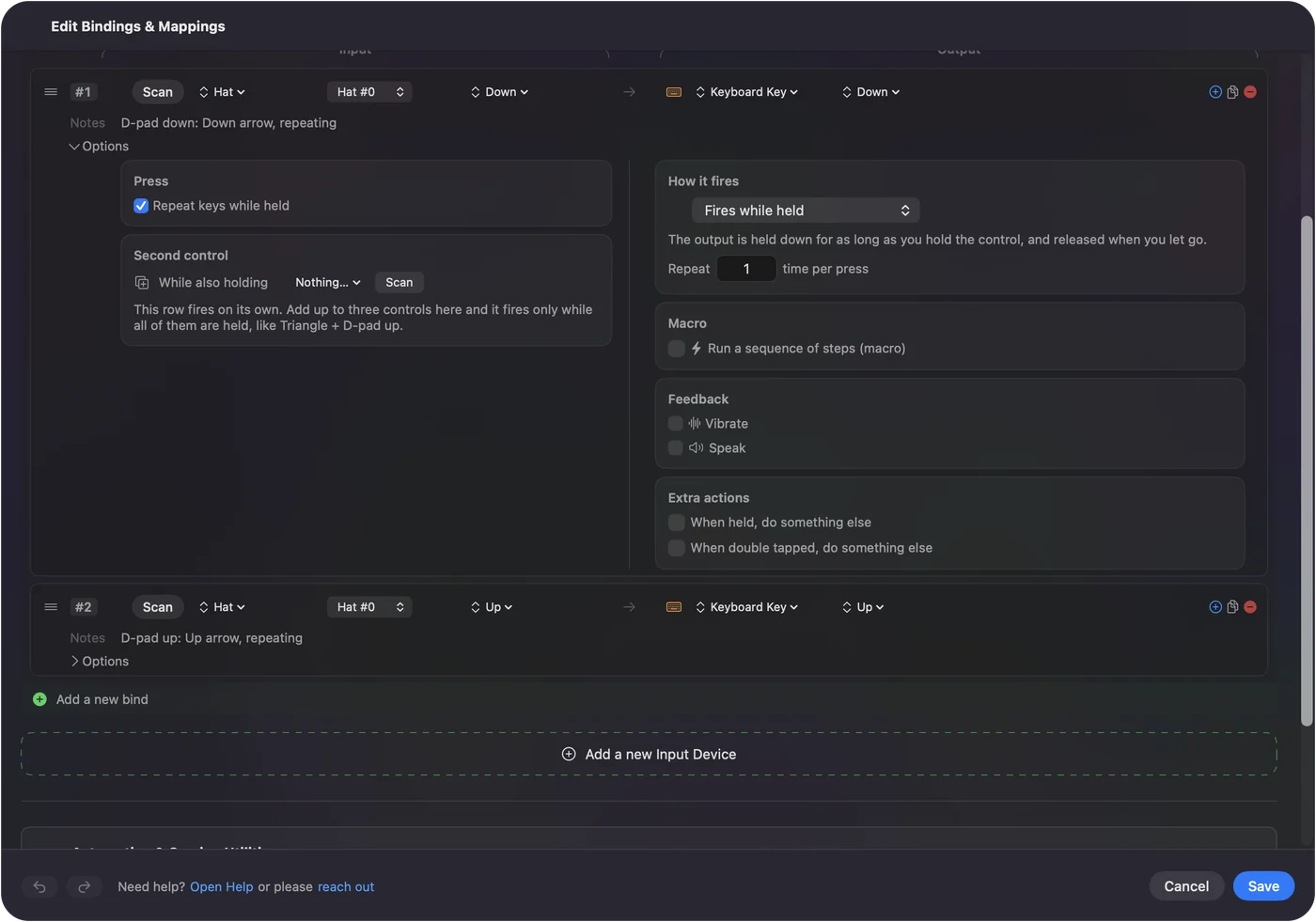
Nastavenia vyššie menia len klávesnicu. InputConfig, zadarmo v Mac App Store, dokáže nechať tlačidlo ovládača, tlačidlo myši alebo iný kláves opakovať kláves ako skutočne podržaný kláves, alebo ho opakovať v medzere, ktorú zvolíte, s Repeats while held. Stránka automatický stlačovač klávesov má nastavenie.

Krátka verzia
- Rýchlejšie. Key repeat rate k Fast, Delay until repeat k Short.
- Ešte rýchlejšie. KeyRepeat a InitialKeyRepeat v Terminal, potom sa odhláste.
- Ponuka akcentov namiesto opakovania. Vypnite ApplePressAndHoldEnabled.
Najprv zmeňte oneskorenie, lebo väčšina náhodných opakovaní pochádza z krátkeho oneskorenia.
Otázky
Ako zrýchliť opakovanie klávesov na Macu?
V Systémových nastaveniach, Klávesnica posuňte Key repeat rate k Fast a Delay until repeat k Short. Terminal môže ísť rýchlejšie cez defaults write -g KeyRepeat.
Prečo sa pri podržaní klávesu na Macu zobrazujú akcenty namiesto opakovania?
To je press and hold. Vypnite ho v Terminal príkazom defaults write -g ApplePressAndHoldEnabled -bool false a potom znova otvorte aplikáciu.
Kde je nastavenie opakovania klávesov na Macu?
V Systémových nastaveniach, Klávesnica. Dva posuvníky sa volajú Key repeat rate a Delay until repeat.
Viac po slovensky
Podrobné návody, v angličtine
Kto píše. Ryleigh Newman vyvíja InputConfig a svoj Mac každý deň ovláda ovládačom, pretože ruky nefungujú dobre. Táto stránka je preložená z angličtiny. Rozhranie aplikácie a zvyšok webu sú v angličtine.
Táto stránka v iných jazykoch: English, العربية, Čeština, Dansk, Deutsch, Español, Suomi, Français, עברית, Magyar, Bahasa Indonesia, Italiano, 日本語, 한국어, Norsk, Nederlands, Polski, Português, Русский, Svenska, ไทย, Türkçe, Українська, Tiếng Việt, 繁體中文, 简体中文
Zadarmo. macOS 14 alebo novší. Bez účtu, nič neopúšťa váš Mac. Open source na GitHube.