עברית
שלט ב-Deltarune לא עובד ב-Mac
 האפליקציה הזו חינמית לגמרי. אין צורך ליצור חשבון. אין מינויים, אין הורדות מסובכות, ושום דבר לא נעול. מותאמת ל-Apple silicon.
בדקו ארבעה דברים לפי הסדר: שה-Mac רואה את השלט, הפעלה מחדש כשהשלט ער, עקיפת Steam Input, ומסך הבקרים של המשחק עצמו. ל-Deltarune יש גרסת Mac ב-Steam, ו-Steam מציינת תמיכה מלאה בשלט, כולל שלטי PlayStation, ולכן לרוב האנשים שלט פשוט עובד.
אם אף אחד מהארבעה לא מתקן, המשחק הוא רק שבעה מקשים, מה שהופך את הגיבוי לקל: InputConfig, הממפה החינמי שאני מפתח, יכול לשלוח את המקשים האלה מהשלט.
גרסה 1.7 של InputConfig, הצפויה באוקטובר 2026, תהיה זמינה במלואה בעברית.
שלבים
- פתחו את הגדרות המערכת, שלטי משחק, ולחצו על כפתור כדי לוודא שה-Mac רואה את השלט.
- סגרו את Deltarune, העירו את השלט והפעילו את המשחק שוב.
- הפכו את עקיפת Steam Input ב-Properties, Controller של Deltarune, והפעילו מחדש.
- בדקו את Config, Controls בתפריט ה-Dark World, ומפו שם מחדש את הגיימפד אם המשחק מגיב.
- אם הוא עדיין מתעלם מהשלט, מפו את החצים, Z, X ו-C לשלט עם InputConfig.
בודקים ש-Mac רואה את השלט
- אתם: פתחו את הגדרות המערכת, לחצו על שלטי משחק בסרגל הצדדי ולחצו על כפתור.
- macOS: מדליקה את הכפתור בציור שלו.
- בדיקה: אם השלט לא ברשימה, או ששום דבר לא נדלק, הבעיה בצימוד ולא ב-Deltarune.
שכחו את השלט בהגדרות ה-Bluetooth וצמדו אותו שוב (PS5, Xbox, Switch Pro). אם שלטי משחק חסר לגמרי מהסרגל הצדדי, יש לזה דף משלו. אם שום דבר לא נדלק כאן, גם שום משחק לא יראה את השלט.
מפעילים מחדש כשהשלט ער
סגרו את Deltarune לגמרי, לחצו על כפתור בשלט כדי שיהיה ער ומחובר, ואז פתחו את המשחק שוב. שלט שמתחבר אחרי שהמשחק התחיל, או שנרדם בזמן שהוא היה פתוח, אולי לא ייקלט עד ההפעלה הבאה.
הופכים את עקיפת Steam Input
בספריית Steam, לחצו לחיצה ימנית על Deltarune, פתחו Properties, ואז Controller, ושנו את העקיפה: אם היא פעילה, נסו Disable Steam Input, ואם היא כבויה, נסו Enable. הפעילו מחדש אחרי כל שינוי ולחצו על כפתור במשחק.
למה זה כך. Steam יכולה לשבת בין השלט למשחק, וזה המתג שהכי כדאי לנסות.
בודקים את הבקרים של Deltarune עצמו
פתחו את התפריט ב-Dark World ובחרו Config, האפשרות עם המפתח, ואז Controls. אפשר למפות שם מחדש כל פעולה, למקלדת ולגיימפד, ו-Reset to default מחזיר אותן. אם מסך הבקרים מגיב לשלט שלכם, המשחק קורא אותו, ומיפוי שם הוא התיקון.
מוזרות אחת שהוויקי של הקהילה מציין: הטריגר השמאלי מוגדר ל-Confirm כברירת מחדל, ואחרי שמקשרים אותו מחדש, זה נעלם עד שמאפסים.
שולחים לו מקשים, התיקון שתמיד עובד
Deltarune הוא בבסיסו משחק מקלדת: מקשי החצים מזיזים, Z מאשר, X מבטל ורץ כשמוחזק, ו-C פותח את התפריט. מקלדת אף פעם לא לא מזוהה. InputConfig קורא את השלט שלכם ושולח את המקשים האלה, כך ש-Deltarune רואה מקלדת ואתם מחזיקים את השלט. אין פריסה מוכנה ל-Deltarune באפליקציה, ולכן מגדירים אותה פעם אחת.
שלב 1: ממלאים את ה-preset
- אתם: חברו את השלט ופתחו את InputConfig. צרו preset חדש, וכשהקבוצה של השלט שלכם נבחרת בחרו Automatically insert available inputs.
- InputConfig: נותן לכל סטיק, טריגר וכפתור שורה.
- בדיקה: העורך מפרט את הבקרות של השלט שלכם.
שלב 2: נותנים לו את שבעת המקשים
- אתם: תנו ל-D-pad ולסטיק השמאלי את ארבעת מקשי החצים. תנו לכפתור הפנים התחתון Z, לכפתור הפנים הימני X ולכפתור הפנים העליון C. השאירו את השאר ריק.
- InputConfig: מציג את התפקיד של כל שורה במקרא של ה-Live Visualizer ליד הציור.
- בדיקה: הציור נותן שם לתפקידים עוד לפני שהמשחק פתוח.
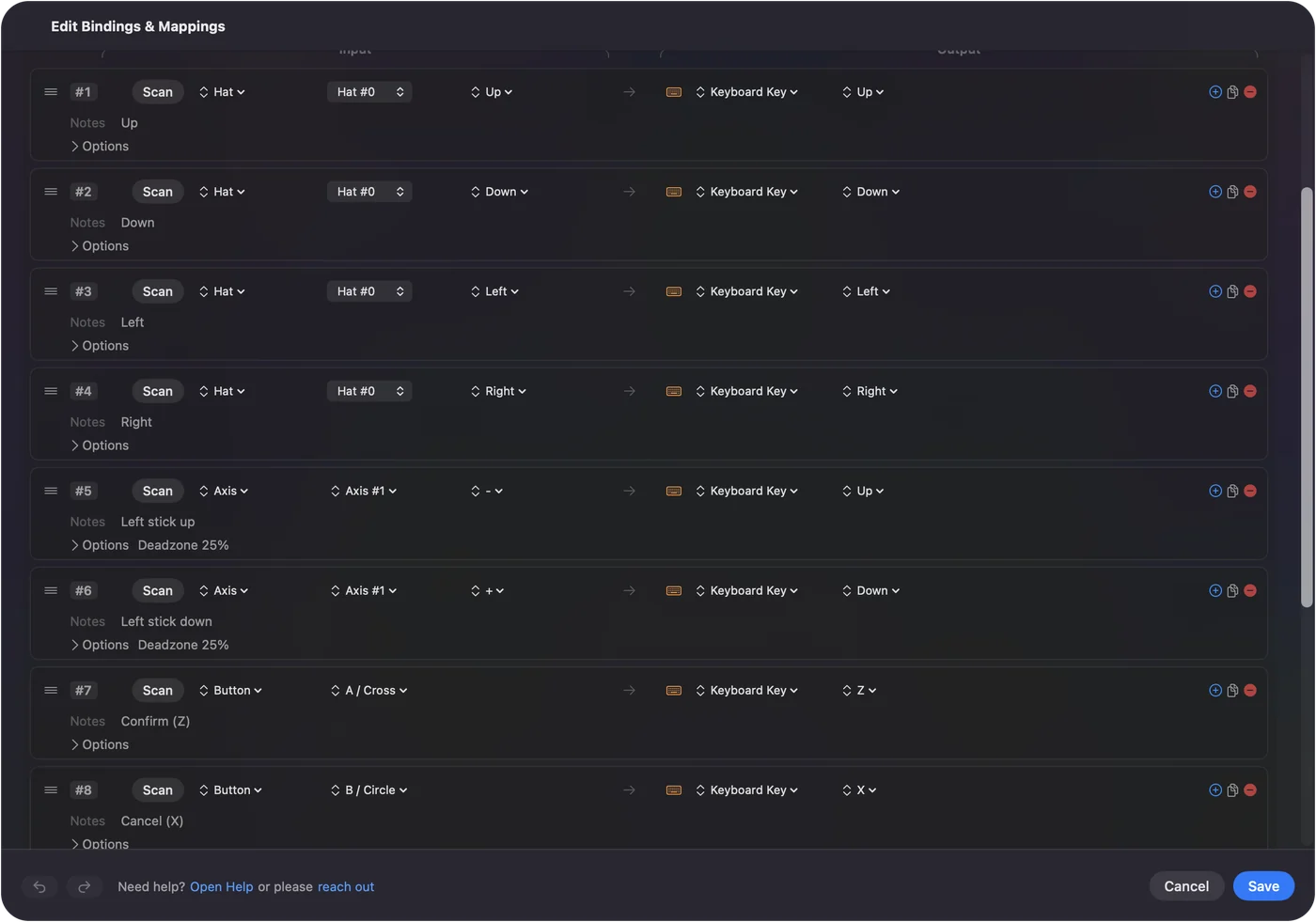
שלב 3: מפעילים ובודקים
- אתם: לחצו על Activate, ואז לחצו על כל כפתור פעם אחת במשחק.
- InputConfig: שולח מקש אחד לכל לחיצה.
- בדיקה: כל לחיצה עושה דבר אחד. אם לחיצה עושה שניים, Deltarune קורא גם את השלט. כבו אחד מהם.
שלב 4: מתחילים אותו עם המשחק
- אתם: בקטע Automation & Gaming Utilities של ה-preset, הוסיפו את Deltarune תחת Activate when these apps are in front, והפעילו את Switch presets when the front app changes ב-Settings, Advanced.
- InputConfig: מפעיל את ה-preset בכל פעם שהמשחק בחזית.
- בדיקה: הביאו את Deltarune לחזית וה-preset מתחיל.
השאירו את Escape מחוץ לשלט, כי החזקתו סוגרת את המשחק.
בוחרים בין הסטיק ל-D-pad בקרבות
תיבות הקליעים רוצות תנועות קטנות ומדויקות, וה-D-pad הוא ארבעה מתגים, בדיוק מה שמקשי החצים הם.
- סטיק שזוחל. אם מעדיפים את הסטיק והנשמה זוחלת אחרי שמרפים, פתחו Adjust live בשורת סטיק והגדילו מעט את האזור המת.
- אלכסונים. הם באים משני חצים בבת אחת, וגם ה-D-pad וגם הסטיק שולחים אותם.
- כיוון אחד בלבד. בדף של ה-preset יש D-pad בכיוון אחד בכל פעם.
להתחמקות, הייתי משתמש ב-D-pad.
הגרסה הקצרה
- בדיקה, הפעלה מחדש, עקיפה. הסתכלו בשלטי משחק, הפעילו מחדש כשהשלט ער, ואז נסו את עקיפת Steam Input.
- ממפים במשחק. השתמשו ב-Config, Controls, אם המשחק מגיב לשלט.
- גיבוי. שימו את החצים, Z, X ו-C על השלט עם InputConfig.
המשחק משתמש רק בשבעה מקשים, ולכן הגיבוי לוקח חמש דקות ואף פעם לא נכשל.
שאלות
ל-Deltarune יש תמיכה בשלט ב-Mac?
כן. Steam מציינת תמיכה מלאה בשלט לגרסת ה-Mac, כולל תמיכה ב-DualShock וב-DualSense. אם השלט שלכם לא עושה כלום, בדקו ש-macOS רואה אותו, הפעילו מחדש והפכו את עקיפת Steam Input לפני כל דבר אחר.
מהם בקרי המקלדת של Deltarune?
מקשי החצים מזיזים, Z או Enter מאשר, X או Shift מבטל ורץ כשמוחזק, C או Control פותח את התפריט, ו-F4 מחליף מסך מלא. החזקת Escape סוגרת, ולכן השאירו את Escape מחוץ לשלט.
אפשר להשתמש באותה הגדרה ל-Undertale?
כן. Undertale משתמש באותם מקשים. למשחק ב-Undertale עם שלט ב-Mac יש דף משלו.
עוד בעברית
מדריכים מלאים, באנגלית
מי כותב. InputConfig פותח על ידי Ryleigh Newman, ומשמש מדי יום לשליטה במחשב Mac באמצעות שלט, כי הידיים של Ryleigh לא עובדות טוב. הדף הזה תורגם מאנגלית. ממשק האפליקציה ושאר האתר באנגלית.
הדף הזה בשפות אחרות: English, العربية, Čeština, Dansk, Deutsch, Español, Suomi, Français, Magyar, Bahasa Indonesia, Italiano, 日本語, 한국어, Norsk, Nederlands, Polski, Português, Русский, Slovenčina, Svenska, ไทย, Türkçe, Українська, Tiếng Việt, 繁體中文, 简体中文
חינמי. macOS 14 ומעלה. בלי חשבון, ושום דבר לא יוצא מה-Mac. קוד פתוח ב-GitHub.