עברית
איך מתחילים ועוצרים מקליק אוטומטי עם מקש קיצור ב-Mac
 האפליקציה הזו חינמית לגמרי. אין צורך ליצור חשבון. אין מינויים, אין הורדות מסובכות, ושום דבר לא נעול. מותאמת ל-Apple silicon.
כן, מקש אחד יכול להתחיל ולעצור מקליק אוטומטי ב-Mac. ב-preset המובנה Auto Clicker של InputConfig, הממפה החינמי שאני יוצר, fn F6 מתחיל לחיצות שמאליות 10 פעמים בשנייה, ו-fn F6 הבא עוצר אותן, ו-fn F7 עושה אותו דבר עם לחיצות ימניות. ב-MacBook מחזיקים fn כי F6 בשורה העליונה הוא מקש Focus, ו-macOS שומרת אותו לעצמה.
גם כל מקש אחר, כפתור צד של עכבר או כפתור שלט יכולים להיות מקש הקיצור במקום. מקש שמשייכים ממשיך לעשות את מה שהוא עושה בדרך כלל, ולכן מקש הקיצור הטוב ביותר הוא כזה שלא עושה היום כלום.
גרסה 1.7 של InputConfig, הצפויה באוקטובר 2026, תהיה זמינה במלואה בעברית.
שלבים
- התקינו את InputConfig מ-Mac App Store ואשרו גישת נגישות כשהיא מבקשת.
- בסרגל הצד, פתחו את Desktop & Productivity, לחצו על Auto Clicker ולחצו Activate.
- כוונו למה שאתם רוצים ללחוץ עליו ולחצו fn F6 כדי להתחיל לחיצות שמאליות.
- לחצו fn F6 שוב כדי לעצור, או השתמשו ב-fn F7 ללחיצות ימניות.
- כדי להשתמש במקש אחר, לחצו Edit, לחצו Scan בשורה של fn F6 ולחצו על המקש החדש.
מתחילים ועוצרים עם fn F6 ו-fn F7 של ה-preset
ב-preset Auto Clicker יש קבוצת שורות לאנשים בלי שלט. שלושתן רצות מהמקלדת והעכבר של ה-Mac עצמו:
| לוחצים | מה זה עושה |
|---|---|
| fn F6 | לחיצות שמאליות 10 פעמים בשנייה איפה שהמצביע נמצא, עד שלוחצים fn F6 שוב. |
| fn F7 | לחיצות ימניות 5 פעמים בשנייה, עד שלוחצים fn F7 שוב. |
| כפתור עכבר 4, לחוץ | לחיצות שמאליות 15 פעמים בשנייה רק כל עוד מחזיקים אותו. ה-Back של הכפתור חסום בזמן ש-preset רץ. |
- אתם: מפעילים את Auto Clicker, מכוונים למשהו לא מזיק כמו חלק ריק בשולחן העבודה, ולוחצים fn F6 פעם אחת.
- InputConfig: לוחצת בכפתור השמאלי 10 פעמים בשנייה בכל מקום שהמצביע נמצא בו, כל אחת לחיצה בודדת.
- בדיקה: לוחצים fn F6 שוב והלחיצות נעצרות. אם שום דבר לא קרה בכלל, מטפסים על הסולם שלמטה.

מקש הקיצור הוא fn F6, ולוקח לחיצה אחת להדליק ולחיצה אחת לכבות.
מחזיקים fn, כי macOS שומרת את F6
רוב המקליקים האוטומטיים משתמשים ב-F6 כמקש ההתחלה שלהם, וב-MacBook חדש המקש הזה אף פעם לא מגיע לאפליקציה לבדו. השורה העליונה עושה את מה שמודפס עליה: F6 הוא Focus (נא לא להפריע) ו-F7 הוא מקש הריוואינד. macOS שומרת לעצמה את Mission Control, Launchpad, Spotlight, הכתבה ו-Focus, ומקשי המדיה מגיעים כמקשי מדיה, לא כ-F6 או F7. החזקת fn הופכת אותם חזרה למקשי פונקציה רגילים, ולכן שורות ה-preset אומרות fn F6 ו-fn F7.
- ב-MacBook או במקלדת של Apple. מחזיקים fn, שמציג גלובוס במקלדות חדשות, ולוחצים F6.
- אם מעדיפים לא להחזיק fn. מפעילים את Use F1, F2, etc. keys as standard function keys בהגדרות המערכת, מקלדת, Keyboard Shortcuts, Function Keys. אז F6 רגיל עובד, ומחזיקים fn לבהירות ולעוצמת קול במקום.
- במקלדת בלי כלום מודפס על מקשי ה-F. F6 רגיל שולח בדרך כלל F6. ה-Live Visualizer אומר בוודאות, כפי שהסולם למטה מראה.
אם F6 של מקליק אוטומטי לא עושה כלום ב-MacBook, מחזיקים fn ומנסים שוב לפני כל דבר אחר.
בוחרים מקש קיצור שלא עושה שום דבר אחר
InputConfig מאזינה למקלדת לצד macOS ולא יכולה לקחת מקש, ולכן המקש שמשייכים ממשיך להקליד או לעשות את מה שהוא עושה בדרך כלל. F6 מתאים לרוב האנשים כי כמעט אף אפליקציית Mac לא משתמשת בו. אלה עוד יותר טובים:
- כפתור צד של עכבר. כפתור 4 וכפתור 5 רק חוזרים אחורה וקדימה בדפדפן. מסמנים Block the button's own action בשורה ואפליקציות מפסיקות לראות את הכפתור הזה בזמן ש-preset רץ, כך שהוא מתחיל את המקליק ושום דבר אחר. ראו כפתורי צד של עכבר ב-Mac.
- F13 עד F19. במקלדת בגודל מלא, macOS ורוב האפליקציות מתעלמות מהם. ראו לאילו מקלדות יש F13 עד F19.
- Option ימני ב-MacBook. כשלוחצים עליו לבדו הוא לא מקליד כלום. מוותרים עליו אם מקלידים אותיות עם סימנים בעזרת Option. ראו מקשי Command ו-Option הימניים.
- כפתור שלט. הוא לא מקליד כלום, וה-preset כבר שם את המקליק האוטומטי על ההדק הימני. ראו מקליק אוטומטי בשלט.
- דוושת רגל. היא משאירה את שתי הידיים פנויות. מגדירים את הדוושה לשלוח F13 עד F19 בתוכנה שלה. ראו קיצורי דוושת רגל.

מקש אות הוא הבחירה הרעה היחידה, כי הוא מקליד את האות שלו בכל פעם שמתחילים או עוצרים.
מעבירים את מקש הקיצור למקש אחר
- אתם: בוחרים Auto Clicker ולוחצים Edit. בשורה שההערה שלה היא fn F6: auto click 10 a second, on and off, לוחצים Scan, ואז לוחצים על המקש או הכפתור שרוצים.
- InputConfig: שמה את המקש החדש בשורה הזו. הלחיצה, הקצב וההתנהגות של הדלקה וכיבוי נשארים כפי שהיו.
- בדיקה: השורה מציגה עכשיו את שם המקש שלכם. שומרים, סוגרים את העורך, ולוחצים על המקש פעמיים: הלחיצה מתחילה, ואז נעצרת.
בודקים כשהעורך סגור. פתיחת העורך מסיימת כל הרצה, ולכן בדיקה כשהוא פתוח לא אומרת דבר.
כדי לבנות את אותו דבר מאפס, לוחצים Add a new bind, עושים Scan למקש שלכם, נותנים לשורה פלט Mouse Button, וקובעים את How it fires על Repeats until pressed again ב-Options שלה. בוחרים Repeats while held במקום אם רוצים לחיצות רק כל עוד המקש לחוץ, כמו שורת כפתור הצד. שינוי מקש הקיצור אף פעם לא משנה את הלחיצה, רק את מה שמתחיל אותה.
אם מקש הקיצור לא עושה כלום
מטפסים על הסולם הזה, מהצעד הקטן ביותר:
- מחזיקים fn. ב-MacBook, F6 ו-F7 בלי fn הם Focus וריוואינד, והשורה אף פעם לא שומעת אותם.
- סוגרים את העורך. פתיחתו מסיימת כל הרצה, וכשהוא פתוח InputConfig מחזיקה את רוב הפלטים, ולכן בודקים כשהוא סגור.
- בודקים שה-preset פעיל. סמל סרגל התפריטים הופך לירוק בזמן ש-preset רץ, והכפתור של ה-preset אומר Deactivate ולא Activate.
- בודקים את ההרשאה. אם סמל סרגל התפריטים כתום, ה-preset שרץ צריך נגישות. מפעילים את InputConfig בהגדרות המערכת, פרטיות ואבטחה, נגישות, והשורות שלה מתחילות לעבוד ברגע שמותר לה. ראו הרשאת הנגישות.
- צופים במקש מגיע. פותחים את ה-Live Visualizer, בוחרים את תבנית Keyboard ולוחצים על המקש. מקש שנדלק שם מגיע ל-InputConfig. מקש שנשאר חשוך אף פעם לא מגיע, ולכן בוחרים אחר.
- מעבירים את מקש הקיצור מהמקלדת. כפתור צד עם Block the button's own action, או כפתור שלט, נמנעים מכל הקוריוזים של המקלדת.
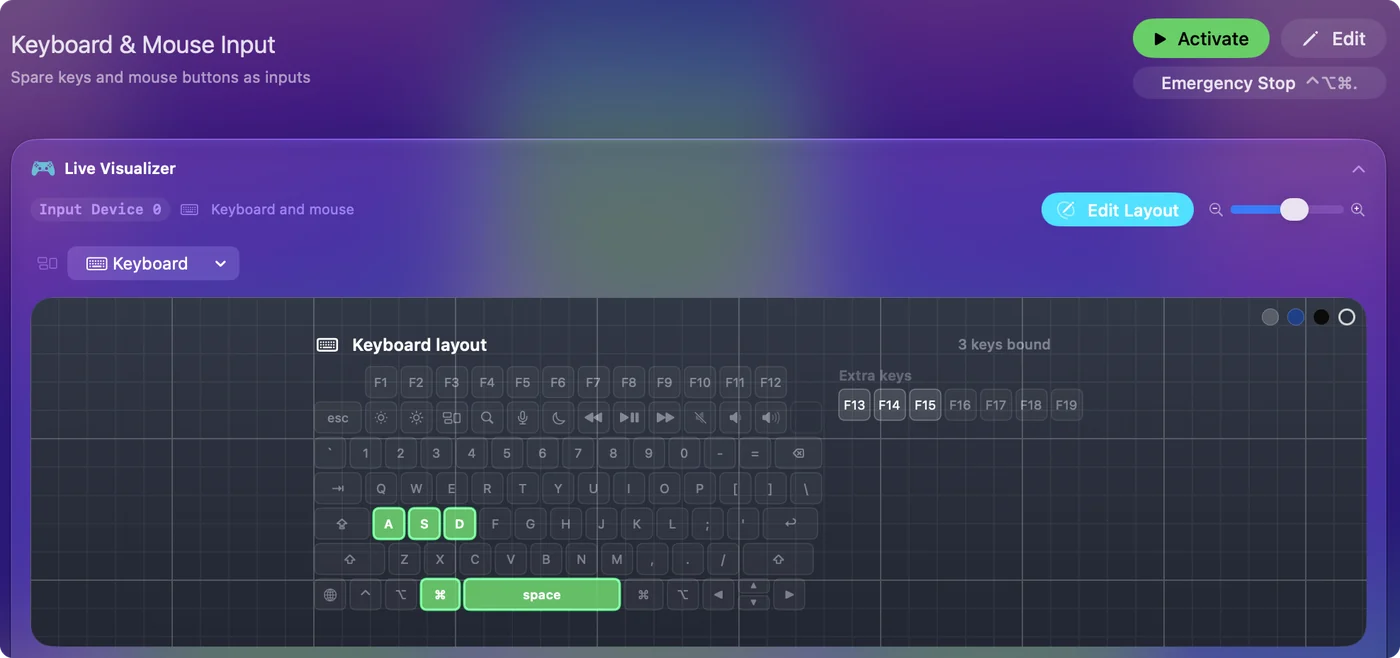
ב-MacBook, מנסים קודם fn, כי זה לא עולה כלום.
מה היא לא יכולה לעשות
- לקחת מקש. מקש משויך עדיין מגיע לאפליקציה שבחזית. רק כפתור עכבר אמצעי או צדדי יכול להיחסם, עם Block the button's own action.
- להבדיל בין מקלדות. כל מקלדת מדווחת ל-InputConfig כמקלדת אחת, עם מזהה התקן סינתטי אחד, ולכן F6 במקלדת חיצונית ו-F6 ב-MacBook הם אותו מקש קיצור.
- לשמוע מקשים ש-macOS שומרת. Focus, Mission Control, Launchpad, Spotlight והכתבה אף פעם לא מגיעים לאפליקציה, וגם לא F21 עד F24.
- להמשיך לרוץ דרך נעילה. נעילת ה-Mac או שינה מסיימות הרצה, והיא לא מתחילה שוב אחרי הפתיחה.
- להבטיח שמשחק מתיר זאת. חלק מהמשחקים אוסרים מקליקים אוטומטיים בכללים שלהם וחלקם מזהים אותם. בודקים את הכללים של כל מה שמשתמשים בו.
הגרסה הקצרה
- מקש הקיצור. הוא fn F6 ללחיצות שמאליות ו-fn F7 ללחיצות ימניות, ב-preset המובנה Auto Clicker.
- למה fn. ב-MacBook, F6 לבדו הוא Focus, ו-macOS שומרת אותו.
- מפעיל טוב יותר. משתמשים בכפתור צד עם Block the button's own action, ב-F13 עד F19, או בכפתור שלט.
- הדרך החוצה. לוחצים שוב על מקש הקיצור, או Control Option Command נקודה כדי לעצור הכול.
בוחרים מקש קיצור שאף פעם לא לוחצים עליו בטעות, וההתחלה והעצירה הופכות להרגל אחד.
להגדרה המלאה, מההתקנה ועד הרצה מכווננת, ראו מדריך המקליק האוטומטי ל-Mac.
שאלות
למה F6 לא מפעיל את המקליק האוטומטי שלי ב-MacBook?
ב-MacBook חדשים F6 בשורה העליונה הוא מקש Focus, ו-macOS אף פעם לא מעבירה אותו לאפליקציות. מחזיקים fn ולוחצים F6, או מפעילים מקשי פונקציה רגילים בהגדרות המערכת, מקלדת, Keyboard Shortcuts, Function Keys.
מקש הקיצור עדיין מקליד או עושה את התפקיד הרגיל שלו?
כן. InputConfig מאזינה למקשים ולא יכולה לחסום אותם, ולכן בוחרים מקש שלא עושה דבר בעצמו, כמו F6, F13 או Option ימני. כפתור עכבר אמצעי או צדדי אפשר לחסום עם Block the button's own action.
מקש הקיצור עובד כשמשחק או אפליקציה אחרת בחזית?
כן. InputConfig שומעת את המקש בכל אפליקציה שבחזית, והלחיצות הולכות למה שנמצא מתחת למצביע.
כפתור עכבר יכול להתחיל ולעצור את המקליק האוטומטי?
כן. כל כפתור עכבר עד כפתור 32 יכול להיות המפעיל. ה-preset המובנה כבר לוחץ 15 פעמים בשנייה כל עוד מחזיקים כפתור צד 4.
מהו מקש הקיצור שעוצר הכול בבת אחת?
Control Option Command נקודה, עצירת החירום. היא מכבה את ה-preset שרץ ומשחררת כל מקש וכפתור עכבר ש-InputConfig החזיקה.
עוד בעברית
מדריכים מלאים, באנגלית
מי כותב. InputConfig פותח על ידי Ryleigh Newman, ומשמש מדי יום לשליטה במחשב Mac באמצעות שלט, כי הידיים של Ryleigh לא עובדות טוב. הדף הזה תורגם מאנגלית. ממשק האפליקציה ושאר האתר באנגלית.
הדף הזה בשפות אחרות: English, العربية, Čeština, Dansk, Deutsch, Español, Suomi, Français, Magyar, Bahasa Indonesia, Italiano, 日本語, 한국어, Norsk, Nederlands, Polski, Português, Русский, Slovenčina, Svenska, ไทย, Türkçe, Українська, Tiếng Việt, 繁體中文, 简体中文
חינמי. macOS 14 ומעלה. בלי חשבון, ושום דבר לא יוצא מה-Mac. קוד פתוח ב-GitHub.