עברית
כמה מהר מקליק אוטומטי יכול ללחוץ ב-Mac, ב-CPS ובאלפיות שנייה
 האפליקציה הזו חינמית לגמרי. אין צורך ליצור חשבון. אין מינויים, אין הורדות מסובכות, ושום דבר לא נעול. מותאמת ל-Apple silicon.
לחיצות בשנייה ואלפיות שנייה מתורגמות בחישוב אחד: 1,000 חלקי האחד נותן את השני, ולכן 10 CPS הם מרווח של 100 ms ו-20 CPS הם 50 ms. ב-InputConfig, המקליק האוטומטי החינמי שאני יוצר, מקלידים את המרווח ב-Every, מ-5 ms ומעלה, והשורה מציגה את הקצב לידו.
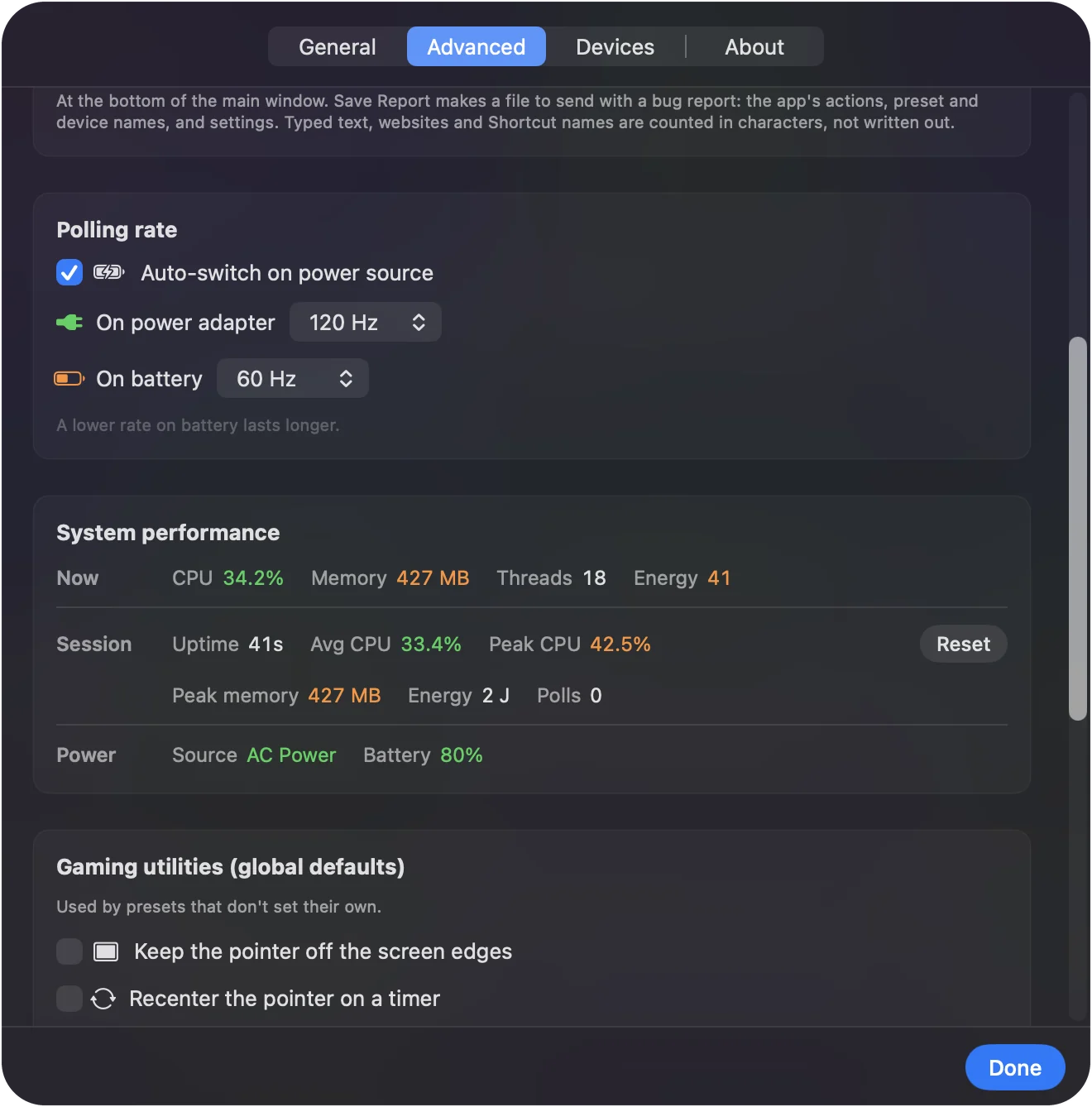
המהירות המרבית האמיתית היא קצב הדגימה. InputConfig שולחת לכל היותר לחיצה אחת משורה בכל פעם שהיא בודקת את הפקדים שלה, וכברירת מחדל זה 120 פעמים בשנייה במתאם חשמל ו-60 בסוללה, ולכן זו התקרה עד שמשנים אותה. רוב המשימות צריכות הרבה פחות, איפשהו בין 5 ל-20.
גרסה 1.7 של InputConfig, הצפויה באוקטובר 2026, תהיה זמינה במלואה בעברית.
שלבים
- חלקו 1,000 במספר הלחיצות בשנייה שאתם רוצים כדי לקבל את המרווח באלפיות שנייה.
- הקלידו את המרווח הזה ב-Every ב-Options של שורת הלחיצה.
- בדקו את הקצב שמוצג ליד Every, למשל (10.0 per second).
- חפשו ב-Settings, Advanced, Polling rate את הקצב במתאם חשמל ובסוללה.
- השאירו את הקצב ברמה של קצב הדגימה הזה או מתחתיו, והתחילו את ההרצה.
ממירים CPS לאלפיות שנייה
Every ב-InputConfig הוא המרווח בין לחיצות באלפיות שנייה. מחלקים 1,000 במרווח ללחיצות בשנייה, או במספר הלחיצות בשנייה למרווח.
| לחיצות בשנייה | Every (ms) | לחיצות בדקה |
|---|---|---|
| 1 | 1,000 | 60 |
| 2 | 500 | 120 |
| 5 | 200 | 300 |
| 6.7 | 150 | 400 |
| 10 | 100 | 600 |
| 15 | 66 | בערך 900 |
| 20 | 50 | 1,200 |
| 25 | 40 | 1,500 |
| 50 | 20 | 3,000 |
| 100 | 10 | 6,000 |

מחשבון ה-CPS ממיר כל מספר ויש בו מבחן לחיצות למהירות שלכם. CPS כפול אלפיות שנייה הוא תמיד 1,000.
מכירים את התקרה האמיתית: קצב הדגימה
InputConfig בודקת את הפקדים שלה בקצב קבוע, קצב הדגימה, ושולחת לכל היותר לחיצה אחת משורה בכל בדיקה. מתחת לתקרה הזו הממוצע עוקב אחרי Every, כי כל לחיצה מתוזמנת מהרגע שהקודמת הייתה אמורה לצאת, לא מהרגע שיצאה.
- ברירת המחדל. ב-Settings, Advanced, Polling rate מופעל Auto-switch on power source: 120 Hz במתאם חשמל ו-60 Hz בסוללה. האפשרויות הן 60, 120, 180 ו-240 Hz.
- מה הוא עכשיו. שורת המצב בסרגל התפריטים אומרת Engine running 120 Hz, או כל קצב שבשימוש.
- הרצפה. Every לא יכול לרדת מתחת ל-5 ms, שהם 200 בשנייה על הנייר.
| Every | על הנייר | 120 Hz, מתאם חשמל | 60 Hz, סוללה |
|---|---|---|---|
| 100 ms | 10 בשנייה | 10 | 10 |
| 66 ms | 15.2 בשנייה | 15.2 | 15.2 |
| 50 ms | 20 בשנייה | 20 | 20 |
| 20 ms | 50 בשנייה | 50 | 50 |
| 10 ms | 100 בשנייה | 100 | 60 |
| 5 ms | 200 בשנייה | 120 | 60 |
מרווחים בודדים פחות אחידים מהממוצע. כל לחיצה נוחתת על בדיקה, ולכן ב-Every של 10 ms ב-120 Hz המרווחים מתחלפים בין בערך 8 ל-17 ms ויוצאים 10 בממוצע. המהירות המרבית של שורה היא 200 בשנייה, עם Every על 5 ms וקצב הדגימה על 240 Hz. ב-180 Hz התקרה היא 180.
כל זה חישוב לפי האופן שבו האפליקציה מתזמנת לחיצות. לא ספרתי לחיצות עם מונה, ולכן מתייחסים לטבלה כקרובה, לא מדויקת. קצב הדגימה, לא המרווח הקטן ביותר, הוא המהירות המרבית האמיתית.
בוחרים מהירות למשימה
אלה הבחירות שלי, לא מדידות, וה-preset המובנה Auto Clicker משתמש באותו טווח:
- אחת בשנייה או לאט יותר. משחק סרק איטי, או דף שרוצה לחיצה מדי פעם.
- 5 עד 10 בשנייה. רוב משחקי הלחיצות ולחיצות חוזרות באפליקציה. ההדקים של ה-preset רצים ב-5 וב-10, ושורת הקצב האנושי שלו בערך ב-6.7.
- 15 עד 20 בשנייה. פרצים קצרים בזמן שמחזיקים כפתור. שורת כפתור הצד של ה-preset רצה ב-15 והבאמפר שלו ב-20.
- יותר מ-20 בשנייה. לעיתים רחוקות שימושי. אפליקציות ומשחקים רבים פועלים על הרבה פחות, ולחיצות מהירות מאוד אולי לא ייספרו כולן.
לקצב לא אחיד סביב כל אחד מאלה, מוסיפים מרווח אקראי. מתחילים ב-10 בשנייה ומשנים רק אם המשימה דורשת.
מבינים למה לחיצות מהירות מאוד אולי לא ייספרו
InputConfig שולחת את הלחיצות. האפליקציה שבחזית מחליטה מה לעשות איתן, ואני לא יכול לראות בתוך משחק מסוים.
- פריימים. משחק שמסתכל על העכבר פעם בפריים לא יכול לפעול על יותר לחיצות ממספר הפריימים שהוא מצייר.
- לחיצות קצרות מאוד. כל לחיצה מוחזקת ב-40 אחוז מ-Every, 80 ms לכל היותר. ב-5 ms זו לחיצה של 2 ms, ואפליקציה שבודקת רק מדי פעם אם הכפתור לחוץ עכשיו יכולה לפספס לחיצה קצרה כזו.
- הגבלות בכוונה. חלק מהמשחקים מגבילים או מתעלמים מלחיצות מעל קצב מסוים, וחלקם רואים בכל לחיצה אוטומטית הפרה של הכללים שלהם.
זו הסקה, לא בדיקה של משחק מסוים. אם הספירה באפליקציה מפגרת, מאטים לפני שמאיצים.
מעלים את התקרה, אם צריך
- אתם: פותחים Settings, Advanced, Polling rate וקובעים את On power adapter, או את On battery, ל-180 או ל-240 Hz.
- InputConfig: בודקת את הפקדים שלה כל כך הרבה פעמים בשנייה מאותו רגע, מה שעולה קצת יותר CPU וסוללה.
- בדיקה: שורת המצב בסרגל התפריטים אומרת Engine running 240 Hz. שורה עם Every על 5 ms מגיעה עכשיו בממוצע עד 200 בשנייה.
מעלים את קצב הדגימה רק לשורות מהירות מהתקרה שיש לכם עכשיו.
אם הלחיצות איטיות מהמספר
מטפסים על הסולם הזה, מהצעד הקטן ביותר:
- בודקים את מקור החשמל. בסוללה ברירת המחדל היא 60 Hz, שמגבילה כל שורה ל-60 בשנייה.
- מסתכלים על Vary by up to. פיזור גדול מהמרווח נחתך בקצה הקצר, ולכן ההרצה יוצאת איטית מ-Every.
- מעלים את קצב הדגימה. ראו הקטע למעלה.
- נותנים ל-Mac רגע. אם ה-Mac עסוק ו-InputConfig מפגרת, היא משלימה לכל היותר לחיצה מאוחרת אחת, ולכן עיכוב ארוך עולה בלחיצות.
- שואלים את האפליקציה. אם InputConfig שולחת את הלחיצות והאפליקציה עדיין סופרת פחות, המגבלה באפליקציה.
מה היא לא יכולה לעשות
- לעבור את 200 בשנייה. הרצפה של 5 ms קובעת זאת, ורק ב-240 Hz.
- להראות מה האפליקציה ספרה. הקצב ליד Every הוא החשבון של המרווח. אין מונה חי של לחיצות בשנייה.
- לקבל CPS כהגדרה. Every הוא באלפיות שנייה. הקצב לידו הוא הדרך לקרוא CPS.
- להבטיח שמהירות מותרת. שום קצב לא הופך מקליק אוטומטי למקובל במשחק שאוסר אותו.
הגרסה הקצרה
- החישוב. CPS הוא 1,000 חלקי המרווח באלפיות שנייה.
- התקרה. התקרה היא קצב הדגימה, שהוא 120 במתאם חשמל ו-60 בסוללה כברירת מחדל, ו-200 לכל היותר.
- הקצב. 5 עד 20 בשנייה מכסים כמעט כל משימה.
מקלידים את המרווח, קוראים את הקצב לידו, וזוכרים שלקצב הדגימה יש את המילה האחרונה.
מהירות היא חלק אחד של מדריך המקליק האוטומטי, שמכסה גם את המגבלה, הנקודה הקבועה והעצירה.
שאלות
כמה אלפיות שנייה הם 20 CPS?
50 ms. מחלקים 1,000 במספר הלחיצות בשנייה: 1,000 חלקי 20 הוא 50.
מה המהירות הגבוהה ביותר שמקליק אוטומטי יכול ללחוץ ב-Mac?
ב-InputConfig, 200 לחיצות בשנייה, עם Every על 5 ms וקצב הדגימה על 240 Hz ב-Settings, Advanced. כמה מהן האפליקציה שבחזית פועלת עליהן תלוי באותה אפליקציה.
למה המקליק האוטומטי שלי איטי יותר בסוללה?
InputConfig בודקת את הפקדים שלה 60 פעמים בשנייה בסוללה כברירת מחדל, ולכל היותר לחיצה אחת יוצאת בכל בדיקה. קובעים קצב גבוה יותר לסוללה ב-Settings, Advanced, Polling rate.
אפשר להקליד לחיצות בשנייה במקום אלפיות שנייה?
לא. Every מקבל אלפיות שנייה, והשורה מציגה לידו את הקצב שיוצא, למשל 10.0 per second עבור 100 ms.
כמה CPS הם 100 ms?
10 לחיצות בשנייה, או 600 בדקה.
עוד בעברית
מדריכים מלאים, באנגלית
מי כותב. InputConfig פותח על ידי Ryleigh Newman, ומשמש מדי יום לשליטה במחשב Mac באמצעות שלט, כי הידיים של Ryleigh לא עובדות טוב. הדף הזה תורגם מאנגלית. ממשק האפליקציה ושאר האתר באנגלית.
הדף הזה בשפות אחרות: English, العربية, Čeština, Dansk, Deutsch, Español, Suomi, Français, Magyar, Bahasa Indonesia, Italiano, 日本語, 한국어, Norsk, Nederlands, Polski, Português, Русский, Slovenčina, Svenska, ไทย, Türkçe, Українська, Tiếng Việt, 繁體中文, 简体中文
חינמי. macOS 14 ומעלה. בלי חשבון, ושום דבר לא יוצא מה-Mac. קוד פתוח ב-GitHub.