Magyar
Milyen gyorsan kattinthat egy auto clicker Macen, CPS-ben és ezredmásodpercben
 Ez az alkalmazás teljesen ingyenes. Nem kell fiókot létrehoznod. Nincs előfizetés, nincs bonyolult letöltés, és semmi sincs zárolva. Apple Silicon processzorokra optimalizálva.
A másodpercenkénti kattintás és az ezredmásodperc egyetlen összeggel váltható át: 1000 osztva az egyikkel megadja a másikat, így 10 CPS egy 100 ms-os rés, 20 CPS pedig 50 ms. Az InputConfigban, az ingyenes auto clickerben, amelyet én készítek, a rést az Every mezőbe írod, 5 ms-tól felfelé, a sor pedig mellette mutatja a sebességet.
A valódi csúcssebességet a lekérdezési sebesség adja. Az InputConfig a vezérlőit minden ellenőrzéskor megnézi, és egy sorból legfeljebb egy kattintást küld, ami alapértelmezetten másodpercenként 120 hálózati adapteren és 60 akkumulátoron, így ez a plafon, amíg nem változtatod. A legtöbb feladathoz sokkal kevesebb kell, nagyjából 5 és 20 között.
Az InputConfig 1.7-es verziója, amely várhatóan 2026 októberében jelenik meg, teljes egészében elérhető lesz magyarul.
Lépések
- Oszd el 1000-et a kívánt másodpercenkénti kattintásszámmal, hogy megkapd az ezredmásodperces rést.
- Írd be ezt a rést az Every mezőbe a kattintássor Options részében.
- Ellenőrizd a sebességet az Every mellett, például (10.0 per second).
- Nézd meg a Settings, Advanced, Polling rate beállítást a hálózati adapteres és az akkumulátoros sebességhez.
- Tartsd a tempót a lekérdezési sebesség alatt vagy azzal egyenlőn, és indítsd a futást.
Váltsd át a CPS-t ezredmásodpercre
Az Every az InputConfigban a kattintások közötti rés ezredmásodpercben. Oszd el 1000-et a réssel a másodpercenkénti kattintásokért, vagy a másodpercenkénti kattintásokkal a résért.
| Kattintás másodpercenként | Every (ms) | Kattintás percenként |
|---|---|---|
| 1 | 1000 | 60 |
| 2 | 500 | 120 |
| 5 | 200 | 300 |
| 6,7 | 150 | 400 |
| 10 | 100 | 600 |
| 15 | 66 | Nagyjából 900 |
| 20 | 50 | 1200 |
| 25 | 40 | 1500 |
| 50 | 20 | 3000 |
| 100 | 10 | 6000 |

A CPS-számológép bármely számot átvált, és van kattintásteszt a saját sebességedhez. CPS szorozva ezredmásodperccel mindig 1000.
Ismerd meg a valódi plafont: a lekérdezési sebességet
Az InputConfig szabályos ütemre ellenőrzi a vezérlőit, ez a lekérdezési sebesség, és minden ellenőrzéskor legfeljebb egy kattintást küld egy sorból. A plafon alatt az átlag az Every-t követi, mert minden kattintás az utolsó esedékes időponttól számítódik, nem attól, hogy mikor ment ki.
- Az alapérték. A Settings, Advanced, Polling rate részben az Auto-switch on power source be van kapcsolva: 120 Hz hálózati adapteren és 60 Hz akkumulátoron. A választható értékek 60, 120, 180 és 240 Hz.
- Mi van most. A menüsor állapotsora a Engine running 120 Hz feliratot mutatja, vagy a használt sebességet.
- A padló. Az Every nem mehet 5 ms alá, ami elméletben másodpercenként 200.
| Every | Elméletben | 120 Hz, hálózati adapter | 60 Hz, akkumulátor |
|---|---|---|---|
| 100 ms | 10 másodpercenként | 10 | 10 |
| 66 ms | 15,2 másodpercenként | 15,2 | 15,2 |
| 50 ms | 20 másodpercenként | 20 | 20 |
| 20 ms | 50 másodpercenként | 50 | 50 |
| 10 ms | 100 másodpercenként | 100 | 60 |
| 5 ms | 200 másodpercenként | 120 | 60 |
Az egyes rések kevésbé egyenletesek, mint az átlag. Minden kattintás egy ellenőrzésre esik, így 10 ms-nál 120 Hz-en a rések nagyjából 8 és 17 ms között váltakoznak, és az átlag 10 lesz. A leggyorsabb sor másodpercenként 200, ha az Every 5 ms, a lekérdezési sebesség pedig 240 Hz. 180 Hz-en a plafon 180.
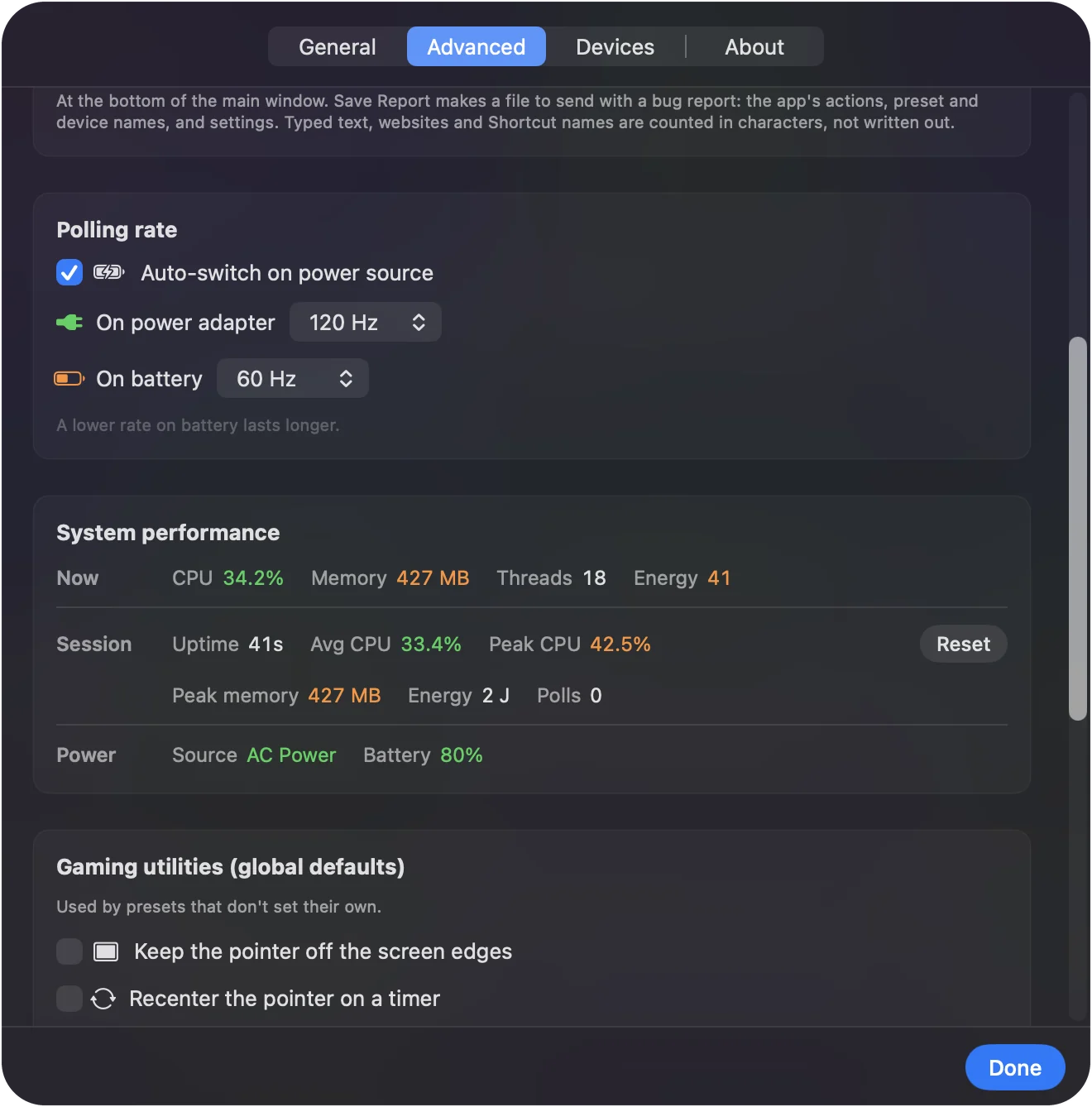
Ez mind a számtan abból, ahogyan az app ütemezi a kattintásokat. Nem számoltam kattintásokat mérőműszerrel, ezért a táblázatot közelítésnek tekintsd, nem pontos értéknek. A valódi csúcs a lekérdezési sebesség, nem a legkisebb rés.
Válassz sebességet a feladathoz
Ezek az én választásaim, nem mérések, és a beépített Auto Clicker előbeállítás is ugyanebben a tartományban dolgozik:
- 1 másodpercenként vagy lassabb. Lassú idle játék, vagy olyan oldal, amely időnként kattintást kér.
- 5-10 másodpercenként. A legtöbb kattintós játék és az ismételt kattintás egy appban. Az előbeállítás triggerei 5-ön és 10-en futnak, emberi tempójú sora pedig nagyjából 6,7-en.
- 15-20 másodpercenként. Rövid sorozatok gomb tartása közben. Az előbeállítás oldalgombos sora 15-ön, a bumpere 20-on fut.
- 20 másodpercenként fölött. Ritkán hasznos. Sok app és játék ennél jóval kevesebbre reagál, a nagyon gyors kattintások pedig nem mind számítanak.
Ezek valamelyikének szabálytalan tempójához adj hozzá véletlen intervallumot. Kezdd 10 kattintással másodpercenként, és csak akkor változtasd, ha a feladat kéri.
Tudd meg, miért nem számítanak a nagyon gyors kattintások
Az InputConfig küldi a kattintásokat. A mögöttes app dönti el, mit kezd velük, és nem látok bele egyetlen konkrét játékba sem.
- Képkockák. Egy játék, amely képkockánként nézi az egeret, nem tud több kattintásra reagálni, mint ahány képkockát rajzol.
- Nagyon rövid nyomások. Minden kattintás az Every 40 százalékáig tart, legfeljebb 80 ms-ig. 5 ms-nál ez 2 ms-os nyomás, és egy app, amely csak időnként nézi, hogy a gomb le van-e nyomva, egy ilyen rövidet kihagyhat.
- Szándékos korlátok. Egyes játékok egy bizonyos tempó fölött korlátozzák vagy figyelmen kívül hagyják a kattintásokat, mások pedig minden auto kattintást a szabályaik ellen tartanak.
Ez érvelés, nem egyetlen játék tesztje. Ha az app számlálója lemarad, lassíts, mielőtt gyorsítanál.
Emeld meg a plafont, ha szükséged van rá
- Te: Nyisd meg a Settings, Advanced, Polling rate részt, és állítsd az On power adapter vagy az On battery értéket 180 vagy 240 Hz-re.
- InputConfig: Ezentúl ennyiszer ellenőrzi a vezérlőit másodpercenként, ami kicsit több processzort és akkumulátort fogyaszt.
- Ellenőrzés: A menüsor állapotsora a Engine running 240 Hz feliratot mutatja. Az Every 5 ms-os sor most másodpercenként átlagosan legfeljebb 200-at ad.
Emeld a lekérdezési sebességet csak azoknál a soroknál, amelyek a mostani plafonnál gyorsabbak.
Ha a kattintások lassabbak, mint a szám
Mássz fel ezen a létrán, a legkisebb lépéssel kezdve:
- Nézd meg az áramforrást. Akkumulátoron az alapérték 60 Hz, ami minden sort másodpercenként 60-ra korlátoz.
- Nézd meg a Vary by up to értéket. Ha a szórás nagyobb a résnél, a rövid végén levágódik, így a futás lassabb lesz az Every-nél.
- Emeld a lekérdezési sebességet. Lásd a fenti részt.
- Adj a Macnek egy pillanatot. Ha a Mac elfoglalt, és az InputConfig lemarad, legfeljebb egy késői kattintást pótol be, így egy hosszú megakadás kattintásokba kerül.
- Kérdezd az appot. Ha az InputConfig küldi a kattintásokat, az app mégis kevesebbet számol, akkor a korlát az appban van.
Amit nem tud
- Túlmenni a másodpercenkénti 200-on. Az 5 ms-os padló ezt szabja meg, és csak 240 Hz-en.
- Megmutatni, mit számolt az app. A rés melletti sebesség a rés számtana. Nincs élő kattintás-per-másodperc kijelző.
- A CPS-t beállításként kezelni. Az Every ezredmásodpercben van. A mellette lévő sebesség az, ahogyan a CPS-t olvasod.
- Ígérni, hogy a sebesség engedélyezett. Egyetlen tempó sem teszi elfogadhatóvá az auto clickert olyan játékban, amely tiltja.
Röviden
- A számtan. A CPS 1000 osztva a réssel ezredmásodpercben.
- A plafon. A lekérdezési sebesség: alapértelmezetten 120 hálózati adapteren, 60 akkumulátoron, legfeljebb 200.
- A tempó. 5-20 másodpercenként szinte minden feladatot lefed.
Írd be a rést, olvasd le mellette a sebességet, és ne feledd, a lekérdezési sebesség mondja ki az utolsó szót.
A sebesség az auto clicker útmutató egyik része, amely a korlátot, a rögzített pontot és a leállítást is tárgyalja.
Kérdések
Hány ezredmásodperc a 20 CPS?
50 ms. Oszd el 1000-et a másodpercenkénti kattintásokkal: 1000 osztva 20-szal az 50.
Milyen gyorsan tud kattintani egy auto clicker Macen?
Az InputConfig esetében másodpercenként 200, 5 ms-os Every-nél és 240 Hz-es lekérdezési sebességnél, a Settings, Advanced részben. Hogy ezekből a front app mennyit használ, az az appon múlik.
Miért lassabb az auto clickerem akkumulátoron?
Az InputConfig alapértelmezetten akkumulátoron másodpercenként 60-szor ellenőrzi a vezérlőit, és ellenőrzésenként legfeljebb egy kattintás megy ki. Magasabb akkumulátoros sebességet a Settings, Advanced, Polling rate részben állíthatsz be.
Megadhatom másodpercenkénti kattintásban ezredmásodperc helyett?
Nem. Az Every ezredmásodpercet vesz fel, a sor pedig mellette mutatja a számított sebességet, például 10.0 per second 100 ms-nál.
Hány CPS a 100 ms?
10 kattintás másodpercenként, vagy 600 percenként.
Továbbiak magyarul
Részletes útmutatók, angolul
Ki írja. Ryleigh Newman fejleszti az InputConfigot, és a saját Macjét minden nap kontrollerrel kezeli, mert a kezei nem működnek jól. Ez az oldal angolból fordított. Az alkalmazás felülete és a webhely többi része angol.
Ez az oldal más nyelveken: English, العربية, Čeština, Dansk, Deutsch, Español, Suomi, Français, עברית, Bahasa Indonesia, Italiano, 日本語, 한국어, Norsk, Nederlands, Polski, Português, Русский, Slovenčina, Svenska, ไทย, Türkçe, Українська, Tiếng Việt, 繁體中文, 简体中文
Ingyenes. macOS 14 vagy újabb. Fiók nélkül, semmi sem hagyja el a Macet. Nyílt forráskód a GitHubon.