Magyar
PS Remote Play Macen kontrollerrel
 Ez az alkalmazás teljesen ingyenes. Nem kell fiókot létrehoznod. Nincs előfizetés, nincs bonyolult letöltés, és semmi sincs zárolva. Apple Silicon processzorokra optimalizálva.
A Sony PS Remote Play Mac-appja a PS5-öt vagy a PS4-et streameli a Macre, és három kontrollert fogad el: a DualSense-t, a DualSense Edge-et és a DualShock 4-et. Ez a lista a Sony-é, a Mac-es Remote Play kézikönyvéből, és nincs rajta Xbox, Switch vagy harmadik féltől származó pad.
Én készítem az InputConfig appot, egy ingyenes Mac-appot kontrollerekhez. Az oldal lényege: Remote Play-hez nem kell, és nem tudja bővíteni a Sony listáját.
Az InputConfig 1.7-es verziója, amely várhatóan 2026 októberében jelenik meg, teljes egészében elérhető lesz magyarul.
Lépések
- A PS5-ön nyisd meg a Settings, System, Remote Play részt, és kapcsold be az Enable Remote Play opciót.
- Csatlakoztass a Maccel egy DualSense-t, DualSense Edge-et vagy DualShock 4-et USB-kábellel vagy Bluetooth-on.
- Nyisd meg a PS Remote Play appot a Macen, és válaszd a Sign In lehetőséget.
- Jelentkezz be ugyanazzal a fiókkal, amelyet a konzolon használsz.
- Válaszd a PS5-öt, és várd meg, amíg megjelenik a konzol képernyője.
Tudd meg, mit ír elő a Sony
A Mac-appra szóló Sony-kézikönyv alapján, ahogy 2026. október 6-án olvastam:
- A Mac. macOS Monterey, Ventura, Sonoma, Sequoia vagy Tahoe, 40 MB tárhellyel és legalább 2 GB memóriával.
- A konzol. PS5 vagy PS4 a legfrissebb rendszerszoftverrel.
- A fiók. Ugyanaz a PlayStation-fiók a Macen és a konzolon.
- A kapcsolat. Legalább 5 Mbps fel- és letöltés, és 15 Mbps a legjobb teljesítményhez.
- A kontroller. DualSense, a DualSense Edge és a DualShock 4 is szerepel.
A kontroller a Sony követelményei között van, nem a választható lehetőségek között.
Válaszd ki a kapcsolatot a kontrollerhez
- DualSense. Bluetooth vagy USB-kábel. A Sony szerint a haptikus visszajelzés elérhető, ha a DualSense vagy a DualSense Edge USB-kábellel csatlakozik.
- DualSense Edge. USB, vagy Bluetooth macOS Ventura 13.3-as vagy újabb verzión.
- DualShock 4. Bluetooth vagy USB-kábel.
A párosítás lépései a PS5-kontroller csatlakoztatása Maccel és a PS4-kontroller csatlakoztatása Maccel oldalon vannak. Ha a haptikus visszajelzést akarod, használj kábelt.
Állítsd be
- Te: A PS5-ön nyisd meg a Settings, System, Remote Play részt, és kapcsold be az Enable Remote Play opciót. A Macen csatlakoztasd a kontrollert, nyisd meg a PS Remote Play appot, válaszd a Sign In lehetőséget, és jelentkezz be a konzol fiókjával. Majd válaszd a PS5-öt.
- Az app: Megkeresi a fiókba bejelentkezett konzolt, és csatlakozik hozzá.
- Ellenőrzés: A konzol képernyője megjelenik a Macen, a kontroller pedig végigmozog a menüin.
Ha a konzol pihenőmódban van, a Sony azt kéri, hogy kapcsold be a Stay Connected to the Internet és az Enable Turning On PS5 from Network opciót, a Settings, System, Power Saving, Features Available in Rest Mode alatt. Csatlakozz egyszer a konzol közelében, mielőtt máshonnan próbálkoznál, ahogy a Sony kézikönyve tanácsolja.
Kontroller nélkül, vagy Xbox-padtal
- Nincs kontroller. Ha az egeret a Remote Play ablak fölé viszed, megjelenik egy vezérlőpanel a Create, a PS és az Options gombbal, a hangerővel és a mikrofonnal. Ezek nem azok a gombok, amelyekre egy játékhoz szükség van.
- Xbox- vagy Switch-kontroller. Egyik sincs a Sony listáján.
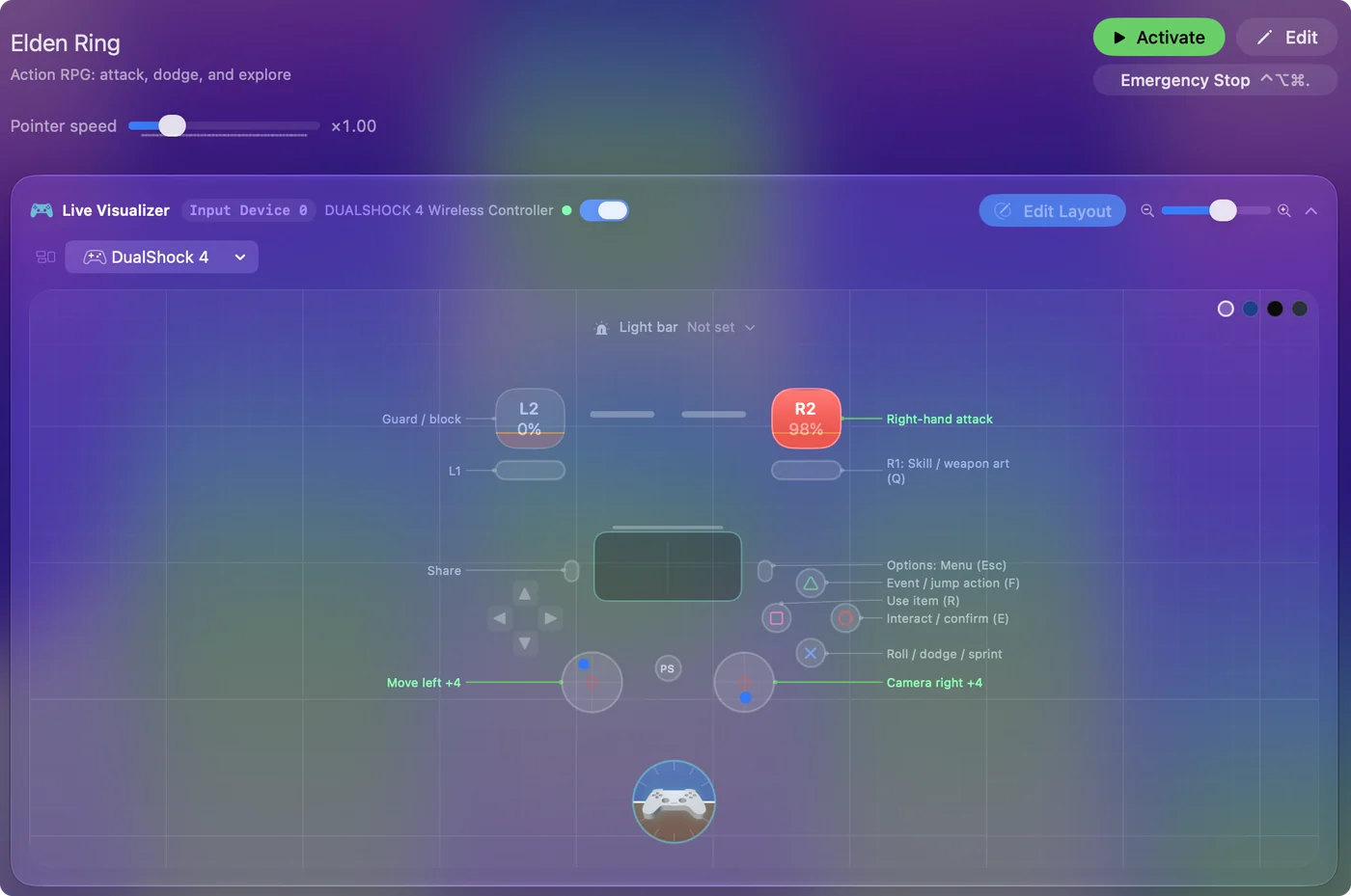
- Leképező. Az InputConfig billentyű- és egérbemenetet küld a Macnek. Nem mutat PlayStation-kontrollert más appnak, ezért itt nem tudja helyettesíteni.
Macen a Remote Play-hez PlayStation-kontroller kell.
Ha a kontroller nem tesz semmit a Remote Play-ben
Mássz fel ezen a létrán, a legkisebb lépéssel kezdve:
- Előbb csatlakoztass, aztán nyisd meg az appot. Párosítsd a kontrollert a Maccel, vagy dugd be, mielőtt elindítod a Remote Play-t.
- Ellenőrizd, hogy a Mac látja-e. Nyisd meg a Game Controllers részt a Rendszerbeállítások oldalsávjában, és nyomj meg néhány gombot. Mindegyik kivilágít a képernyőn.
- Használd a kábelt. A Sony saját lépései USB-n csatlakoztatják a kontrollert.
- Állítsd meg a többi olvasót. Ha az InputConfig fut egy előbeállítással, kapcsold ki játék közben, hogy a kontroller ne küldjön billentyűket is a Macnek.
- Javítsd a párosítást. A PS5-kontroller nem csatlakozik Macre oldal végigmegy rajta.
Az a kontroller, amelyet maga a Mac nem lát, a Remote Play-hez sem jut el.
A rövid változat
- Működik. A DualSense, a DualSense Edge és a DualShock 4 is működik.
- Nem működik. Xbox- és Switch-padokkal, vagy kontroller nélkül nem.
- Beállítás. Kapcsold be a Remote Play-t a konzolon, jelentkezz be a Macen ugyanazzal a fiókkal, és válaszd a PS5-öt.
A Remote Play a Sony appja a Sony kontrollerlistájával, és a Macen semmi nem változtatja meg ezt a listát.
Kérdések
Használhatok Xbox-kontrollert a PS Remote Play-jel Macen?
A Sony Mac-appra szóló kézikönyve a DualSense-t, a DualSense Edge-et és a DualShock 4-et sorolja, Xbox-kontrollert nem. Egy leképező ezen nem változtathat, mert billentyűket és egérmozgást küld, nem PlayStation-kontrollert.
Használhatom a PS Remote Play-t Macen kontroller nélkül?
A Sony a kontrollert a szükségesek közé sorolja. A képernyőn lévő vezérlőpanelen csak a Create, a PS és az Options gomb van, a hangerő és a mikrofon mellett, ami egy játékhoz nem elég.
Melyik macOS-verziókat támogatja a PS Remote Play?
A Sony kézikönyve a macOS Monterey, Ventura, Sonoma, Sequoia és Tahoe verziókat sorolja, 2026. október 6-án olvasva.
Működik a haptikus visszajelzés a PS Remote Play-ben Macen?
A Sony szerint a haptikus visszajelzés élvezhető, ha a DualSense vagy a DualSense Edge USB-kábellel csatlakozik a Macre.
Kell az InputConfig a PS Remote Play-hez?
Nem. A Remote Play közvetlenül használja a kontrollert. Ha az InputConfig fut egy előbeállítással, kapcsold ki játék közben, hogy a kontroller ne küldjön billentyűket is a Macnek.
Továbbiak magyarul
Részletes útmutatók, angolul
Ki írja. Ryleigh Newman fejleszti az InputConfigot, és a saját Macjét minden nap kontrollerrel kezeli, mert a kezei nem működnek jól. Ez az oldal angolból fordított. Az alkalmazás felülete és a webhely többi része angol.
Ez az oldal más nyelveken: English, العربية, Čeština, Dansk, Deutsch, Español, Suomi, Français, עברית, Bahasa Indonesia, Italiano, 日本語, 한국어, Norsk, Nederlands, Polski, Português, Русский, Slovenčina, Svenska, ไทย, Türkçe, Українська, Tiếng Việt, 繁體中文, 简体中文
Ingyenes. macOS 14 vagy újabb. Fiók nélkül, semmi sem hagyja el a Macet. Nyílt forráskód a GitHubon.