Italiano
PS Remote Play su Mac con un controller
 Questa app è completamente gratuita. Non devi creare un account. Niente abbonamenti, niente download complicati, e nulla è bloccato. Ottimizzata per Apple Silicon.
L'app PS Remote Play di Sony per Mac trasmette la tua PS5 o PS4 sul Mac, e accetta tre controller: il DualSense, il DualSense Edge e il DualShock 4. Questo elenco è di Sony, dal suo manuale di Remote Play per Mac, e non ci sono controller Xbox, Switch o di terze parti.
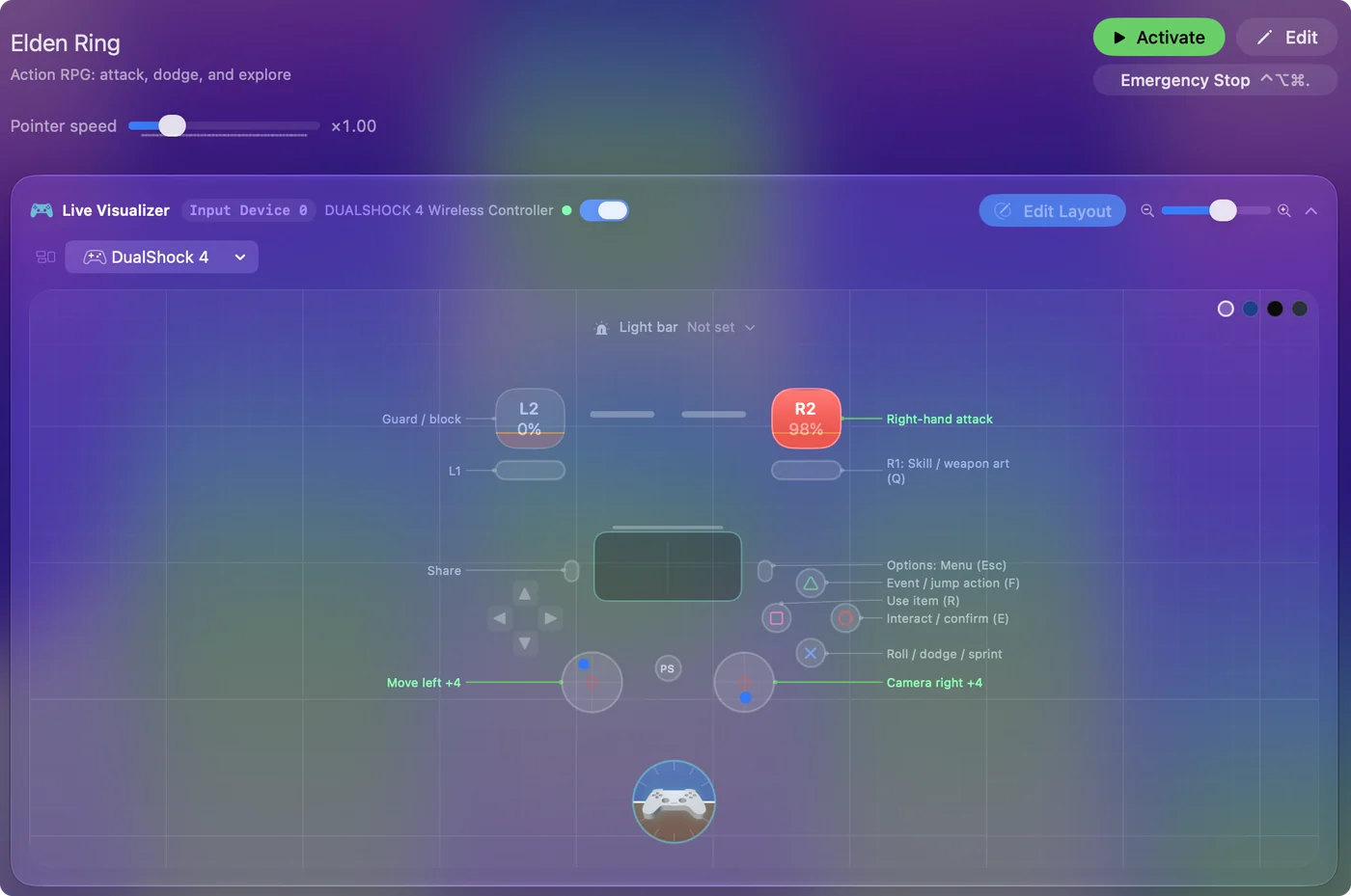
Io sviluppo InputConfig, un'app gratuita per Mac per controller. La nota semplice per questa pagina: non ti serve per Remote Play, e non può ampliare l'elenco di Sony.
La versione 1.7 di InputConfig, prevista per ottobre 2026, sarà disponibile interamente in italiano.
Passaggi
- Sulla PS5 apri Impostazioni, Sistema, Remote Play, e attiva Enable Remote Play.
- Collega un DualSense, un DualSense Edge o un DualShock 4 al Mac, con cavo USB o Bluetooth.
- Apri PS Remote Play sul Mac e seleziona Sign In.
- Accedi con lo stesso account che usi sulla console.
- Seleziona PS5 e aspetta che compaia la schermata della console.
Sappi cosa richiede Sony
Dal manuale di Sony per l'app Mac, come l'ho letto il 6 ottobre 2026:
- Il Mac. macOS Monterey, Ventura, Sonoma, Sequoia o Tahoe, con 40 MB di spazio e 2 GB di memoria o più.
- La console. Una PS5 o PS4 con l'ultimo software di sistema.
- L'account. Lo stesso account PlayStation sul Mac e sulla console.
- La connessione. Almeno 5 Mbps in salita e in discesa, e 15 Mbps per le prestazioni migliori.
- Il controller. Un DualSense, con il DualSense Edge e il DualShock 4 anch'essi elencati.
Un controller è nell'elenco dei requisiti di Sony, non in quello delle opzioni.
Scegli il collegamento per il tuo controller
- DualSense. Bluetooth o cavo USB. Sony dice che il feedback aptico è disponibile quando un DualSense o un DualSense Edge è collegato con cavo USB.
- DualSense Edge. USB, o Bluetooth su un Mac con macOS Ventura 13.3 o successivo.
- DualShock 4. Bluetooth o cavo USB.
I passi di accoppiamento sono in come collegare un controller PS5 a un Mac e come collegare un controller PS4 a un Mac. Usa il cavo se vuoi il feedback aptico.
Configuralo
- Tu: Sulla PS5 apri Impostazioni, Sistema, Remote Play, e attiva Enable Remote Play. Sul Mac collega il controller, apri PS Remote Play, seleziona Sign In e accedi con l'account della console. Poi seleziona PS5.
- L'app: Cerca la console che ha effettuato l'accesso con quell'account e si connette.
- Controllo: La schermata della console compare sul Mac, e il controller si muove tra i suoi menu.
Per avviare una console in modalità di riposo, Sony ti fa attivare Stay Connected to the Internet e Enable Turning On PS5 from Network, sotto Impostazioni, Sistema, Risparmio energetico, Features Available in Rest Mode. Connettiti una volta vicino alla console prima di provare da un'altra parte, come consiglia il manuale di Sony.
Senza controller, o con un pad Xbox
- Nessun controller. Muovendo il mouse sopra la finestra di Remote Play compare un pannello di controllo con i pulsanti Create, PS e Options, il volume e il microfono. Non sono i pulsanti che serve un gioco.
- Un controller Xbox o Switch. Nessuno dei due è nell'elenco di Sony.
- Un mapper. InputConfig invia al Mac input di tastiera e mouse. Non presenta un controller PlayStation alle altre app, quindi qui non può sostituirne uno.
Per Remote Play su Mac la risposta è un controller PlayStation.
Se il controller non fa nulla in Remote Play
Sali questa scala, dal passo più piccolo:
- Collega prima, poi apri l'app. Accoppia il controller con il Mac, o collegalo, prima di avviare Remote Play.
- Controlla che il Mac lo veda. Apri Controller nella barra laterale di Impostazioni di Sistema e premi alcuni pulsanti. Ognuno si illumina sullo schermo.
- Usa il cavo. I passi di Sony collegano il controller via USB.
- Ferma gli altri programmi che lo leggono. Se InputConfig esegue un preset, disattivalo mentre giochi, così il controller non invia anche tasti al Mac.
- Sistema l'accoppiamento. Il controller PS5 non si collega al Mac spiega i passi.
Un controller che il Mac stesso non vede non arriverà nemmeno a Remote Play.
In breve
- Funziona. Il DualSense, il DualSense Edge e il DualShock 4 funzionano tutti.
- Non funziona. Non funziona con i pad Xbox e Switch, né senza alcun controller.
- Configurazione. Attiva Remote Play sulla console, accedi sul Mac con lo stesso account, seleziona PS5.
Remote Play è l'app di Sony con l'elenco di controller di Sony, e nulla sul Mac cambia quell'elenco.
Domande
Posso usare un controller Xbox con PS Remote Play su Mac?
Il manuale di Sony per l'app Mac elenca il DualSense, il DualSense Edge e il DualShock 4, e nessun controller Xbox. Un mapper non può cambiarlo, perché invia tasti e movimenti del mouse, non un controller PlayStation.
Posso usare PS Remote Play su Mac senza controller?
Sony elenca un controller tra le cose necessarie. Il pannello di controllo sullo schermo ha solo i pulsanti Create, PS e Options, più volume e microfono, che non bastano per giocare.
Quali versioni di macOS supporta PS Remote Play?
Il manuale di Sony elenca macOS Monterey, Ventura, Sonoma, Sequoia e Tahoe, come letto il 6 ottobre 2026.
Il feedback aptico funziona in PS Remote Play su Mac?
Sony dice che puoi sperimentare il feedback aptico quando un DualSense o un DualSense Edge è collegato al Mac con un cavo USB.
Mi serve InputConfig per PS Remote Play?
No. Remote Play prende il controller direttamente. Se InputConfig esegue un preset, disattivalo mentre giochi, così il controller non invia anche tasti al Mac.
Altro in italiano
Guide complete, in inglese
Chi scrive. Ryleigh Newman sviluppa InputConfig e ogni giorno usa il proprio Mac con un controller, perché le mani non funzionano bene. Questa pagina è tradotta dall'inglese. I pulsanti e i menu principali dell'app compaiono in italiano quando il Mac è impostato in italiano; questa pagina li chiama così, con il nome inglese tra parentesi. Il resto dell'app e del sito è in inglese.
Questa pagina in altre lingue: English, العربية, Čeština, Dansk, Deutsch, Español, Suomi, Français, עברית, Magyar, Bahasa Indonesia, 日本語, 한국어, Norsk, Nederlands, Polski, Português, Русский, Slovenčina, Svenska, ไทย, Türkçe, Українська, Tiếng Việt, 繁體中文, 简体中文
Gratis. macOS 14 o versioni successive. Senza account, niente lascia il tuo Mac. Open source su GitHub.