Italiano
Profili di controller pronti per i giochi su Mac
 Questa app è completamente gratuita. Non devi creare un account. Niente abbonamenti, niente download complicati, e nulla è bloccato. Ottimizzata per Apple Silicon.
Non devi costruire una disposizione di controller partendo da una pagina bianca. InputConfig include disposizioni pronte per più di 450 giochi e app: digita il titolo, scegli il controller che hai in mano, e compare un profilo completo con una nota su ogni pulsante. È gratuito, e ogni profilo è tuo da modificare.
Sviluppo InputConfig, un'app gratuita per Mac che assegna un controller a tasti e mouse. Nell'app un profilo si chiama preset. La libreria esiste perché la parte più difficile di ogni mappatore è sapere da dove cominciare.
La versione 1.7 di InputConfig, prevista per ottobre 2026, sarà disponibile interamente in italiano.
Passaggi
- Apri il Creatore di preset intelligenti (Smart Preset Maker) dalla schermata di benvenuto o dal pulsante della bacchetta nella barra laterale.
- Scrivi il nome del gioco o dell'app.
- Scegli il tuo controller.
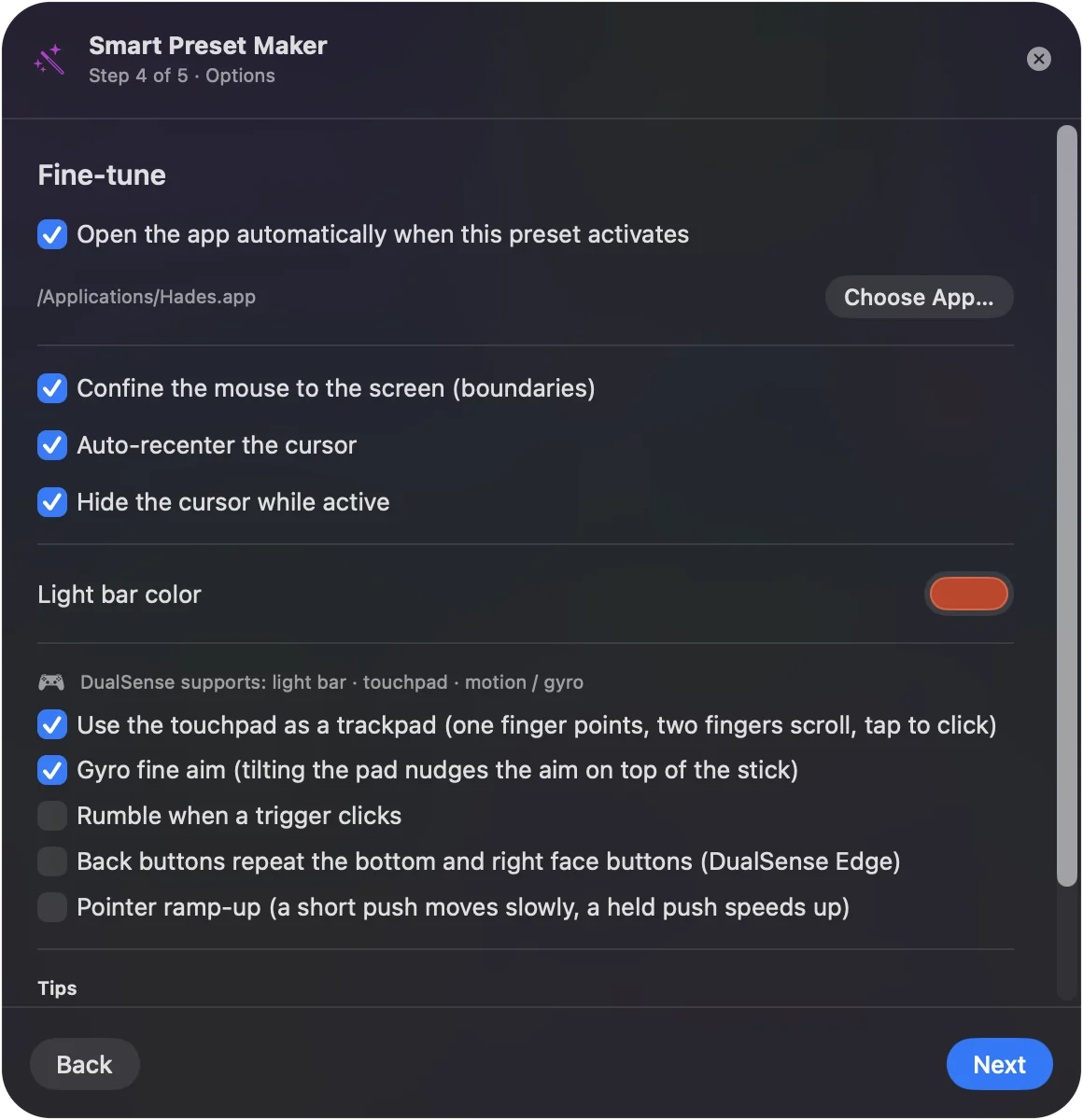
- Attiva eventuali extra nel passaggio Fine-tune.
- Fai clic su Crea (Create), seleziona il nuovo preset e fai clic su Attiva (Activate).
Ottieni un profilo per il tuo gioco
- Tu: Apri il Creatore di preset intelligenti (Smart Preset Maker) dalla schermata di benvenuto o dal pulsante della bacchetta nella barra laterale. Scrivi il gioco o l'app.
- InputConfig: Elenca il titolo se ha una disposizione pronta.
- Controllo: Scegli il titolo, poi scegli il tuo controller così i nomi dei pulsanti corrispondono.
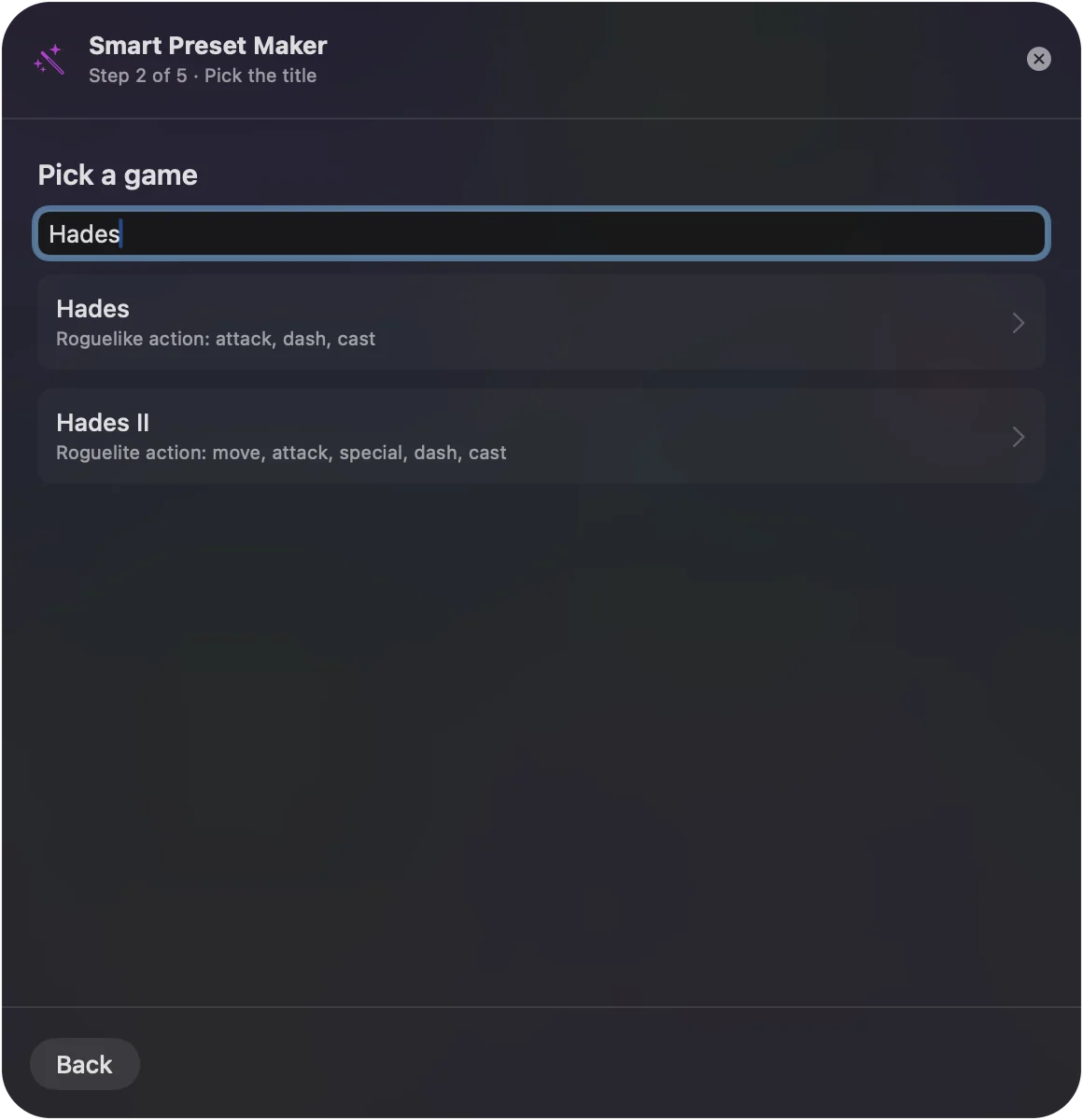
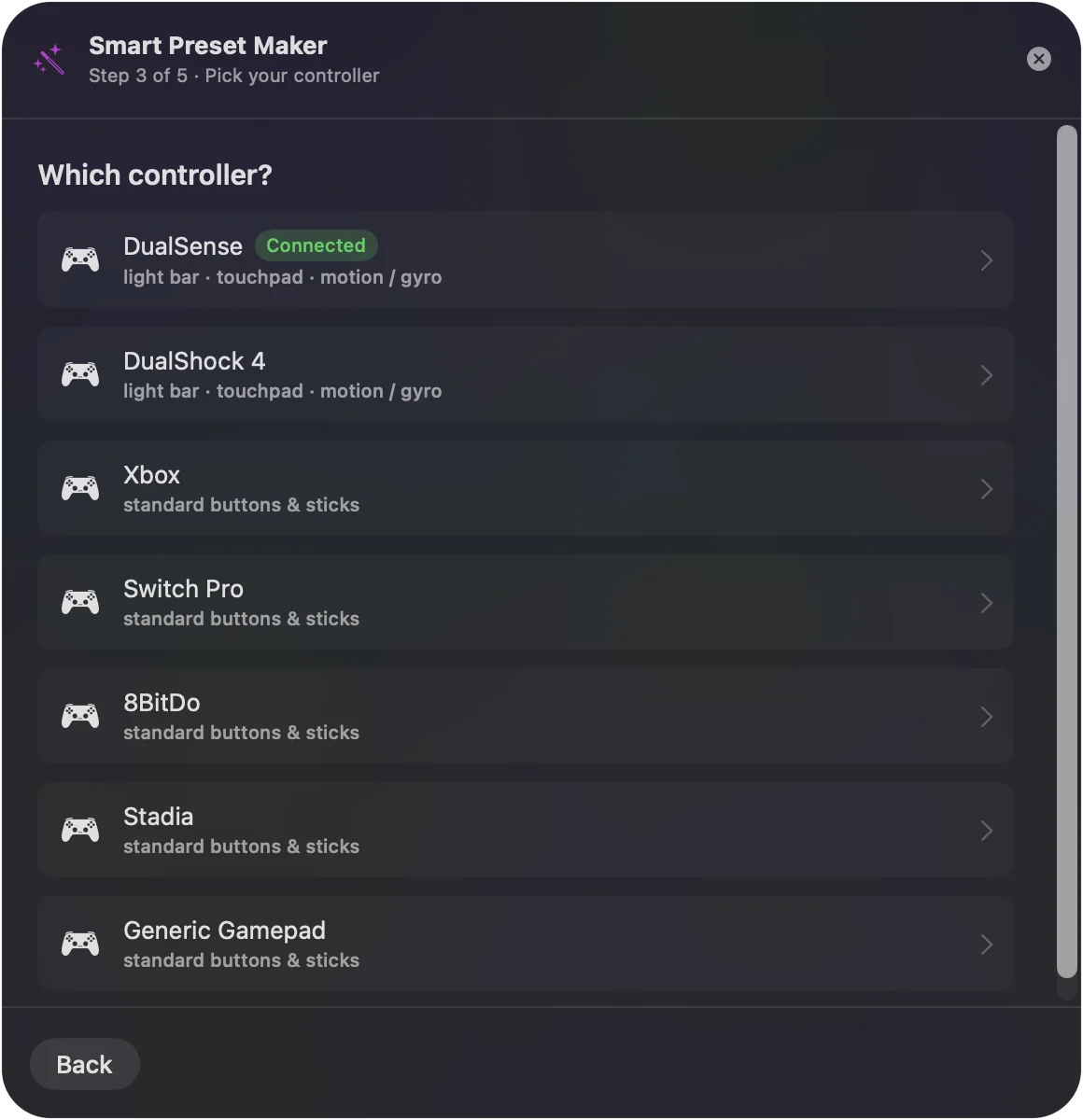
Fai clic su Crea (Create), seleziona il nuovo preset e fai clic su Attiva (Activate). Ogni riga porta una nota che dice che cosa fa in quel gioco.
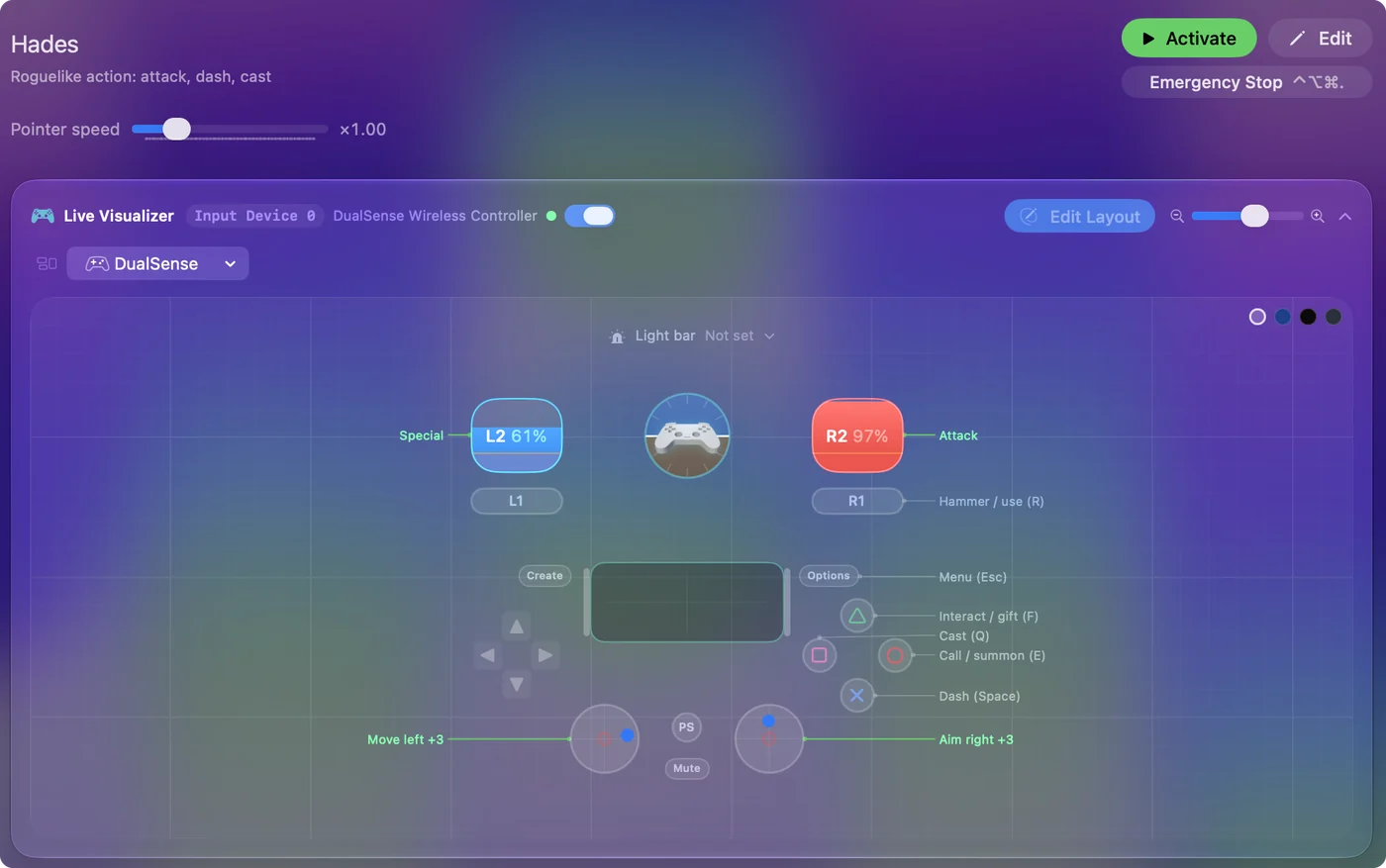
Guarda prima di scaricare qualcosa
La libreria di preset su questo sito elenca ogni titolo con la sua mappa completa dei pulsanti, così puoi leggere una disposizione prima di crearla. Ci sono giochi, app creative, browser, editor e disposizioni di accessibilità.
Aggiungi gli extra per il tuo controller
Il passaggio Fine-tune offre solo ciò che si adatta al gioco e al controller che hai scelto:
- Touchpad come trackpad. Su un pad con touchpad.
- Mira fine con il giroscopio. Su un pad con sensori di movimento, in un gioco che guarda con il mouse.
- Vibrazione quando un grilletto scatta. Una breve scossa su ogni riga del grilletto che clicca il mouse.
- Paddle posteriori. Compilati su un pad che li ha.
- Un colore della barra luminosa. Per un controller PlayStation.
Cambia ciò che vuoi
Un profilo pronto è un preset normale dal momento in cui esiste. Fai clic su Modifica (Edit) per spostare la scansione di una riga su un altro pulsante, cambiare ciò che invia, aggiungere una pressione prolungata o un doppio tocco, oppure eliminare una riga che non ti serve. Niente è bloccato.
Cambia automaticamente profilo
Un preset può essere legato a una o più app. Con il cambio automatico dei preset attivo in Impostazioni (Settings), Advanced, il profilo del gioco si attiva quando il gioco arriva in primo piano, e il tuo precedente torna quando esci. Preset e cartelle lo spiega.
Condividi un profilo, o usa quello di qualcun altro
- Export. Il menu di un preset lo scrive in un file che puoi mandare a un amico.
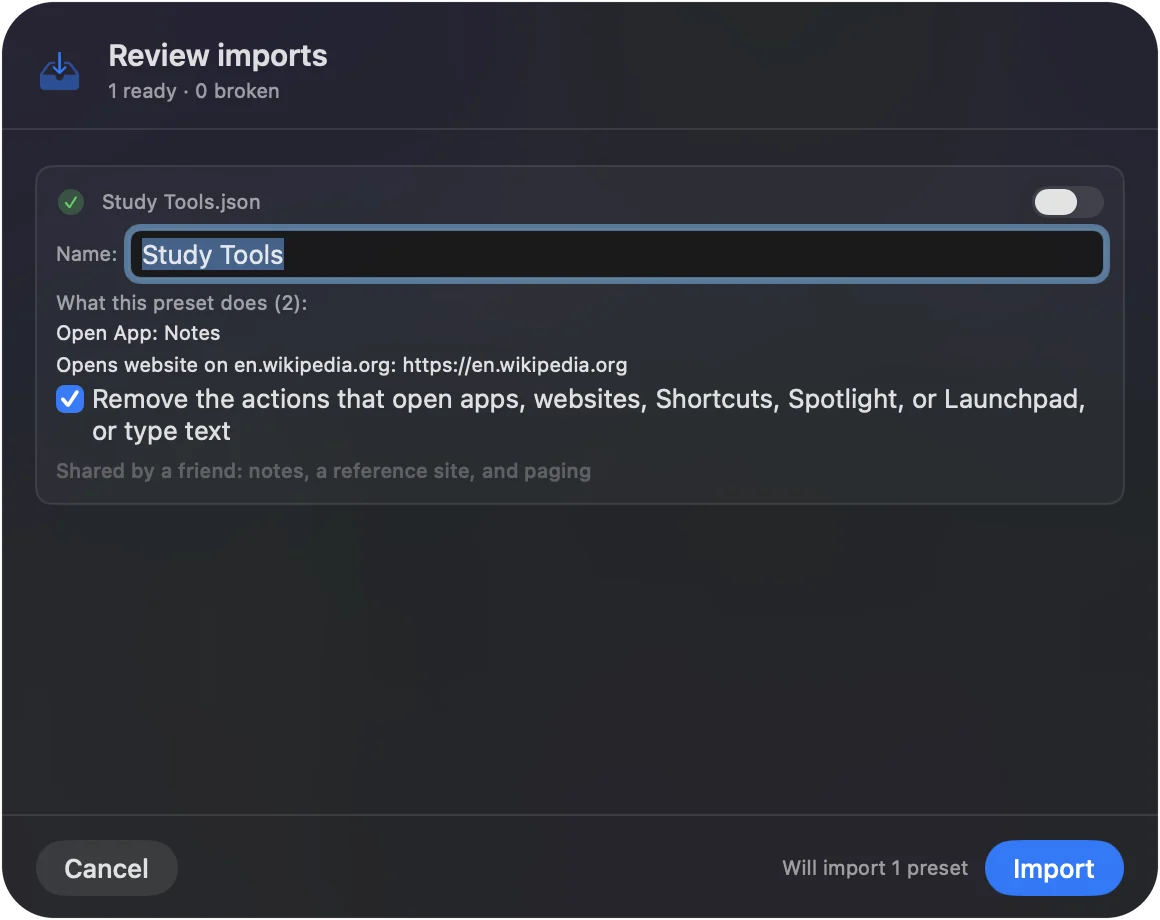
- Importa (Import). Apri un file di preset, oppure trascinalo sull'icona del Dock. Il foglio di importazione elenca tutto ciò che fa il preset prima di aggiungerlo.
- Convert To. Crea una copia per un'altra famiglia di controller, così una disposizione PlayStation ottiene un gemello Xbox.
Quando il tuo gioco non è nell'elenco
- Scegli il titolo più vicino. Un gioco dello stesso genere di solito richiede gli stessi comandi.
- Parti da una forma. Ci sono preset FPS per ogni famiglia di controller, un preset Racing Game e Minecraft.
- Duplica (Duplicate) e rinomina (Rename). Poi scansiona solo le righe che differiscono.
Giocare a qualsiasi gioco per Mac con un controller spiega come costruirne uno a mano.
In breve
- Cerca. Più di 450 giochi e app hanno un profilo pronto.
- Scegli il controller. PS5, PS4, Xbox, Switch, 8BitDo e altri.
- Modifica liberamente. È il tuo preset, ed è gratuito.
Lascia che l'app scriva la prima bozza, poi falla tua.
Domande
Dove posso scaricare profili di controller per giochi Mac?
InputConfig, gratuito sul Mac App Store, ha disposizioni pronte per più di 450 giochi e app integrate. Cerca il titolo nel Creatore di preset intelligenti (Smart Preset Maker) e scegli il tuo controller.
I profili funzionano con un controller PS5?
Sì. Scegli il DualSense quando crei il preset, e le righe usano i nomi dei pulsanti PlayStation. Gli stessi titoli sono disponibili per Xbox, Switch e altri controller.
Posso modificare un profilo pronto?
Sì. È un preset normale. Cambia qualsiasi riga, aggiungine di nuove o elimina quelle che non ti servono.
Posso condividere un profilo con qualcun altro?
Sì. Export scrive un preset in un file, e Import ne aggiunge uno. Il foglio di importazione mostra cosa fa il preset prima di aggiungerlo.
E se il mio gioco manca?
Scegli un gioco dello stesso genere, oppure parti da un preset generico come FPS o Racing Game, e cambia le righe che differiscono.
Altro in italiano
Guide complete, in inglese
Chi scrive. Ryleigh Newman sviluppa InputConfig e ogni giorno usa il proprio Mac con un controller, perché le mani non funzionano bene. Questa pagina è tradotta dall'inglese. I pulsanti e i menu principali dell'app compaiono in italiano quando il Mac è impostato in italiano; questa pagina li chiama così, con il nome inglese tra parentesi. Il resto dell'app e del sito è in inglese.
Questa pagina in altre lingue: English, العربية, Čeština, Dansk, Deutsch, Español, Suomi, Français, עברית, Magyar, Bahasa Indonesia, 日本語, 한국어, Norsk, Nederlands, Polski, Português, Русский, Slovenčina, Svenska, ไทย, Türkçe, Українська, Tiếng Việt, 繁體中文, 简体中文
Gratis. macOS 14 o versioni successive. Senza account, niente lascia il tuo Mac. Open source su GitHub.