Italiano
Come giocare a Shadow of Mordor su Mac con un controller
 Questa app è completamente gratuita. Non devi creare un account. Niente abbonamenti, niente download complicati, e nulla è bloccato. Ottimizzata per Apple Silicon.
La versione Mac di Middle-earth: Shadow of Mordor di Feral supporta i gamepad. La sua FAQ elenca i pad che Feral ha testato, tra cui il DualShock della PS4 e della PS3, il controller Xbox One collegato con un cavo USB e i modelli F310, F510 e F710 di Logitech. Il manuale di Feral indica un menu per la tastiera: Options, Keyboard & Mouse.
Non ho testato io Shadow of Mordor, quindi i dati e i tasti predefiniti vengono dalla FAQ e dal manuale di Feral per il gioco, che ho letto il 7 ottobre 2026. Se il tuo pad non fa nulla nel gioco, InputConfig, il mapper gratuito che sviluppo io, invia dal pad i comandi di tastiera e mouse del gioco.
La versione 1.7 di InputConfig, prevista per ottobre 2026, sarà disponibile interamente in italiano.
Passaggi
- Collega il controller e controllalo in Impostazioni di Sistema, Controller.
- Chiudi il gioco, svegli il controller e riapri il gioco.
- Su Steam, prova la sovrascrittura di Steam Input del gioco nei due modi.
- Se il gioco ignora ancora il pad, invia dal pad i suoi comandi di tastiera e mouse con un mapper.
Inizia con il supporto gamepad del gioco
Collega il pad prima di avviare Shadow of Mordor. La FAQ di Feral elenca i gamepad testati: il DualShock della PS4 e della PS3, i controller Xbox 360, il controller Xbox One via USB e, tra gli altri, i F310, F510 e F710 di Logitech. Dice di scrivere al suo indirizzo di supporto per un gamepad non elencato. I pad più recenti come il DualSense della PS5 non sono elencati. Se hai un DualShock della PS4, usalo, perché è nell'elenco dei test di Feral e si collega a un Mac senza driver. Come collegare un controller PS4 a un Mac contiene i passaggi.
Se il pad non fa nulla
- Il Mac vede il pad. Apri Impostazioni di Sistema, clicca su Controller e premi un pulsante sul pad.
- Riapri con il pad sveglio. Chiudi Shadow of Mordor, premi un pulsante sul controller e riaprilo.
- Cambia la sovrascrittura di Steam Input. Nella libreria di Steam, fai clic destro su Shadow of Mordor, apri Proprietà, poi Controller, e prova l'altra impostazione.
- Imposta un pad Logitech su D. La FAQ di Feral dice che il gioco richiede la modalità DirectInput, cioè la posizione D su un F310, F510 o F710.
Se lì non si accende nulla, Shadow of Mordor non ha alcuna possibilità di vedere neppure il pad. Il controller funziona in Steam ma non nel gioco approfondisce il livello di Steam.
Invia invece al gioco i suoi tasti
Shadow of Mordor si gioca interamente con tastiera e mouse, e una tastiera non passa mai inosservata. InputConfig legge il controller e invia quei tasti e i movimenti del mouse, così Shadow of Mordor vede una tastiera mentre tu tieni il pad. Questi sono i tasti predefiniti dal manuale di Feral:
| Azione | Tasto |
|---|---|
| Movimento | W A S D |
| Camera | Mouse |
| Schivata, scatto o arrampicata | Spazio |
| Colpo | Pulsante sinistro del mouse |
| Contrattacco, o mira con l'arco | Pulsante destro del mouse |
| Afferrare o interagire | Control |
| Esecuzione | F |
| Stordimento o prosciugamento del wraith | E |
| Mondo del wraith | V |
| Lampo del wraith | R |
| Esecuzione a terra | Maiusc, tenuto, poi colpo |
| Mappa | M |
Colpo e contrattacco sono i due pulsanti del mouse, e il resto sono tasti singoli.
Costruisci il layout
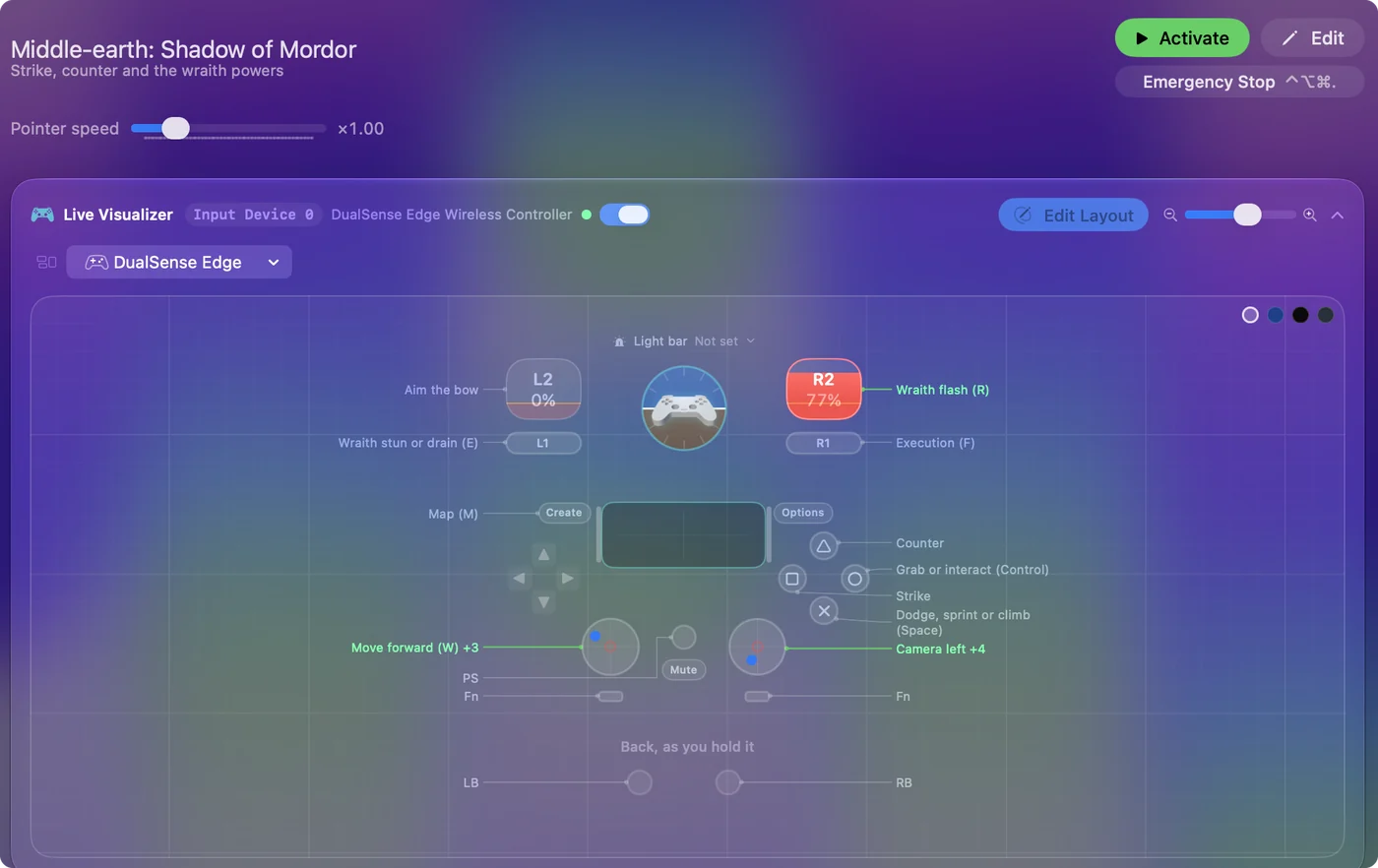
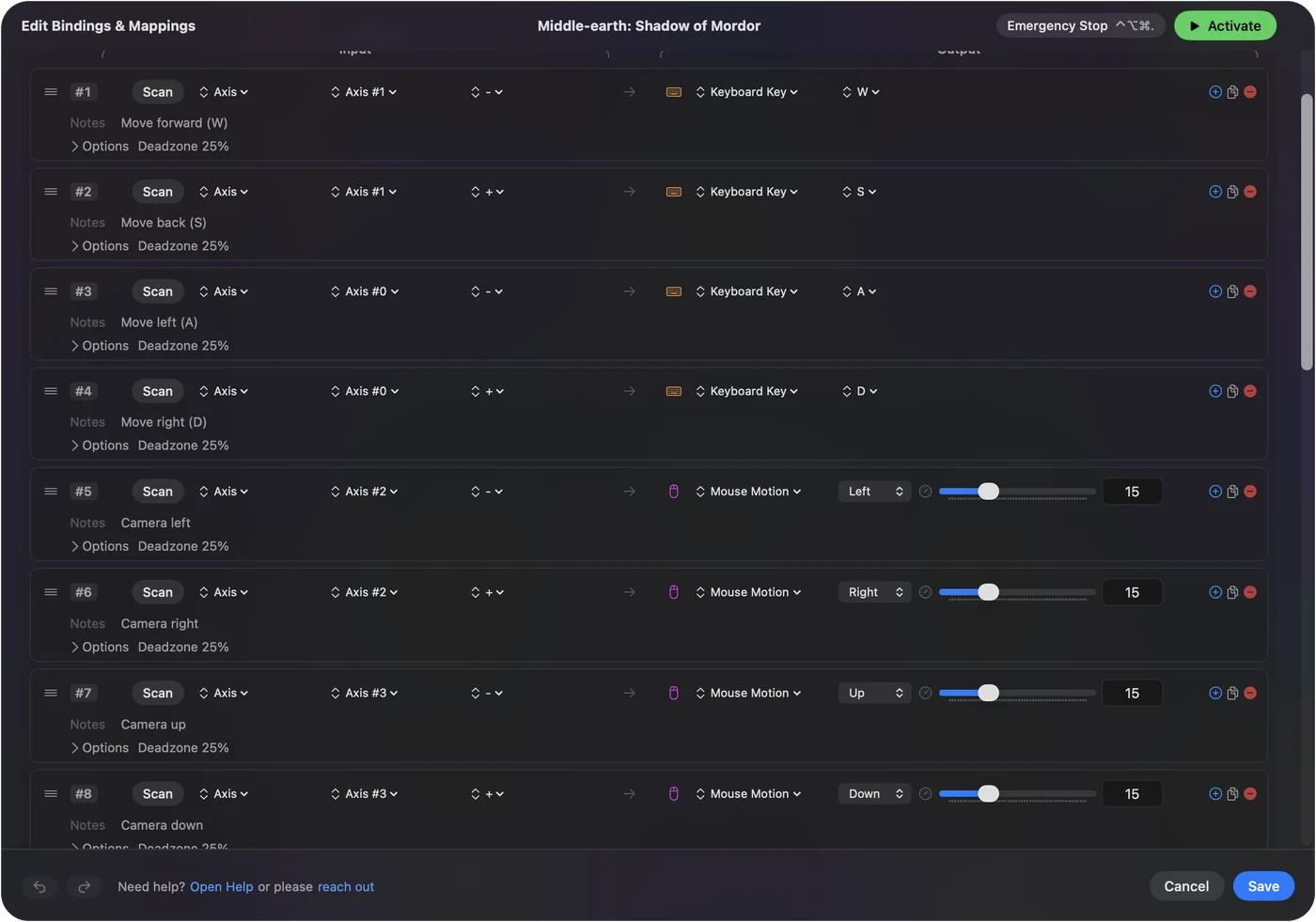
- Tu: In InputConfig, crea un nuovo preset. Imposta lo stick sinistro su WASD e lo stick destro sul movimento del mouse.
- InputConfig: Invia quei tasti e i movimenti del mouse mentre il preset è attivo.
- Controllo: In Shadow of Mordor, lo stick sinistro cammina e quello destro gira la camera.
- Pulsanti frontali. Il pulsante sinistro del mouse per colpire, il destro per contrattaccare, Spazio per schivare ed E per lo stordimento del wraith.
- Dorsali. Usa Control su uno per afferrare e Maiusc sull'altro per l'esecuzione a terra.
- Clic sugli stick. Metti V su uno per il mondo del wraith e F sull'altro per un'esecuzione.
- Croce direzionale. R, T e X per le abilità del wraith, e M per la mappa.
Il contrattacco va su un pulsante frontale, perché il combattimento si basa sul rispondere al momento giusto. Come giocare con un controller a qualsiasi gioco per Mac spiega un layout come questo, e il tuo primo preset contiene le basi.
Cambia il layout
Il manuale di Feral indica un menu per la tastiera: Options, Keyboard & Mouse. Un layout inviato da un mapper è tuo da modificare: sposta un pulsante, scambia i grilletti o metti una seconda azione su una pressione tenuta. Un layout di tastiera inviato dal pad è tuo da modificare, quindi non sei limitato al layout con cui il gioco esce. Pressione tenuta e doppio tocco spiega la seconda azione.
Usa una sola via, non entrambe
Se Shadow of Mordor legge il tuo controller, un mapper che invia tasti nello stesso momento fa arrivare ogni pressione due volte. Quindi scegli una via. In InputConfig, un preset legato al gioco funziona solo mentre quel gioco è in primo piano. Se Shadow of Mordor legge già il tuo pad, non ti serve affatto un mapper. Il passaggio automatico per app può legare il preset a Shadow of Mordor.
In breve
- Pad testati. Feral ha testato il DualShock della PS4 e della PS3, il controller Xbox One via USB e i pad Logitech.
- Non funziona. Controlla Controller, riavvia il gioco, e prova la sovrascrittura di Steam Input nei due modi.
- Alternativa. Invia dal pad al gioco i suoi tasti e i movimenti del mouse.
Prova prima il tuo pad, e se Shadow of Mordor non lo ascolta, inviagli dei tasti.
Domande
Shadow of Mordor su Mac supporta i controller?
Sì. La FAQ di Feral per la versione Mac di Shadow of Mordor elenca i gamepad testati, tra cui il DualShock della PS4 e della PS3, i controller Xbox 360, il controller Xbox One via USB e i pad Logitech.
Un controller PS5 funziona con Shadow of Mordor su Mac?
Il DualSense non è nell'elenco dei test di Feral per Shadow of Mordor, e non l'ho testato. Se il gioco lo ignora, un mapper può inviare dal pad i comandi di tastiera e mouse del gioco.
Posso rimappare il controller in Shadow of Mordor su Mac?
Il manuale di Feral descrive la rimappatura per la tastiera, sotto Options, Keyboard & Mouse. Un mapper che invia tasti dal pad ti dà un layout del pad che puoi cambiare.
Perché il mio controller non funziona in Shadow of Mordor su Mac?
Controllalo in Impostazioni di Sistema, Controller, riavvia Shadow of Mordor con il pad sveglio e prova la sovrascrittura di Steam Input nei due modi. Se non fa ancora nulla, invia dal pad i tasti del gioco.
Quali tasti usa Shadow of Mordor su Mac?
Secondo il manuale di Feral: W A S D per muoversi, Spazio per schivare, scattare e arrampicarsi, il pulsante sinistro del mouse per colpire, il destro per contrattaccare o mirare, Control per afferrare, F per eseguire e V per il mondo del wraith.
Altro in italiano
Guide complete, in inglese
Chi scrive. Ryleigh Newman sviluppa InputConfig e ogni giorno usa il proprio Mac con un controller, perché le mani non funzionano bene. Questa pagina è tradotta dall'inglese. I pulsanti e i menu principali dell'app compaiono in italiano quando il Mac è impostato in italiano; questa pagina li chiama così, con il nome inglese tra parentesi. Il resto dell'app e del sito è in inglese.
Questa pagina in altre lingue: English, العربية, Čeština, Dansk, Deutsch, Español, Suomi, Français, עברית, Magyar, Bahasa Indonesia, 日本語, 한국어, Norsk, Nederlands, Polski, Português, Русский, Slovenčina, Svenska, ไทย, Türkçe, Українська, Tiếng Việt, 繁體中文, 简体中文
Gratis. macOS 14 o versioni successive. Senza account, niente lascia il tuo Mac. Open source su GitHub.