Italiano
Come usare un controller N64 su Mac
 Questa app è completamente gratuita. Non devi creare un account. Niente abbonamenti, niente download complicati, e nulla è bloccato. Ottimizzata per Apple Silicon.
Il controller N64 di Nintendo per Nintendo Switch Online si accoppia con un Mac via Bluetooth: tieni premuto il suo pulsante SYNC, poi collegalo in Impostazioni di Sistema, Bluetooth. macOS 13 e successivi elencano i pad di Switch Online come controller di gioco. Un 8BitDo 64, o un pad N64 originale su un adattatore USB, non è in nessun elenco di un produttore per Mac, e InputConfig, l'app gratuita per Mac che sviluppo io, li legge direttamente.
Ecco da dove viene tutto questo. Ciò che dice ogni produttore viene dalle sue pagine, che ho letto il 7 ottobre 2026, e ciò che un Mac legge viene dal codice di InputConfig stesso. Non ho testato ogni pad di questa pagina, e lo dico dove conta.
La versione 1.7 di InputConfig, prevista per ottobre 2026, sarà disponibile interamente in italiano.
Passaggi
- Tieni premuto il pulsante SYNC sul bordo superiore del controller N64 di Switch Online finché le sue spie lampeggiano.
- Apri Impostazioni di Sistema, Bluetooth sul Mac e clicca su Connect accanto al controller.
- Apri InputConfig, aggiungi una riga, premi Scansiona (Scan) e premi un pulsante sul controller.
- Assegna a ogni pulsante il tasto che il tuo gioco o emulatore si aspetta.
Scegli il tipo di controller N64 che hai
| Controller | Lo elenca il produttore come | Su un Mac |
|---|---|---|
| Controller Nintendo 64 per Nintendo Switch Online | Nintendo Switch | Si accoppia via Bluetooth. macOS 13 e successivi elencano i pad di Switch Online |
| 8BitDo 64 | Analogue 3D, Switch, Windows e Android | Non nell'elenco di 8BitDo per i dispositivi Apple. Letto direttamente da InputConfig |
| Un pad N64 originale su un adattatore USB | Dipende dall'adattatore | Un normale gamepad USB. Letto direttamente da InputConfig |
Il pad di Switch Online di Nintendo è quello che macOS stesso conosce.
Accoppia il controller N64 di Switch Online
- Tu: Tieni premuto il pulsante SYNC sul bordo superiore finché le spie giocatore lampeggiano. Poi apri Impostazioni di Sistema, Bluetooth.
- macOS: Elenca il controller. Clicca su Connect.
- Controllo: Apri il Live Visualizer di InputConfig e premi A. Si accende nel disegno.
InputConfig legge ogni pulsante di questo controller. Il suo disegno N64 è sperimentale e disattivato nella 1.6, quindi il Live Visualizer mostra un gamepad standard con la nota Model not recognized. Rimuovilo dall'elenco Bluetooth del Mac prima di riaccoppiarlo con lo Switch. Come collegare uno Switch Pro Controller a un Mac descrive lo stesso accoppiamento in modo più dettagliato.
Sai cosa invia ogni controllo
- A e B. Sono i due pulsanti frontali, e A è quello in basso.
- I pulsanti C. Quattro pulsanti separati quando InputConfig legge il pad direttamente. Non ho confermato come il supporto controller di macOS li passi a un gioco.
- Z, L e R. Z è il grilletto sotto la punta centrale. L e R sono i dorsali.
- Lo stick e la croce direzionale. C'è uno stick analogico, più una croce direzionale sulla punta sinistra.
- ZR, HOME e Capture. Extra che Nintendo ha aggiunto alla versione per Switch Online.
Premi Scansiona e un pulsante, e la riga mostra esattamente cosa invia quel pulsante. Il Live Visualizer mostra la stessa cosa senza assegnare nulla.
Usa un 8BitDo 64
8BitDo elenca il 64 per l'Analogue 3D, lo Switch, Windows e Android, via Bluetooth o cavo USB, e la sua pagina non dice nulla sui dispositivi Apple. macOS non lo tratta come controller di gioco. L'elenco dei controller incluso in InputConfig ha voci per Mac per l'8BitDo 64, quindi può leggere il pad direttamente e darne il nome ai pulsanti. Non ne ho testato uno. Aspettati che funzioni tramite un mapper, non nei giochi che cercano da soli un controller. I controller 8BitDo su Mac copre i modelli che 8BitDo elenca per i dispositivi Apple.
Usa un pad originale su un adattatore USB
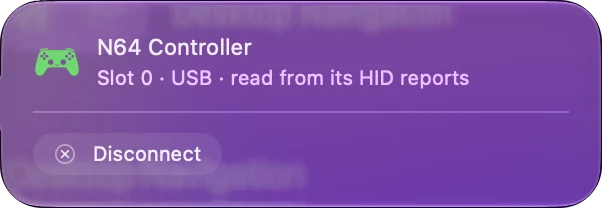
Un adattatore trasforma la spina N64 in un normale gamepad USB. L'elenco di InputConfig ha voci per Mac per diversi, tra cui l'adattatore N64 di Hyperkin, il RetroUSB N64 RetroPort e gli adattatori Mayflash, e legge un adattatore per cui non ha una voce come gamepad senza nome. Se l'adattatore compare in un tester per gamepad, può essere mappato. Il tester per gamepad gira in un browser, e i gamepad USB generici su Mac copre i pad che macOS non elenca.
Mappalo per un emulatore o un gioco moderno
- Emulatori. La maggior parte legge un controller direttamente e permette di assegnare ogni pulsante N64. Dove uno vuole la tastiera, InputConfig invia un tasto da ogni pulsante.
- Giochi moderni. Un pad N64 ha uno stick solo. Metti il movimento su di esso e la camera sui pulsanti C, come facevano i giochi N64.
- Tutto il resto. Ogni pulsante può essere un tasto, un clic, una scorciatoia o una macro, in ogni app.
I pulsanti C diventano un secondo stick utilizzabile quando ognuno invia un tasto freccia. Emulatori e giochi retro su Mac ha i layout.
Se il Mac non lo vede
- Controlla macOS. I pad di Switch Online richiedono macOS 13 o successivo per essere elencati come controller di gioco.
- Riaccoppia. Rimuovi la vecchia voce in Impostazioni di Sistema, Bluetooth, tieni premuto SYNC e collega.
- Apri il menu Devices. In InputConfig, Devices, un pad che il Mac legge è elencato da spuntare.
- Prova un cavo. Per un 8BitDo 64 o un adattatore, usa un cavo che trasmette dati e collegalo direttamente al Mac.
Un pad accoppiato ma muto di solito va rimosso e riaccoppiato. Controller non riconosciuto su Mac va oltre.
In breve
- Pad di Switch Online. Tieni premuto SYNC, collegati via Bluetooth, su macOS 13 o successivo.
- 8BitDo 64 e adattatori USB. Letti direttamente da InputConfig.
- Pulsanti C. Quattro pulsanti che puoi mappare su qualsiasi cosa.
Se dovessi scegliere un controller N64 per un Mac, sceglierei il pad ufficiale di Switch Online, perché è quello che macOS già conosce.
Domande
Il controller N64 di Nintendo Switch Online funziona su Mac?
Sì. Tieni premuto il suo pulsante SYNC e collegalo in Impostazioni di Sistema, Bluetooth. macOS 13 e successivi elencano i pad di Switch Online come controller di gioco, e InputConfig legge ogni pulsante.
L'8BitDo 64 funziona su Mac?
8BitDo lo elenca per l'Analogue 3D, lo Switch, Windows e Android, non per i dispositivi Apple. InputConfig ha voci per Mac per esso e può leggerlo direttamente. Non ne ho testato uno.
Posso usare un controller N64 originale su Mac?
Sì, con un adattatore USB. L'adattatore lo rende un normale gamepad USB, che InputConfig legge e mappa.
Come funzionano i pulsanti C su Mac?
Letti direttamente da InputConfig, ogni pulsante C è un pulsante a sé, quindi ognuno può inviare un tasto, come un tasto freccia per la camera.
Quali emulatori funzionano con un controller N64 su Mac?
Qualsiasi emulatore che legge i controller di gioco può usarne uno che macOS elenca. Per un emulatore che vuole la tastiera, un mapper invia un tasto da ogni pulsante.
Altro in italiano
Guide complete, in inglese
Chi scrive. Ryleigh Newman sviluppa InputConfig e ogni giorno usa il proprio Mac con un controller, perché le mani non funzionano bene. Questa pagina è tradotta dall'inglese. I pulsanti e i menu principali dell'app compaiono in italiano quando il Mac è impostato in italiano; questa pagina li chiama così, con il nome inglese tra parentesi. Il resto dell'app e del sito è in inglese.
Questa pagina in altre lingue: English, العربية, Čeština, Dansk, Deutsch, Español, Suomi, Français, עברית, Magyar, Bahasa Indonesia, 日本語, 한국어, Norsk, Nederlands, Polski, Português, Русский, Slovenčina, Svenska, ไทย, Türkçe, Українська, Tiếng Việt, 繁體中文, 简体中文
Gratis. macOS 14 o versioni successive. Senza account, niente lascia il tuo Mac. Open source su GitHub.