Italiano
Come ottenere un vero doppio clic da un auto clicker su un Mac
 Questa app è completamente gratuita. Non devi creare un account. Niente abbonamenti, niente download complicati, e nulla è bloccato. Ottimizzata per Apple Silicon.
Sì, un Mac può fare il doppio clic da una sola pressione. In InputConfig, imposta Repeat su 2 in una riga di clic lasciata su Fires while held, e i due clic partono come un vero doppio clic che apre un file. Una sessione di auto clic è l'opposto, di proposito: ogni clic è un clic singolo, quindi una sessione veloce non apre mai file né seleziona parole per sbaglio.
Le app Mac distinguono un doppio clic da due clic singoli con un conteggio che ogni clic porta con sé, e a impostarlo è l'app che invia il clic. Per questo i due lavori richiedono due impostazioni diverse.
La versione 1.7 di InputConfig, prevista per ottobre 2026, sarà disponibile interamente in italiano.
Passaggi
- Installa InputConfig dal Mac App Store e consenti l'accesso Accessibilità.
- Fai clic su Add a new bind, premi Scan e premi il controllo con cui vuoi fare il doppio clic.
- Imposta l'uscita su Mouse Button e lascia il suo pulsante su <span class="q" lang="en">0: Main Click</span>, il pulsante sinistro.
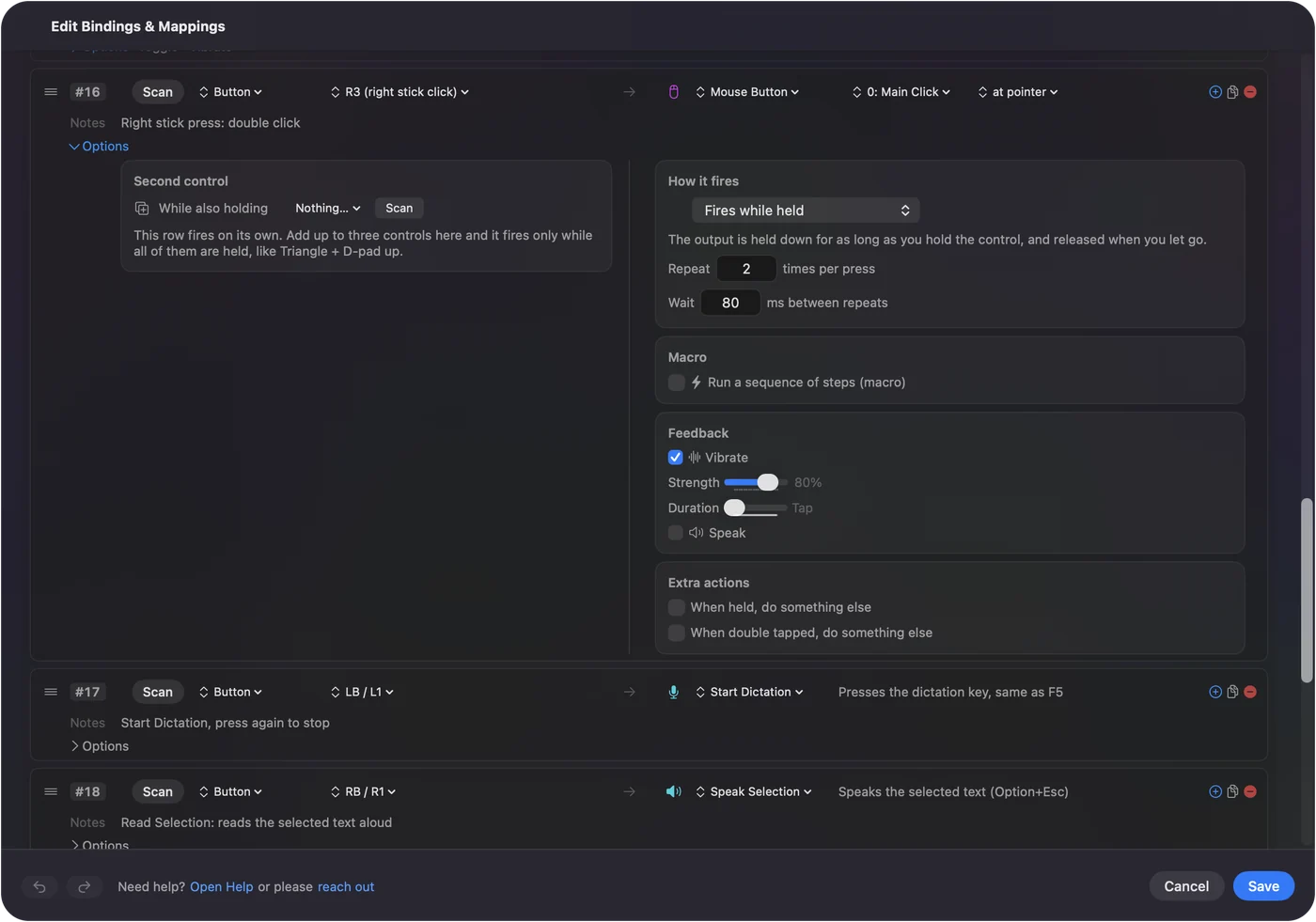
- Nelle Opzioni, lascia How it fires su Fires while held e imposta Repeat a 2 volte per pressione.
- Lascia Wait a 100 ms, poi salva, chiudi l'editor e attiva il preset.
- Punta un file nel Finder e premi il controllo una volta: il file si apre.
Capisci perché una sessione di auto clic non fa mai doppi clic
Ogni clic che un'app Mac riceve porta un numero: 1 per un clic singolo, 2 per il secondo clic di un doppio clic, 3 per un triplo. Le app leggono quel numero. InputConfig conta un clic normale come il successivo di una coppia solo quando è lo stesso pulsante, entro la velocità del doppio clic del Mac e a non più di 4 punti dall'ultimo clic.
- Righe che si ripetono. Ogni clic di Repeats until pressed again o Repeats while held parte come clic 1, per quanto veloce sia la sessione. Una sessione a 10 al secondo su un file nel Finder lo seleziona e non lo apre mai.
- Dopo una sessione. Anche il clic normale successivo ricomincia da capo, quindi non diventa mai la seconda metà di un doppio clic con l'ultimo clic della sessione.
- Doppi clic voluti. Nuovo nella 1.6, i clic inviati da InputConfig portano quel conteggio, quindi una riga di doppio clic o due pressioni rapide su una riga di clic aprono un file come farebbe un mouse.
Una sessione di clic singoli è ciò che un auto clicker dovrebbe inviare, quindi è quello che invia.
Invia un vero doppio clic da una sola pressione
- Tu: Su una riga di clic lasciata su Fires while held, imposta Repeat a 2. Compare il campo Wait. Lascialo a 100 ms.
- InputConfig: Invia due clic per ogni pressione, ciascuno tenuto per 50 ms con l'attesa tra i due, e contrassegna il secondo come secondo clic di un doppio clic.
- Verifica: Punta un file nel Finder e premi una volta. Il file si apre, esattamente come con un doppio clic del mouse.
- Tieni breve il Wait. Entrambi i clic devono cadere entro la velocità del doppio clic del Mac, impostata in Impostazioni di Sistema, Accessibilità, Pointer Control. Un Wait di 100 ms sta ben dentro, a meno che la velocità non sia impostata molto alta.
- Tieni fermo il puntatore. I due clic devono cadere entro 4 punti l'uno dall'altro, cosa che succede a meno che qualcosa non sposti il puntatore tra i due.
- Repeat 3. Un triplo clic, che in molti testi seleziona un'intera riga o un paragrafo.
- Repeat 4 e oltre. Una serie di clic singoli, quindi un Repeat di 10 non può aprire un file dieci volte.
Repeat 2 è un doppio clic, Repeat 3 un triplo, e tutto il resto sono clic singoli.
Usa un doppio clic come trigger
A volte il lavoro è l'inverso: un doppio clic di un pulsante del mouse di scorta deve fare qualcosa. Questo è un input, non un'uscita.
- Double Click Deck. Il preset integrato Double Click Deck apre Mission Control con un doppio clic del pulsante laterale 4, Launchpad con il pulsante laterale 5, e Spotlight con il pulsante centrale.
- Un clic singolo mantiene il suo lavoro. Un input di doppio clic scatta al secondo clic di una coppia, quindi un clic singolo fa ancora ciò che faceva sempre, senza attesa.
- Su un controller. I pulsanti dei controller, i tasti e i pad MIDI hanno un doppio tocco proprio. Vedi tenere premuto e doppio tocco.
Un doppio clic su un pulsante di scorta è una scorciatoia gratuita che non costa nulla al pulsante.
Se il doppio clic non apre nulla
Sali questa scala partendo dal passo più piccolo:
- Trova il campo Repeat. Compare solo su una riga lasciata su Fires while held senza un'azione di tenuta o di doppio tocco, oppure su una riga che esegue una macro. Su una riga che si ripete o che è in modalità attiva e disattiva è nascosto, perché quelle modalità non lo usano.
- Accorcia il Wait. Se la velocità di doppio clic del Mac è impostata veloce, due clic a 150 ms di distanza possono mancarla. Prova un Wait di 50 ms.
- Tieni fermo il puntatore. Se una levetta o un punto fisso di un'altra riga sposta il puntatore tra i due clic, contano come due clic singoli.
- Chiudi l'editor e controlla il permesso. Prova con l'editor chiuso, e se l'icona nella barra dei menu è arancione, il preset in funzione ha bisogno di Accessibilità.
Se una pressione seleziona il file ma non lo apre, il Wait è troppo lungo per la velocità di doppio clic del Mac.
Cosa non può fare
- Fare doppi clic a tempo. Non esiste una modalità di doppio clic che si ripete. Una riga che si ripete invia clic singoli, e Repeat scatta solo quando premi, quindi la cosa più vicina è premere un comando Repeat 2 ogni volta.
- Cambiare la velocità di doppio clic del Mac. È un'impostazione di macOS, in Impostazioni di Sistema, Accessibilità, Pointer Control.
- Impedire che i clic di un'altra app si accoppino. Vengono contati in questo modo solo i clic inviati da InputConfig.
La versione breve
- Una sessione. Sempre clic singoli, quindi non apre mai file per sbaglio.
- Un doppio clic da una pressione. Scegli Fires while held, con Repeat 2 e Wait 100 ms.
- Un doppio clic come trigger. Usa il preset Double Click Deck, oppure un input di doppio clic tuo.
Usa una riga che si ripete per cliccare molte volte e Repeat 2 per fare un doppio clic una volta.
I clic singoli e i doppi clic hanno anche un ruolo nella guida completa all'auto clicker.
Domande
Perché il mio auto clicker apre i file invece di cliccare soltanto?
Perché invia clic che si sommano in doppi clic. Le righe che si ripetono di InputConfig inviano ogni clic come clic singolo, quindi una sessione seleziona un file senza aprirlo.
Come faccio a far fare un doppio clic a un pulsante su Mac?
In InputConfig, dai a una riga un'uscita Mouse Button su 0: Main Click, lasciala su Fires while held e imposta Repeat a 2 volte per pressione. Ogni pressione invia un vero doppio clic.
Può fare doppi clic automatici di continuo?
No. Non esiste una modalità di doppio clic che si ripete. Una riga con Repeat 2 fa un doppio clic per ogni pressione.
Una pressione può fare un triplo clic?
Sì. Imposta Repeat a 3. Quattro o più ripetizioni partono come clic singoli.
Cosa decide se due clic sono un doppio clic?
Il conteggio di clic che ogni clic porta, impostato dall'app che lo invia. InputConfig conta in avanti solo per lo stesso pulsante, entro la velocità del doppio clic del Mac e entro 4 punti.
Altro in italiano
Guide complete, in inglese
Chi scrive. Ryleigh Newman sviluppa InputConfig e ogni giorno usa il proprio Mac con un controller, perché le mani non funzionano bene. Questa pagina è tradotta dall'inglese. I pulsanti e i menu principali dell'app compaiono in italiano quando il Mac è impostato in italiano; questa pagina li chiama così, con il nome inglese tra parentesi. Il resto dell'app e del sito è in inglese.
Questa pagina in altre lingue: English, العربية, Čeština, Dansk, Deutsch, Español, Suomi, Français, עברית, Magyar, Bahasa Indonesia, 日本語, 한국어, Norsk, Nederlands, Polski, Português, Русский, Slovenčina, Svenska, ไทย, Türkçe, Українська, Tiếng Việt, 繁體中文, 简体中文
Gratis. macOS 14 o versioni successive. Senza account, niente lascia il tuo Mac. Open source su GitHub.