Italiano
Come avviare e fermare un auto clicker con una scorciatoia su un Mac
 Questa app è completamente gratuita. Non devi creare un account. Niente abbonamenti, niente download complicati, e nulla è bloccato. Ottimizzata per Apple Silicon.
Sì, un solo tasto può avviare e fermare un auto clicker su un Mac. Nel preset integrato Auto Clicker di InputConfig, il mapper gratuito che sviluppo io, fn F6 avvia i clic sinistri 10 volte al secondo e il successivo fn F6 li ferma, e fn F7 fa lo stesso con i clic destri. Su un MacBook tieni premuto fn, perché F6 sulla fila in alto è il tasto Focus, e macOS lo tiene per sé.
Qualsiasi altro tasto, un pulsante laterale del mouse o un pulsante del controller può essere la scorciatoia. Un tasto che assegni continua a fare il suo lavoro normale, quindi la scorciatoia migliore è quella che oggi non fa nulla.
La versione 1.7 di InputConfig, prevista per ottobre 2026, sarà disponibile interamente in italiano.
Passaggi
- Installa InputConfig dal Mac App Store e consenti l'accesso Accessibilità quando lo chiede.
- Nella barra laterale apri Desktop & Productivity, fai clic su Auto Clicker e premi Attiva (Activate).
- Punta ciò che vuoi cliccare e premi fn F6 per avviare i clic sinistri.
- Premi di nuovo fn F6 per fermare, oppure usa fn F7 per i clic destri.
- Per usare un altro tasto, premi Modifica (Edit), premi Scan sulla riga fn F6 e premi il nuovo tasto.
Avvia e ferma con fn F6 e fn F7 del preset
Il preset Auto Clicker ha un gruppo di righe per chi non ha un controller. Tutte e tre funzionano con la tastiera e il mouse del Mac:
| Pressione | Cosa fa |
|---|---|
| fn F6 | Clic sinistri 10 volte al secondo dove si trova il puntatore, finché non premi di nuovo fn F6. |
| fn F7 | Clic destri 5 volte al secondo, finché non premi di nuovo fn F7. |
| Pulsante del mouse 4, tenuto | Clic sinistri 15 volte al secondo solo mentre lo tieni premuto. Il suo Back è bloccato mentre il preset è in funzione. |
- Tu: Attiva Auto Clicker, punta qualcosa di innocuo come una parte vuota del desktop, e premi fn F6 una volta.
- InputConfig: Clicca il pulsante sinistro 10 volte al secondo dovunque si trovi il puntatore, ogni clic come clic singolo.
- Verifica: Premi di nuovo fn F6 e il clic si ferma. Se non è successo proprio nulla, sali la scala qui sotto.

La scorciatoia è fn F6, e serve una pressione per accendere e una per spegnere.
Tieni premuto fn, perché macOS tiene F6
La maggior parte degli auto clicker usa F6 come tasto di avvio, e su un MacBook recente quel tasto non arriva mai a un'app da solo. La fila in alto fa il lavoro stampato su di essa: F6 è il tasto Focus e F7 è il tasto di riavvolgimento. macOS tiene per sé Mission Control, Launchpad, Spotlight, Dictation e Focus, e i tasti multimediali arrivano come tasti multimediali, non come F6 o F7. Tenere premuto fn le riporta a semplici tasti funzione, ed è per questo che le righe del preset dicono fn F6 e fn F7.
- Su un MacBook o una tastiera Apple. Tieni premuto fn, che sui modelli più recenti mostra un globo, e premi F6.
- Se preferisci non tenere premuto fn. Attiva Use F1, F2, etc. keys as standard function keys in Impostazioni di Sistema, Keyboard, Keyboard Shortcuts, Function Keys. Allora F6 semplice funziona, e tieni premuto fn per luminosità e volume.
- Su una tastiera senza nulla stampato sui tasti F. F6 semplice di solito invia F6. Il Live Visualizer lo dice con certezza, come mostra la scala qui sotto.
Se F6 di un auto clicker non fa nulla su un MacBook, tieni premuto fn e riprova prima di qualsiasi altra cosa.
Scegli una scorciatoia che non fa altro
InputConfig ascolta la tastiera insieme a macOS e non può toglierle un tasto, quindi il tasto che assegni continua a scrivere o a fare il suo lavoro abituale. F6 va bene per la maggior parte delle persone, perché quasi nessuna app Mac lo usa. Queste sono scelte ancora migliori:
- Un pulsante laterale del mouse. Il pulsante 4 e il pulsante 5 fanno solo Back e Forward in un browser. Spunta Block the button's own action sulla riga e le app smettono di vedere quel pulsante mentre il preset è in funzione, quindi avvia il clicker e nient'altro. Vedi i pulsanti laterali del mouse su Mac.
- Da F13 a F19. Su una tastiera di dimensioni normali, macOS e la maggior parte delle app li ignorano. Vedi quali tastiere hanno da F13 a F19.
- Il tasto Option destro su un MacBook. Premuto da solo non scrive nulla. Salta questo tasto se scrivi lettere accentate con Option. Vedi i tasti Command e Option destri.
- Un pulsante del controller. Non scrive nulla, e il preset mette già l'auto clicker sul grilletto destro. Vedi un auto clicker con un controller.
- Un pedale. Lascia libere entrambe le mani. Imposta il pedale per inviare da F13 a F19 nel suo software. Vedi scorciatoie con il pedale.

Una lettera è l'unica scelta sbagliata, perché scrive la sua lettera ogni volta che avvii o fermi.
Sposta la scorciatoia su un altro tasto
- Tu: Seleziona Auto Clicker e premi Modifica (Edit). Sulla riga la cui nota dice fn F6: auto click 10 a second, on and off, premi Scan, poi premi il tasto o il pulsante che vuoi.
- InputConfig: Mette il nuovo tasto su quella riga. Il clic, il ritmo e il comportamento acceso e spento restano com'erano.
- Verifica: La riga ora mostra il nome del tuo tasto. Salva, chiudi l'editor e premi il tasto due volte: il clic parte, poi si ferma.
Prova a editor chiuso. Aprire l'editor termina ogni sessione, quindi una prova con l'editor aperto non dice nulla.
Per costruire lo stesso da zero, fai clic su Add a new bind, premi Scan sul tasto, assegna alla riga un'uscita Mouse Button, e imposta How it fires su Repeats until pressed again nelle sue Opzioni. Scegli Repeats while held se vuoi clic solo mentre il tasto è giù, come la riga del pulsante laterale. Cambiare la scorciatoia non cambia mai il clic, solo ciò che lo avvia.
Se la scorciatoia non fa nulla
Sali questa scala partendo dal passo più piccolo:
- Tieni premuto fn. Su un MacBook, F6 e F7 senza fn sono Focus e riavvolgimento, e la riga non li sente mai.
- Chiudi l'editor. Aprirlo termina ogni sessione, e mentre è aperto InputConfig trattiene la maggior parte delle uscite, quindi prova con l'editor chiuso.
- Controlla che il preset sia attivo. L'icona nella barra dei menu diventa verde mentre un preset è in funzione, e il pulsante del preset legge Disattiva (Deactivate) invece di Attiva.
- Controlla il permesso. Se l'icona nella barra dei menu è arancione, il preset in funzione ha bisogno di Accessibilità. Attiva InputConfig in Impostazioni di Sistema, Privacy e sicurezza, Accessibilità, e le sue righe iniziano a funzionare appena viene consentito. Vedi il permesso Accessibilità.
- Guarda arrivare il tasto. Apri il Live Visualizer, scegli il modello Keyboard e premi il tasto. Un tasto che si illumina lì arriva a InputConfig. Un tasto che resta spento non arriva mai, quindi scegline un altro.
- Sposta la scorciatoia fuori dalla tastiera. Un pulsante laterale con Block the button's own action, o un pulsante del controller, evita ogni stranezza della tastiera.
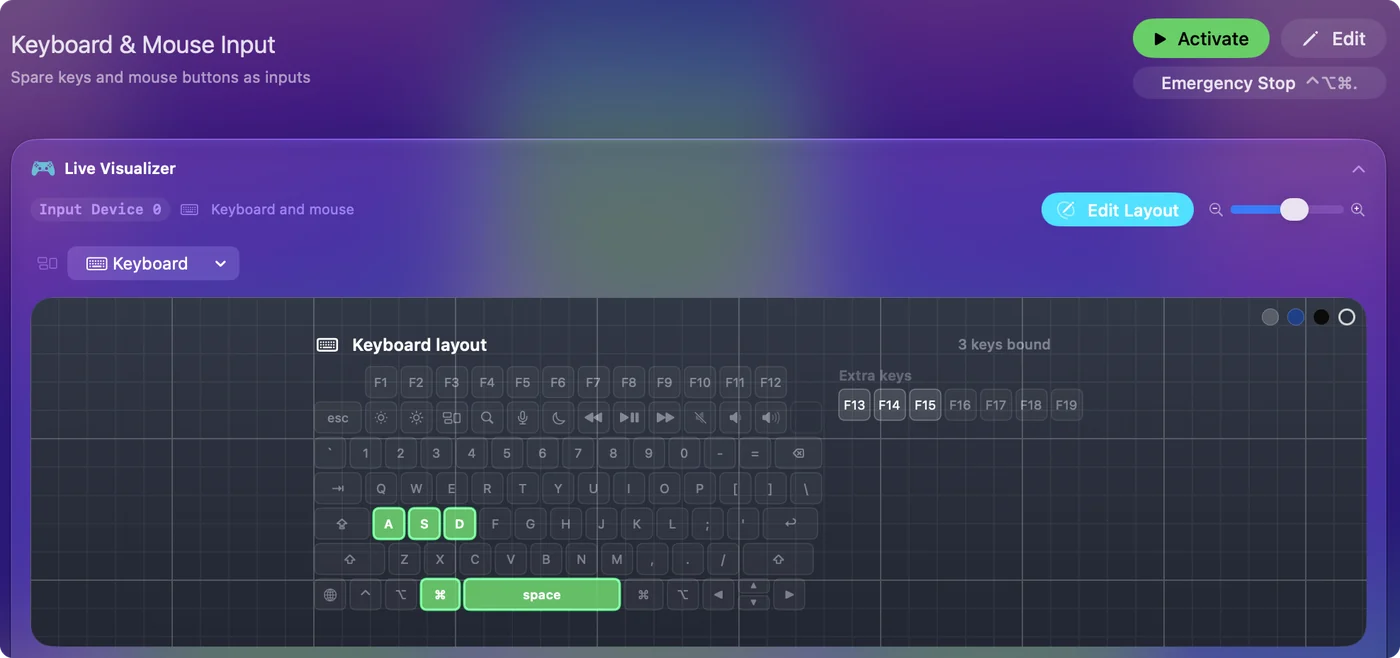
Su un MacBook, prova prima fn, perché non costa nulla.
Cosa non può fare
- Togliere un tasto. Un tasto assegnato arriva comunque all'app in primo piano. Solo un pulsante centrale o laterale del mouse può essere trattenuto, con Block the button's own action.
- Distinguere le tastiere. Ogni tastiera risulta a InputConfig come un'unica tastiera, con un unico id dispositivo sintetico, quindi F6 su una tastiera esterna e F6 sul MacBook sono la stessa scorciatoia.
- Sentire i tasti che macOS trattiene. Focus, Mission Control, Launchpad, Spotlight e Dictation non arrivano mai a un'app, e nemmeno F21 a F24.
- Continuare durante un blocco. Bloccare il Mac o farlo andare in sospensione termina una sessione, e non riparte dopo lo sblocco.
- Garantire che un gioco lo consenta. Alcuni giochi vietano gli auto clicker nelle loro regole e alcuni li rilevano. Controlla le regole di ciò che usi.
La versione breve
- La scorciatoia. fn F6 per i clic sinistri e fn F7 per i clic destri, nel preset Auto Clicker integrato.
- Perché fn. Su un MacBook, F6 da solo è Focus, e macOS lo trattiene.
- Un trigger migliore. Usa un pulsante laterale con Block the button's own action, da F13 a F19, o un pulsante del controller.
- La via d'uscita. Premi di nuovo la scorciatoia, oppure Control Option Command e il tasto punto per fermare tutto.
Scegli una scorciatoia che non premi mai per sbaglio, e avviare e fermare diventa un'unica abitudine.
Per l'intera configurazione, dall'installazione a una sessione regolata, vedi la guida all'auto clicker per Mac.
Domande
Perché F6 non avvia il mio auto clicker su un MacBook?
Sui MacBook recenti, F6 sulla fila in alto è il tasto Focus, e macOS non lo passa mai alle app. Tieni premuto fn e premi F6, oppure attiva i tasti funzione standard in Impostazioni di Sistema, Keyboard, Keyboard Shortcuts, Function Keys.
La scorciatoia continua a scrivere o a fare il suo lavoro normale?
Sì. InputConfig ascolta i tasti e non può bloccarli, quindi scegli un tasto che di per sé non fa nulla, come F6, F13 o Option destro. Un pulsante centrale o laterale del mouse può essere bloccato con Block the button's own action.
La scorciatoia funziona mentre un gioco o un'altra app è in primo piano?
Sì. InputConfig sente il tasto qualunque app sia in primo piano, e i clic vanno a ciò che si trova sotto il puntatore.
Un pulsante del mouse può avviare e fermare l'auto clicker?
Sì. Qualsiasi pulsante del mouse fino al pulsante 32 può essere il trigger. Il preset integrato clicca già 15 volte al secondo mentre tieni premuto il pulsante laterale 4.
Qual è la scorciatoia per fermare tutto in una volta?
Control Option Command e il tasto punto, cioè l'arresto d'emergenza. Spegne il preset in funzione e rilascia ogni tasto e pulsante del mouse che InputConfig stava tenendo.
Altro in italiano
Guide complete, in inglese
Chi scrive. Ryleigh Newman sviluppa InputConfig e ogni giorno usa il proprio Mac con un controller, perché le mani non funzionano bene. Questa pagina è tradotta dall'inglese. I pulsanti e i menu principali dell'app compaiono in italiano quando il Mac è impostato in italiano; questa pagina li chiama così, con il nome inglese tra parentesi. Il resto dell'app e del sito è in inglese.
Questa pagina in altre lingue: English, العربية, Čeština, Dansk, Deutsch, Español, Suomi, Français, עברית, Magyar, Bahasa Indonesia, 日本語, 한국어, Norsk, Nederlands, Polski, Português, Русский, Slovenčina, Svenska, ไทย, Türkçe, Українська, Tiếng Việt, 繁體中文, 简体中文
Gratis. macOS 14 o versioni successive. Senza account, niente lascia il tuo Mac. Open source su GitHub.