ไทย
เริ่มและหยุด Auto Clicker ด้วยฮอตคีย์บน Mac อย่างไร
 แอปนี้ใช้ฟรีทั้งหมด ไม่ต้องสร้างบัญชี ไม่มีการสมัครสมาชิก ไม่มีการดาวน์โหลดที่ยุ่งยาก และไม่มีอะไรถูกล็อก ปรับให้เหมาะกับ Apple silicon
ได้ คีย์เดียวเริ่มและหยุด Auto Clicker บน Mac ได้ ในพรีเซ็ต Auto Clicker ในตัวของ InputConfig ตัวแมปฟรีที่ฉันทำ fn F6 เริ่มคลิกซ้าย 10 ครั้งต่อวินาที และ fn F6 ครั้งถัดไปหยุดมัน และ fn F7 ทำแบบเดียวกันกับคลิกขวา บน MacBook คุณกด fn ค้างไว้ เพราะ F6 บนแถวบนคือปุ่มโฟกัส และ macOS เก็บปุ่มนั้นไว้เอง
คีย์อื่น ปุ่มข้างของเมาส์ หรือปุ่มจอยควบคุมเป็นฮอตคีย์แทนได้ คีย์ที่ผูกไว้ยังทำหน้าที่ปกติของมัน ดังนั้นฮอตคีย์ที่ดีที่สุดคือคีย์ที่ตอนนี้ไม่ทำอะไร
InputConfig เวอร์ชัน 1.7 ซึ่งคาดว่าจะออกในเดือนตุลาคม 2026 จะรองรับภาษาไทยอย่างเต็มรูปแบบ
ขั้นตอน
- ติดตั้ง InputConfig จาก Mac App Store และอนุญาตการเข้าถึงด้วยการช่วยการเข้าถึงเมื่อมันถาม
- ในแถบด้านข้าง เปิด Desktop & Productivity คลิก Auto Clicker แล้วกด Activate
- ชี้ที่สิ่งที่ต้องการให้คลิก แล้วกด fn F6 เพื่อเริ่มคลิกซ้าย
- กด fn F6 อีกครั้งเพื่อหยุด หรือใช้ fn F7 สำหรับคลิกขวา
- หากต้องการใช้คีย์อื่น กด Edit กด Scan ที่แถว fn F6 แล้วกดคีย์ใหม่
เริ่มและหยุดด้วย fn F6 และ fn F7 ของพรีเซ็ต
พรีเซ็ต Auto Clicker มีกลุ่มแถวสำหรับคนที่ไม่มีจอยควบคุม ทั้งสามทำงานจากคีย์บอร์ดและเมาส์ของ Mac เอง:
| กด | ทำอะไร |
|---|---|
| fn F6 | คลิกซ้าย 10 ครั้งต่อวินาทีที่ตำแหน่งตัวชี้ จนกว่าจะกด fn F6 อีกครั้ง |
| fn F7 | คลิกขวา 5 ครั้งต่อวินาที จนกว่าจะกด fn F7 อีกครั้ง |
| ปุ่มเมาส์ 4 กดค้าง | คลิกซ้าย 15 ครั้งต่อวินาทีเฉพาะตอนกดค้าง การย้อนกลับของปุ่มเองถูกบล็อกขณะที่พรีเซ็ตทำงาน |
- คุณ: เปิดใช้ Auto Clicker ชี้ที่สิ่งที่ไม่เป็นอันตราย เช่นส่วนว่างของเดสก์ท็อป แล้วกด fn F6 หนึ่งครั้ง
- InputConfig: คลิกปุ่มซ้าย 10 ครั้งต่อวินาทีตรงที่ตัวชี้อยู่ แต่ละครั้งเป็นคลิกเดี่ยว
- เช็ก: กด fn F6 อีกครั้งแล้วการคลิกหยุด ถ้าไม่มีอะไรเกิดขึ้นเลย ให้ไล่บันไดด้านล่าง

ฮอตคีย์คือ fn F6 กดหนึ่งครั้งเพื่อเปิดและกดหนึ่งครั้งเพื่อปิด
กด fn ค้างไว้ เพราะ macOS เก็บ F6
Auto Clicker ส่วนใหญ่ใช้ F6 เป็นคีย์เริ่ม และบน MacBook รุ่นล่าสุด คีย์นั้นไม่เคยไปถึงแอปด้วยตัวมันเอง แถวบนทำงานที่พิมพ์ไว้บนปุ่ม: F6 คือโฟกัส (ห้ามรบกวน) และ F7 คือปุ่มกรอกลับ macOS เก็บ Mission Control, Launchpad, Spotlight, การป้อนด้วยเสียง และโฟกัสไว้เอง และปุ่มมีเดียมาถึงเป็นปุ่มมีเดีย ไม่ใช่ F6 หรือ F7 การกด fn ค้างเปลี่ยนมันกลับเป็นปุ่มฟังก์ชันธรรมดา ซึ่งเป็นเหตุผลที่แถวของพรีเซ็ตเขียนว่า fn F6 และ fn F7
- บน MacBook หรือคีย์บอร์ด Apple กด fn ค้างไว้ ซึ่งแสดงเป็นลูกโลกบนคีย์บอร์ดรุ่นใหม่ แล้วกด F6
- ถ้าไม่อยากกด fn ค้าง เปิด Use F1, F2, etc. keys as standard function keys ใน การตั้งค่าระบบ แล้ว แป้นพิมพ์ แล้ว Keyboard Shortcuts แล้ว Function Keys จากนั้น F6 ธรรมดาใช้ได้ และคุณกด fn ค้างสำหรับความสว่างและเสียงแทน
- บนคีย์บอร์ดที่ไม่มีอะไรพิมพ์บนปุ่ม F F6 ธรรมดามักส่ง F6 Live Visualizer บอกได้แน่นอน ตามที่บันไดด้านล่างแสดง
ถ้า F6 ของ Auto Clicker ไม่ทำอะไรบน MacBook ให้กด fn ค้างแล้วลองอีกครั้งก่อนอย่างอื่น
เลือกฮอตคีย์ที่ไม่ทำอย่างอื่น
InputConfig ฟังคีย์บอร์ดควบคู่กับ macOS และเอาคีย์ไปจากมันไม่ได้ คีย์ที่ผูกไว้จึงยังพิมพ์หรือยังทำหน้าที่ปกติของมัน F6 เหมาะกับคนส่วนใหญ่เพราะแทบไม่มีแอป Mac ใดใช้มัน ต่อไปนี้ดีกว่าอีก:
- ปุ่มข้างของเมาส์ ปุ่ม 4 และปุ่ม 5 แค่ย้อนกลับและไปข้างหน้าในเบราว์เซอร์ ติ๊ก Block the button's own action ที่แถว แล้วแอปจะไม่เห็นปุ่มนั้นขณะที่พรีเซ็ตทำงาน มันจึงเริ่ม Auto Clicker และไม่ทำอย่างอื่น ดูปุ่มข้างของเมาส์บน Mac
- F13 ถึง F19 บนคีย์บอร์ดขนาดเต็ม macOS และแอปส่วนใหญ่ไม่สนใจมัน ดูคีย์บอร์ดไหนมี F13 ถึง F19
- Option ขวาบน MacBook เมื่อกดเดี่ยว ๆ มันไม่พิมพ์อะไร ข้ามมันถ้าคุณพิมพ์ตัวอักษรมีเครื่องหมายกำกับด้วย Option ดูคีย์ Command และ Option ขวา
- ปุ่มจอยควบคุม มันไม่พิมพ์อะไร และพรีเซ็ตวาง Auto Clicker ไว้ที่ทริกเกอร์ขวาอยู่แล้ว ดูAuto Clicker บนจอยควบคุม
- แป้นเหยียบ มันทำให้มือว่างทั้งสองข้าง ตั้งแป้นเหยียบให้ส่ง F13 ถึง F19 ในซอฟต์แวร์ของมันเอง ดูคีย์ลัดแป้นเหยียบ

คีย์ตัวอักษรคือตัวเลือกเดียวที่แย่ เพราะมันพิมพ์ตัวอักษรของมันทุกครั้งที่เริ่มหรือหยุด
ย้ายฮอตคีย์ไปคีย์อื่น
- คุณ: เลือก Auto Clicker แล้วกด Edit ที่แถวซึ่งโน้ตเขียนว่า fn F6: auto click 10 a second, on and off กด Scan แล้วกดคีย์หรือปุ่มที่ต้องการ
- InputConfig: วางคีย์ใหม่ไว้ที่แถวนั้น การคลิก ความเร็ว และพฤติกรรมเปิดและปิดคงเดิม
- เช็ก: ตอนนี้แถวแสดงชื่อคีย์ของคุณ บันทึก ปิดตัวแก้ไข แล้วกดคีย์สองครั้ง: การคลิกเริ่ม แล้วหยุด
ทดสอบโดยปิดตัวแก้ไข การเปิดตัวแก้ไขจบทุกรอบ การทดสอบขณะเปิดอยู่จึงบอกอะไรไม่ได้
หากต้องการสร้างสิ่งเดียวกันจากศูนย์ คลิก Add a new bind สแกนคีย์ของคุณ ให้แถวมีเอาต์พุต Mouse Button และตั้ง How it fires เป็น Repeats until pressed again ใน Options เลือก Repeats while held แทนถ้าต้องการให้คลิกเฉพาะตอนกดคีย์ค้าง เหมือนแถวปุ่มข้าง การเปลี่ยนฮอตคีย์ไม่เปลี่ยนการคลิก เปลี่ยนแค่สิ่งที่เริ่มมัน
ถ้าฮอตคีย์ไม่ทำอะไร
ไล่ตามบันไดนี้ เริ่มจากขั้นเล็กที่สุด:
- กด fn ค้างไว้ บน MacBook F6 และ F7 ที่ไม่มี fn คือโฟกัสและกรอกลับ และแถวไม่เคยได้ยินมัน
- ปิดตัวแก้ไข การเปิดมันจบทุกรอบ และขณะที่เปิดอยู่ InputConfig กักเอาต์พุตส่วนใหญ่ไว้ ดังนั้นทดสอบโดยปิดมัน
- เช็กว่าพรีเซ็ตเปิดใช้อยู่ ไอคอนแถบเมนูเป็นสีเขียวขณะที่พรีเซ็ตทำงาน และปุ่มของพรีเซ็ตเขียนว่า Deactivate ไม่ใช่ Activate
- เช็กสิทธิ์ ถ้าไอคอนแถบเมนูเป็นสีส้ม พรีเซ็ตที่ทำงานอยู่ต้องใช้สิทธิ์การช่วยการเข้าถึง เปิด InputConfig ใน การตั้งค่าระบบ แล้ว ความเป็นส่วนตัวและความปลอดภัย แล้ว การช่วยการเข้าถึง แล้วแถวของมันเริ่มทำงานทันทีที่ได้รับอนุญาต ดูสิทธิ์การช่วยการเข้าถึง
- ดูคีย์มาถึง เปิด Live Visualizer เลือกเทมเพลต Keyboard แล้วกดคีย์ คีย์ที่สว่างที่นั่นไปถึง InputConfig คีย์ที่มืดอยู่ไม่เคยไปถึง ดังนั้นเลือกคีย์อื่น
- ย้ายฮอตคีย์ออกจากคีย์บอร์ด ปุ่มข้างที่ติ๊ก Block the button's own action หรือปุ่มจอยควบคุม หลีกเลี่ยงความแปลกของคีย์บอร์ดทุกแบบ
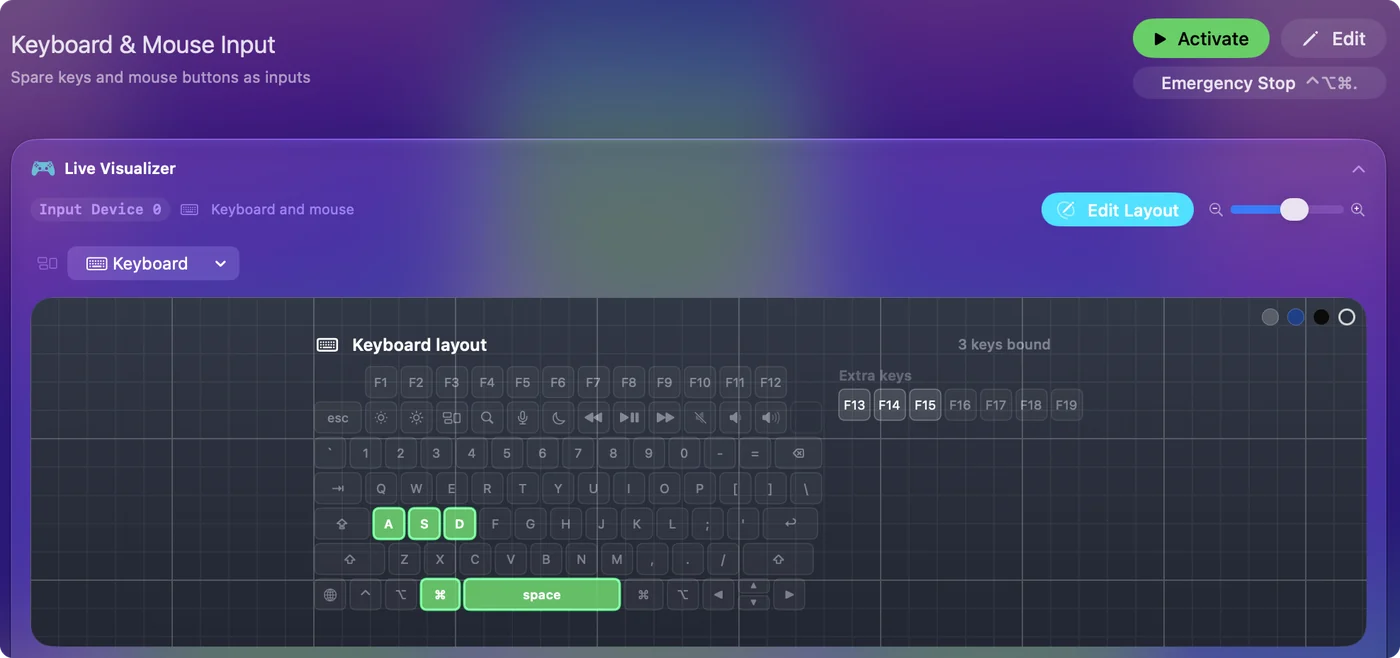
บน MacBook ลอง fn ก่อน เพราะไม่เสียอะไร
สิ่งที่ทำไม่ได้
- เอาคีย์ไป คีย์ที่ผูกไว้ยังไปถึงแอปที่อยู่ด้านหน้า เฉพาะปุ่มกลางหรือปุ่มข้างของเมาส์เท่านั้นที่กักไว้ได้ ด้วย Block the button's own action
- แยกคีย์บอร์ด คีย์บอร์ดทุกตัวรายงานต่อ InputConfig เป็นคีย์บอร์ดหนึ่งตัว ด้วยรหัสอุปกรณ์สังเคราะห์หนึ่งตัว F6 บนคีย์บอร์ดภายนอกและ F6 บน MacBook จึงเป็นฮอตคีย์เดียวกัน
- ได้ยินคีย์ที่ macOS เก็บไว้ โฟกัส Mission Control, Launchpad, Spotlight และการป้อนด้วยเสียงไม่เคยไปถึงแอป F21 ถึง F24 ก็เช่นกัน
- ทำงานต่อผ่านการล็อก การล็อก Mac หรือปล่อยให้หลับจบรอบ และมันไม่เริ่มอีกหลังจากปลดล็อก
- รับรองว่าเกมอนุญาต บางเกมห้าม Auto Clicker ไว้ในกฎและบางเกมตรวจจับได้ เช็กกฎของสิ่งที่คุณใช้
สรุปสั้น
- ฮอตคีย์ คือ fn F6 สำหรับคลิกซ้ายและ fn F7 สำหรับคลิกขวา ในพรีเซ็ต Auto Clicker ในตัว
- ทำไมต้อง fn บน MacBook F6 อย่างเดียวคือโฟกัส และ macOS เก็บมันไว้
- ตัวเริ่มที่ดีกว่า ใช้ปุ่มข้างที่ติ๊ก Block the button's own action F13 ถึง F19 หรือปุ่มจอยควบคุม
- ทางออก กดฮอตคีย์อีกครั้ง หรือ Control Option Command จุด เพื่อหยุดทุกอย่าง
เลือกฮอตคีย์ที่คุณไม่เคยกดโดยบังเอิญ แล้วการเริ่มและหยุดกลายเป็นนิสัยเดียว
สำหรับการตั้งค่าทั้งหมด ตั้งแต่ติดตั้งจนถึงรอบที่จูนแล้ว ดูคู่มือ Auto Clicker สำหรับ Mac
คำถาม
ทำไม F6 ไม่เริ่ม Auto Clicker บน MacBook
บน MacBook รุ่นล่าสุด F6 บนแถวบนคือปุ่มโฟกัส และ macOS ไม่เคยส่งให้แอป กด fn ค้างแล้วกด F6 หรือเปิดปุ่มฟังก์ชันมาตรฐานใน การตั้งค่าระบบ แล้ว แป้นพิมพ์ แล้ว Keyboard Shortcuts แล้ว Function Keys
ฮอตคีย์ยังพิมพ์หรือทำหน้าที่ปกติของมันไหม
ใช่ InputConfig ฟังคีย์และบล็อกไม่ได้ ดังนั้นเลือกคีย์ที่ไม่ทำอะไรด้วยตัวเอง เช่น F6, F13 หรือ Option ขวา ปุ่มกลางหรือปุ่มข้างของเมาส์บล็อกได้ด้วย Block the button's own action
ฮอตคีย์ทำงานขณะที่เกมหรือแอปอื่นอยู่ด้านหน้าไหม
ทำงาน InputConfig ได้ยินคีย์ไม่ว่าแอปไหนอยู่ด้านหน้า และการคลิกไปที่สิ่งที่อยู่ใต้ตัวชี้
ปุ่มเมาส์เริ่มและหยุด Auto Clicker ได้ไหม
ได้ ปุ่มเมาส์ใดก็ได้ถึงปุ่ม 32 เป็นตัวเริ่มได้ พรีเซ็ตในตัวคลิก 15 ครั้งต่อวินาทีขณะกดปุ่มข้าง 4 ค้างอยู่แล้ว
ฮอตคีย์ที่หยุดทุกอย่างพร้อมกันคืออะไร
Control Option Command จุด การหยุดฉุกเฉิน มันปิดพรีเซ็ตที่ทำงานอยู่และปล่อยทุกคีย์และปุ่มเมาส์ที่ InputConfig กดค้างไว้
หน้าอื่นเป็นภาษาไทย
คู่มือฉบับเต็ม เป็นภาษาอังกฤษ
ผู้เขียน Ryleigh Newman เป็นผู้พัฒนา InputConfig และใช้คอนโทรลเลอร์ควบคุม Mac ของตัวเองทุกวัน เพราะมือใช้งานได้ไม่ดีนัก หน้านี้แปลมาจากภาษาอังกฤษ หน้าตาแอปและส่วนอื่นของเว็บไซต์เป็นภาษาอังกฤษ
หน้านี้ในภาษาอื่น: English, العربية, Čeština, Dansk, Deutsch, Español, Suomi, Français, עברית, Magyar, Bahasa Indonesia, Italiano, 日本語, 한국어, Norsk, Nederlands, Polski, Português, Русский, Slovenčina, Svenska, Türkçe, Українська, Tiếng Việt, 繁體中文, 简体中文
ฟรี macOS 14 ขึ้นไป ไม่ต้องมีบัญชี ไม่มีข้อมูลออกจาก Mac ของคุณ โอเพนซอร์สบน GitHub.