ไทย
วิธีต่อและใช้พวงมาลัยแข่งรถบน Mac
 แอปนี้ใช้ฟรีทั้งหมด ไม่ต้องสร้างบัญชี ไม่มีการสมัครสมาชิก ไม่มีการดาวน์โหลดที่ยุ่งยาก และไม่มีอะไรถูกล็อก ปรับให้เหมาะกับ Apple silicon
ได้ แต่มีข้อจำกัด เสียบพวงมาลัยด้วย USB โดยใช้อะแดปเตอร์ USB-C บน MacBook ต่อแหล่งจ่ายไฟ และตั้งสวิตช์โหมดเป็นตำแหน่งที่ Mac อ่านได้ Mac จะเห็นพวงมาลัยส่วนใหญ่โดยไม่ต้องมีไดรเวอร์ ส่วนเกมจะใช้มันหรือไม่เป็นส่วนที่ยาก: ตั้งแต่ macOS 13 Ventura Apple รองรับพวงมาลัยยอดนิยมบางรุ่น และระบุ Logitech G29 และ G920 แต่มีแต่เกมที่เขียนตามการรองรับนั้นเท่านั้นที่เห็นมัน พวงมาลัยอื่นส่วนใหญ่เป็นอุปกรณ์ USB ธรรมดาที่ Mac อ่านและเกมส่วนใหญ่ไม่สนใจ
ฉันทำ InputConfig แอป Mac ฟรีที่เปลี่ยนพวงมาลัยและแป้นเหยียบเป็นปุ่มคีย์และการขยับเมาส์ที่เกมแข่งรถแบบคีย์บอร์ดต้องการ เวอร์ชัน 1.6 อ่านพวงมาลัย Logitech ได้เต็มและทุกแกนของพวงมาลัยอื่นที่ความละเอียดเต็ม มันไม่ทำฟอร์ซฟีดแบ็ก และทำให้เกมคิดว่ามีพวงมาลัยเสียบอยู่ไม่ได้
InputConfig เวอร์ชัน 1.7 ซึ่งคาดว่าจะออกในเดือนตุลาคม 2026 จะรองรับภาษาไทยอย่างเต็มรูปแบบ
ขั้นตอน
- เสียบแป้นเหยียบและตัวเปลี่ยนเกียร์เข้ากับฐานพวงมาลัย
- ขณะถอดสายพวงมาลัย ตั้งสวิตช์โหมด: PS3 บน G29, PC บน Thrustmaster
- ต่อแหล่งจ่ายไฟ แล้วสาย USB เสียบตรงเข้า Mac
- เช็กว่าพวงมาลัยอยู่ใน System Information ใต้ USB
- เปิดหน้าจอการควบคุมของเกม ถ้ามันไม่สนใจพวงมาลัย ให้แมปพวงมาลัยเป็นปุ่มคีย์ด้วย InputConfig
เชื่อมต่อมัน
- เสียบแป้นเหยียบและตัวเปลี่ยนเกียร์เข้ากับฐานพวงมาลัย ไม่ใช่เข้า Mac พวงมาลัยส่วนใหญ่เสียบที่นั่น
- ขณะถอดสายพวงมาลัย ตั้งสวิตช์โหมด บน Logitech G29 สวิตช์บนพวงมาลัยไปที่ PS3 บนฐาน Thrustmaster ใช้ PC T300 ในตำแหน่ง PS4 หรือ PS5 ไม่ประกาศพวงมาลัยหรือแป้นเหยียบเลย บนพวงมาลัยที่มีตำแหน่ง Xbox และตำแหน่ง PC ให้ใช้ PC
- ต่อแหล่งจ่ายไฟ แล้วสาย USB เสียบตรงเข้า Mac หรืออะแดปเตอร์ USB-C เป็น USB-A ธรรมดา แทนที่จะผ่านฮับ
- คุณ: กด Option ค้าง เปิดเมนู Apple เลือก System Information แล้วดูใต้ USB
- macOS: แสดงพวงมาลัยถ้าสายและพวงมาลัยไม่เสีย
- เช็ก: ถ้ามันอยู่ในรายการ คำถามคือเกม พวงมาลัยไม่เคยปรากฏใต้อุปกรณ์ควบคุมเกมในการตั้งค่าระบบ รายการนั้นมีไว้สำหรับเกมแพด
ถ้าไม่อยู่ในรายการ หรืออยู่แต่ไม่เลี้ยว หน้าพวงมาลัยแข่งรถใช้ไม่ได้ไล่ทุกสาเหตุ
รู้ว่า macOS ทำอะไรกับพวงมาลัยแข่งรถ
มีสองทาง และทางที่พวงมาลัยของคุณไปตัดสินเกือบทุกอย่าง
- การรองรับพวงมาลัยแข่งรถของ Apple, macOS 13 ขึ้นไป Apple เพิ่มการรองรับใน macOS Ventura สำหรับพวงมาลัย แป้นเหยียบ และตัวเปลี่ยนเกียร์ยอดนิยม และระบุ Logitech G29 และ G920 เกมต้องเขียนตามมัน และเอกสารสำหรับนักพัฒนาของ Apple บอกว่ามีแอปเดียวที่ได้รับอินพุตของพวงมาลัยในแต่ละครั้ง
- ทุกอย่างอื่น Thrustmaster, Fanatec, Moza, PXN, Hori และพวงมาลัย Logitech รุ่นเก่าอย่าง G27 และ Driving Force GT ถึง Mac เป็นอุปกรณ์ USB HID มาตรฐาน ชนิดเดียวกับจอยสติ๊ก Mac อ่านพวงมาลัย แป้นเหยียบ และปุ่ม แต่เกมใช้มันก็ต่อเมื่ออ่านอุปกรณ์ HID เอง และมีเกม Mac ไม่กี่เกมที่ทำ
พวงมาลัยที่เริ่มในโหมด Xbox รวมถึง Logitech G920 และ G923 แบบ Xbox ไม่ใช่อุปกรณ์ HID จึงมีแต่เกมที่เขียนตามการรองรับพวงมาลัยแข่งรถของ Apple เท่านั้นที่มีโอกาสกับพวกมัน
เช็กว่าเกมแข่งรถของคุณรับพวงมาลัยไหม
เกมจำลองส่วนใหญ่ที่คนซื้อพวงมาลัยไม่มีเวอร์ชัน Mac iRacing, Assetto Corsa, Assetto Corsa Competizione และซีรีส์ F1 ไม่รันเนทีฟบน macOS และ Gran Turismo มีเฉพาะ PlayStation เกม PC ถึง Mac ผ่านการสตรีมจาก PC บริการคลาวด์ หรือตัวห่อ Windows อย่าง CrossOver และพวงมาลัยจะรอดการเดินทางนั้นหรือไม่ขึ้นกับสตรีมหรือตัวห่อ ไม่ใช่ Mac
เกม Mac เนทีฟที่มีการตั้งค่าจอยของตัวเองเป็นอีกทาง Euro Truck Simulator 2 และ American Truck Simulator รันเนทีฟ และผู้เล่น Mac ใช้พวงมาลัยในเกมเหล่านั้น พร้อมรายงานที่ปนกันบน macOS ใหม่และ Apple silicon ผู้เล่น Mac คนหนึ่งในฟอรัม SCS Software รายงานว่า G29 ปรากฏในการควบคุมของ Euro Truck Simulator 2 บน macOS 14 และไม่ทำอะไรเมื่อหมุน ทั้งที่พวงมาลัยตัวเดียวกันเคยใช้ได้บน iMac Intel ที่รัน macOS 11
- คุณ: เปิดหน้าจอการควบคุมของเกมเองและหมุนพวงมาลัย
- เกม: แสดงพวงมาลัยและแสดงการเลี้ยวขยับ ถ้ามันอ่านได้
- เช็ก: ถ้าพวงมาลัยเลี้ยว คุณเสร็จแล้วและไม่ต้องใช้อะไรอีก ถ้าเกมไม่สนใจ หรือแสดงแต่ไม่มีอะไรขยับ ให้เปลี่ยนพวงมาลัยเป็นปุ่มคีย์ ซึ่งเกมแข่งรถที่ขับด้วยคีย์บอร์ดทุกเกมเข้าใจ
เช็กว่า InputConfig อ่านพวงมาลัยตัวไหน
InputConfig อ่านพวงมาลัยเป็นอุปกรณ์ HID ดิบ แบบเดียวกับที่อ่านจอยสติ๊ก มันไม่ใช้การรองรับพวงมาลัยแข่งรถของ Apple
| พวงมาลัย | สิ่งที่ 1.6 ทำ |
|---|---|
| Logitech G29 และ G923 สำหรับ PlayStation และ PC | สลับออกจากโหมดความเข้ากันได้เมื่อเชื่อมต่อ แล้วอ่านเต็ม: พวงมาลัย 900 องศา คันเร่ง เบรก และคลัตช์แต่ละอัน 0 ถึง 1 ทุกปุ่มตามชื่อ ตัวเปลี่ยนเกียร์ วาดใน Live Visualizer พร้อมมุมเป็นองศา |
| Logitech G27, G25, Driving Force GT, Driving Force Pro และพวงมาลัย Logitech รุ่นเก่ากว่า | การสลับโหมดและแผนแป้นเหยียบเดียวกัน ปุ่มมีเลข อ่านเต็มและแสดงเป็นแผนที่ธรรมดาของแกนและปุ่ม |
| Logitech G920, G923 สำหรับ Xbox และ PC | อ่านไม่ได้: เริ่มในโหมด Xbox ซึ่งไม่ใช่ HID |
| Thrustmaster ในโหมด PC | อ่านเป็นพวงมาลัยทั่วไป: ทุกแกนที่ความละเอียดเต็ม ทุกปุ่มและฮัต ภาพวาดของมันเองเป็นแบบทดลองและปิดอยู่ใน 1.6 จึงแสดงเป็นแผนที่ธรรมดา |
| Fanatec, Moza และพวงมาลัยอื่น | อ่านแบบเดียวกันเมื่อ Mac เห็นเป็นอุปกรณ์ HID ฉันไม่ได้ทดสอบ |
ขั้นแรกข้างล่างใช้เวลาหนึ่งนาทีและบอกว่าของคุณใช้ได้ไหม
เปลี่ยนพวงมาลัยและแป้นเหยียบเป็นปุ่มคีย์ด้วย InputConfig
ขั้นที่ 1: เชื่อมต่อและดู
- คุณ: เสียบพวงมาลัย เปิด InputConfig และเปิดพรีเซ็ต
- InputConfig: Live Visualizer ขยับเมื่อคุณหมุนพวงมาลัยและเหยียบแป้น
- เช็ก: ถ้าไม่มีอะไรขยับ ให้ติ๊กพวงมาลัยใต้ InputConfig แล้ว Devices ในแถบเมนู แล้วแอปเปิดมันโดยตรง
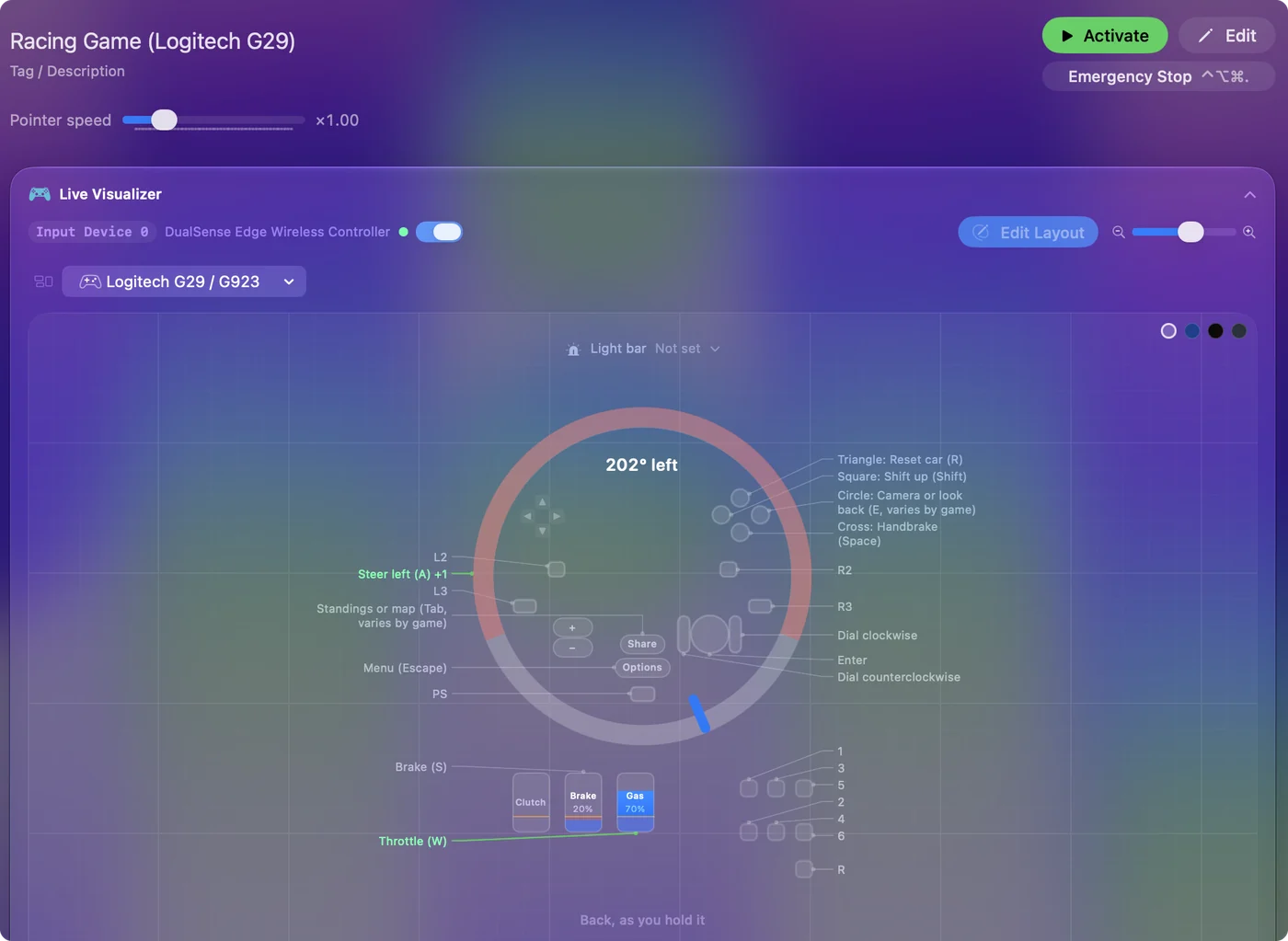
ขั้นที่ 2: ตั้งค่าการเลี้ยว
- คุณ: ในพรีเซ็ต เปิด One-Stick Driving ใต้ Accessibility Tools Suite เลือก Custom ตั้งช่องจอยเป็นของพวงมาลัย และขยับเลข Steer axis จนแถบสดของมันตามพวงมาลัย บนพวงมาลัย Logitech ทุกรุ่นคือ 0
- InputConfig: เลี้ยวด้วย Mouse (analog) ซึ่งนุ่มนวลกว่าในสองแบบ สำหรับเกมที่เลี้ยวจากเมาส์ หรือ Keys (A / D) ที่มันส่งเป็นจังหวะ การหมุนเล็กน้อยจึงเลี้ยวเบาๆ
- เช็ก: ลด Deadzone เหลือไม่กี่เปอร์เซ็นต์ ค่าเริ่มต้น 12 เปอร์เซ็นต์วัดบนครึ่งรอบทั้งหมดของพวงมาลัย บนพวงมาลัย 900 องศานั่นคือราว 54 องศาแต่ละข้างก่อนที่รถจะเลี้ยว
ขั้นที่ 3: ตั้งค่าแป้นคันเร่ง
- คุณ: ขยับเลข Throttle axis จนแถบของมันตามแป้นคันเร่ง (5 บนพวงมาลัย Logitech) และเปิด Throttle axis is a trigger (rests at one end)
- InputConfig: ส่งปุ่มเร่ง W เป็นค่าเริ่มต้นเป็นจังหวะ กดค้างนานขึ้นในแต่ละจังหวะเมื่อเหยียบไกลขึ้น แป้นที่อ่าน -1 ถึง 1 อย่างที่พวงมาลัยและชุดแป้นที่ไม่ใช่ Logitech ส่วนใหญ่ทำ ถูกขยายให้ครอบคลุมช่วงทั้งหมดเมื่อเห็นมันพัก
- เช็ก: ถ้าแถบวิ่งย้อนกลับ ให้เปิด Invert throttle
ขั้นที่ 4: เพิ่มเบรกและปุ่ม
- คุณ: เพิ่มแถว กด Scan เหยียบแป้นเบรก และส่งปุ่มเบรกของเกม S ในเกมส่วนใหญ่ Scan แพดเดิล ตัวเปลี่ยนเกียร์ และปุ่มลงแถวด้วย: เปลี่ยนเกียร์ขึ้นและลง เบรกมือ มองหลัง รีเซ็ต
- InputConfig: ส่งแต่ละปุ่มขณะที่ตัวควบคุมถูกกด
- เช็ก: ดูแถวเบรกใน Live Visualizer ขณะยกเท้าและเหยียบ ก่อนจะพึ่งพามัน
ขั้นที่ 5: ทำให้อัตโนมัติ
ใต้ Automation & Gaming Utilities เพิ่มเกมในแอปของพรีเซ็ต และเปิดการสลับอัตโนมัติใน Settings, Advanced เลย์เอาต์จะรันเมื่อเกมอยู่ด้านหน้า ดูAuto-Switch
ปุ่มคีย์โดยพื้นฐานคือเปิดหรือปิด การเลี้ยวแบบเป็นจังหวะจึงใกล้เคียงพวงมาลัยแต่ไม่เหมือนกัน คู่มือการขับด้วยก้านเดียวมีการตั้งค่าเกมที่ช่วยได้ เช่น เกียร์อัตโนมัติ กับพวงมาลัย Logitech พรีเซ็ต Racing Gameที่มีมาให้เป็นอีกจุดเริ่ม: แถวการเลี้ยว คันเร่ง และเบรกของมันอยู่บนแกนที่พวงมาลัย Logitech ใช้ ให้ลดเดดโซนของแถวการเลี้ยวด้วย Adjust live และ Scan ปุ่มของพวงมาลัยลงแถวที่ต้องการ
สิ่งที่มันทำไม่ได้: ฟอร์ซฟีดแบ็ก
InputConfig ไม่ขับฟอร์ซฟีดแบ็ก บน Mac มีแต่เกมที่รองรับพวงมาลัยของคุณเองที่ทำได้ เมื่อแมปพวงมาลัยเป็นปุ่มคีย์ มอเตอร์ไม่ให้แรงต้าน พวงมาลัยฟอร์ซฟีดแบ็กจึงหมุนอิสระนอกจากสปริงที่มี
แอปตั้งค่าของผู้ผลิต ซึ่งตั้งองศาการหมุน ความแรงฟอร์ซฟีดแบ็ก และเฟิร์มแวร์ ทำมาสำหรับ Windows ในแบรนด์ส่วนใหญ่ เช็กหน้าดาวน์โหลดของผู้ผลิตสำหรับเวอร์ชัน macOS และอัปเดตเฟิร์มแวร์บน PC Windows
เพิ่มแป้นเหยียบ ตัวเปลี่ยนเกียร์ และกล่องปุ่ม
แป้นเหยียบ ตัวเปลี่ยนเกียร์ หรือกล่องปุ่มบนสาย USB ของตัวเองเป็นอุปกรณ์ต่างหาก และทุกอุปกรณ์ที่เชื่อมต่อมีช่องของตัวเอง พรีเซ็ตเดียวจึงรับได้ทั้งหมด พวกมันไม่จำเป็นต้องขับรถ: แป้นหนึ่งกดปุ่มกดพูดค้างได้ และกล่องปุ่มทำเป็นแมโครเด็ค แป้นเหยียบพวงมาลัยเป็นปุ่มคีย์ครอบคลุมว่าแป้นแต่ละแบบอ่านอย่างไรและทำหน้าที่อะไรได้
สรุปสั้น
- เชื่อมต่อ เสียบแป้นเหยียบเข้าฐาน ตั้งสวิตช์โหมดที่ถูกต้อง ต่อไฟ แล้ว USB และเช็ก System Information ใต้ USB
- ลองเกมก่อน ถ้าหน้าจอการควบคุมของเกมเห็นพวงมาลัยเลี้ยว คุณไม่ต้องใช้อะไรอีก
- แมปที่เหลือ ใช้ One-Stick Driving และ Scan ใน InputConfig โดยไม่มีฟอร์ซฟีดแบ็ก
งานส่วนใหญ่คือสวิตช์โหมด ดังนั้นตั้งมันก่อนเสียบ
คำถาม
ใช้พวงมาลัยบน Mac ได้ไหม
ได้ Mac เห็นพวงมาลัย USB ส่วนใหญ่โดยไม่ต้องมีไดรเวอร์ เกม Mac ที่เขียนตามการรองรับพวงมาลัยแข่งรถของ Apple ที่เพิ่มใน macOS 13 ใช้พวงมาลัยอย่าง Logitech G29 และ G920 สำหรับเกมที่ไม่สนใจพวงมาลัย ตัวแมปอย่าง InputConfig เปลี่ยนเป็นปุ่มคีย์
ต่อพวงมาลัยแข่งรถกับ Mac อย่างไร
เสียบแป้นเหยียบเข้ากับฐานพวงมาลัย ตั้งสวิตช์โหมด (PS3 บน G29, PC บน Thrustmaster) ต่อไฟและ USB และเช็ก System Information ใต้ USB มันจะไม่ปรากฏในอุปกรณ์ควบคุมเกม
Logitech G29 ใช้กับ Mac ได้ไหม
ได้ เกม Mac ที่เขียนตามการรองรับพวงมาลัยแข่งรถของ Apple ใช้มันได้ และ InputConfig 1.6 อ่านมันเต็มสำหรับเกมที่ไม่ได้เขียนตาม หน้า G29 มีการตั้งค่า
ต้องมีไดรเวอร์สำหรับพวงมาลัยแข่งรถบน Mac ไหม
ไม่ต้องสำหรับให้ Mac เห็นพวงมาลัยส่วนใหญ่ สิ่งที่คุณอาจขาดคือแอปตั้งค่าของผู้ผลิตสำหรับองศาการหมุน ความแรงฟอร์ซฟีดแบ็ก และเฟิร์มแวร์ ซึ่งในแบรนด์ส่วนใหญ่รันบน Windows เท่านั้น
ฟอร์ซฟีดแบ็กใช้บน Mac ได้ไหม
ได้เฉพาะในเกมที่รองรับพวงมาลัยของคุณเอง InputConfig ส่งปุ่มคีย์และการขยับเมาส์ และไม่ขับฟอร์ซฟีดแบ็ก
ใช้พวงมาลัยใน Roblox บน Mac ได้ไหม
บน Mac Roblox อ่านเกมแพดและไม่เห็นพวงมาลัย แมปพวงมาลัยด้วย InputConfig โดยให้การเลี้ยวอยู่บน A และ D และแป้นเหยียบอยู่บน W และ S แล้วมันขับยานพาหนะใน Roblox ที่ใช้ปุ่มเหล่านั้นได้
พวงมาลัยแข่งรถใช้กับ GeForce NOW บน Mac ได้ไหม
ขึ้นกับการรองรับพวงมาลัยปัจจุบันของบริการและตัวเกม จึงควรเช็กหน้าสนับสนุนของ NVIDIA สำหรับพวงมาลัยของคุณ ถ้าสตรีมไม่สนใจพวงมาลัย พวงมาลัยที่ InputConfig อ่านได้ยังขับเกมผ่านปุ่มคีย์บอร์ดที่สตรีมส่งต่อได้
พวงมาลัยแข่งรถที่ดีที่สุดสำหรับ Mac คืออะไร
ฉันไม่ได้ทดสอบพวงมาลัย จึงไม่ขอเอ่ยชื่อ เช็กว่าเกมที่คุณต้องการรองรับมันบน macOS และมันไม่ใช่พวงมาลัยเฉพาะ Xbox สำหรับการแมปด้วย InputConfig พวงมาลัย Logitech คือรุ่นที่ 1.6 อ่านได้สมบูรณ์ที่สุด
InputConfig ฟรีไหม
ฟรี ฟรีและโอเพนซอร์สบน Mac App Store ไม่ต้องมีบัญชี กล่องทิปที่เลือกได้เป็นแค่ทิปและไม่เพิ่มฟีเจอร์ ต้องใช้ macOS 14 ขึ้นไป
หน้าอื่นเป็นภาษาไทย
คู่มือฉบับเต็ม เป็นภาษาอังกฤษ
ผู้เขียน Ryleigh Newman เป็นผู้พัฒนา InputConfig และใช้คอนโทรลเลอร์ควบคุม Mac ของตัวเองทุกวัน เพราะมือใช้งานได้ไม่ดีนัก หน้านี้แปลมาจากภาษาอังกฤษ หน้าตาแอปและส่วนอื่นของเว็บไซต์เป็นภาษาอังกฤษ
หน้านี้ในภาษาอื่น: English, العربية, Čeština, Dansk, Deutsch, Español, Suomi, Français, עברית, Magyar, Bahasa Indonesia, Italiano, 日本語, 한국어, Norsk, Nederlands, Polski, Português, Русский, Slovenčina, Svenska, Türkçe, Українська, Tiếng Việt, 繁體中文, 简体中文
ฟรี macOS 14 ขึ้นไป ไม่ต้องมีบัญชี ไม่มีข้อมูลออกจาก Mac ของคุณ โอเพนซอร์สบน GitHub.