ไทย
คลิกอัตโนมัติตามจำนวนที่ตั้งบน Mac อย่างไร
 แอปนี้ใช้ฟรีทั้งหมด ไม่ต้องสร้างบัญชี ไม่มีการสมัครสมาชิก ไม่มีการดาวน์โหลดที่ยุ่งยาก และไม่มีอะไรถูกล็อก ปรับให้เหมาะกับ Apple silicon
ได้ Auto Clicker บน Mac คลิกตามจำนวนที่ตั้งแล้วหยุดเองได้ ใน InputConfig ตั้ง Stop after ที่แถวคลิกแบบทำซ้ำเป็นจำนวนที่ต้องการ ได้ถึง 100,000 แล้วรอบจะจบเมื่อถึงจำนวนนั้น ปุ่มหน้าด้านบนของพรีเซ็ต Auto Clicker ในตัวคลิก 100 ครั้ง ครั้งละ 10 ต่อวินาที แล้วหยุด
สำหรับไม่กี่คลิกจากการกดแต่ละครั้ง เช่น 3 หรือ 10 ช่อง Repeat บนแถวธรรมดาเป็นเครื่องมือที่ง่ายกว่า ทั้งสองฟรี และอยู่ด้านล่าง
InputConfig เวอร์ชัน 1.7 ซึ่งคาดว่าจะออกในเดือนตุลาคม 2026 จะรองรับภาษาไทยอย่างเต็มรูปแบบ
ขั้นตอน
- ติดตั้ง InputConfig จาก Mac App Store และอนุญาตการเข้าถึงด้วยการช่วยการเข้าถึง
- เปิดใช้พรีเซ็ต Auto Clicker ในตัว และกด Y บนจอยควบคุมเพื่อ 100 คลิก
- สำหรับจำนวนของคุณเอง เปิด Options ของแถวคลิก และตั้ง How it fires เป็น Repeats until pressed again
- ตั้ง Every เป็นช่วงห่างระหว่างคลิก และ Stop after เป็นจำนวนคลิก
- ปิดตัวแก้ไข แล้วกดตัวควบคุมของแถวหนึ่งครั้ง รอบจะหยุดที่จำนวนนั้น
ตั้ง Stop after ที่แถวทำซ้ำ
- คุณ: ใน Options ของแถว เลือก Repeats until pressed again แล้วพิมพ์จำนวนใน Stop after
- InputConfig: นับทุกคลิกที่ส่งและจบรอบที่ตัวเลขนั้น ป้ายข้างช่องเขียนว่า presses หรือ presses (0 keeps going) ขณะที่เป็น 0
- เช็ก: เริ่มรอบบนสิ่งที่ไม่เป็นอันตราย มันหยุดเอง และการกดตัวควบคุมอีกครั้งเริ่มรอบใหม่จากศูนย์
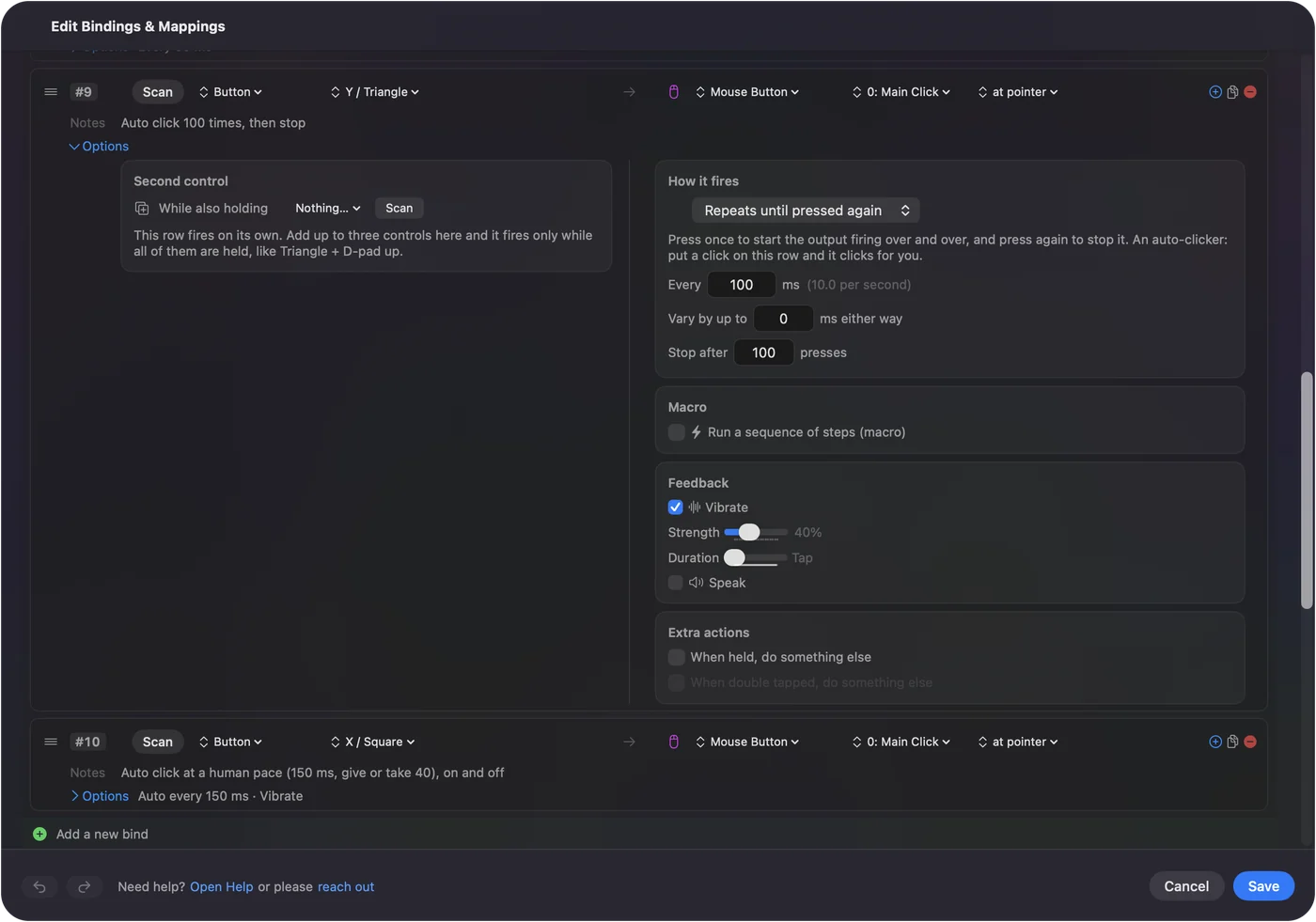
- หยุดก่อน กดตัวควบคุมอีกครั้งเมื่อใดก็ได้ จำนวนเริ่มใหม่ในรอบถัดไป
- กับ Repeats while held Stop after ใช้ที่นั่นได้เช่นกัน: การคลิกหยุดที่จำนวนนั้นแม้คุณกดค้างต่อ และการปล่อยรีเซ็ตมัน
- ช่วง 0 ถึง 100,000 โดย 0 หมายถึงไม่จำกัด
Stop after ทำให้ Auto Clicker ตัวใดก็ได้จบเองได้
คำนวณว่ารอบหนึ่งใช้เวลานานเท่าไร
รอบหนึ่งใช้เวลาประมาณจำนวนคูณช่วงห่าง ข้อติดอยู่ที่ความเร็ว: InputConfig ส่งอย่างมากหนึ่งคลิกทุกครั้งที่เช็กตัวควบคุม โดยค่าเริ่มต้นคือ 120 ครั้งต่อวินาทีเมื่อเสียบอะแดปเตอร์ และ 60 เมื่อใช้แบตเตอรี่ ช่วงห่างที่สั้นกว่านั้นจึงทำงานที่เพดาน
| Stop after | Every | ใช้เวลาประมาณ |
|---|---|---|
| 100 | 100 มิลลิวินาที | 10 วินาที (แถว 100 คลิกของพรีเซ็ต) |
| 500 | 50 มิลลิวินาที | 25 วินาที |
| 1,000 | 100 มิลลิวินาที | 1 นาที 40 วินาที |
| 3,600 | 1,000 มิลลิวินาที | 1 ชั่วโมง |
| 10,000 | 200 มิลลิวินาที | 33 นาที |
| 100,000 | 5 มิลลิวินาที | ประมาณ 14 นาทีเมื่อเสียบอะแดปเตอร์ และ 28 นาทีเมื่อใช้แบตเตอรี่ที่อัตราการโพลเริ่มต้น และ 8 นาทีเฉพาะที่ 240 Hz |
แถวสุดท้ายคือเลขคณิตจากวิธีที่แอปจัดตารางการคลิก ไม่ใช่รอบที่จับเวลา เครื่องคำนวณ CPSคิดให้กับจำนวนและช่วงห่างใดก็ได้ จำนวนคูณช่วงห่างคือความยาวของรอบ ดังนั้นตั้งจำนวนจากเวลาที่ต้องการ
ใช้ Repeat สำหรับไม่กี่คลิกต่อการกด
Repeat เป็นเครื่องมือคนละอย่างสำหรับงานคนละอย่าง มันอยู่บนแถวที่ปล่อยไว้ที่ Fires while held และการกดตัวควบคุมแต่ละครั้งส่งคลิกหลายครั้ง แล้วหยุด
- คุณ: ที่แถวคลิกที่ตั้งเป็น Fires while held พิมพ์ตัวเลขใน Repeat เมื่อเกิน 1 ช่อง Wait จะปรากฏสำหรับมิลลิวินาทีระหว่างการทำซ้ำ
- InputConfig: กดและปล่อยคลิกตามจำนวนนั้นต่อการกดแต่ละครั้ง กดค้างแต่ละครั้ง 50 มิลลิวินาที โดยมี Wait คั่นระหว่างกัน
- เช็ก: การกดตัวควบคุมหนึ่งครั้งให้ตรงตามจำนวนคลิกนั้น การกดครั้งที่สองขณะที่รอบยังทำอยู่ไม่ทำอะไรจนกว่าจะเสร็จ
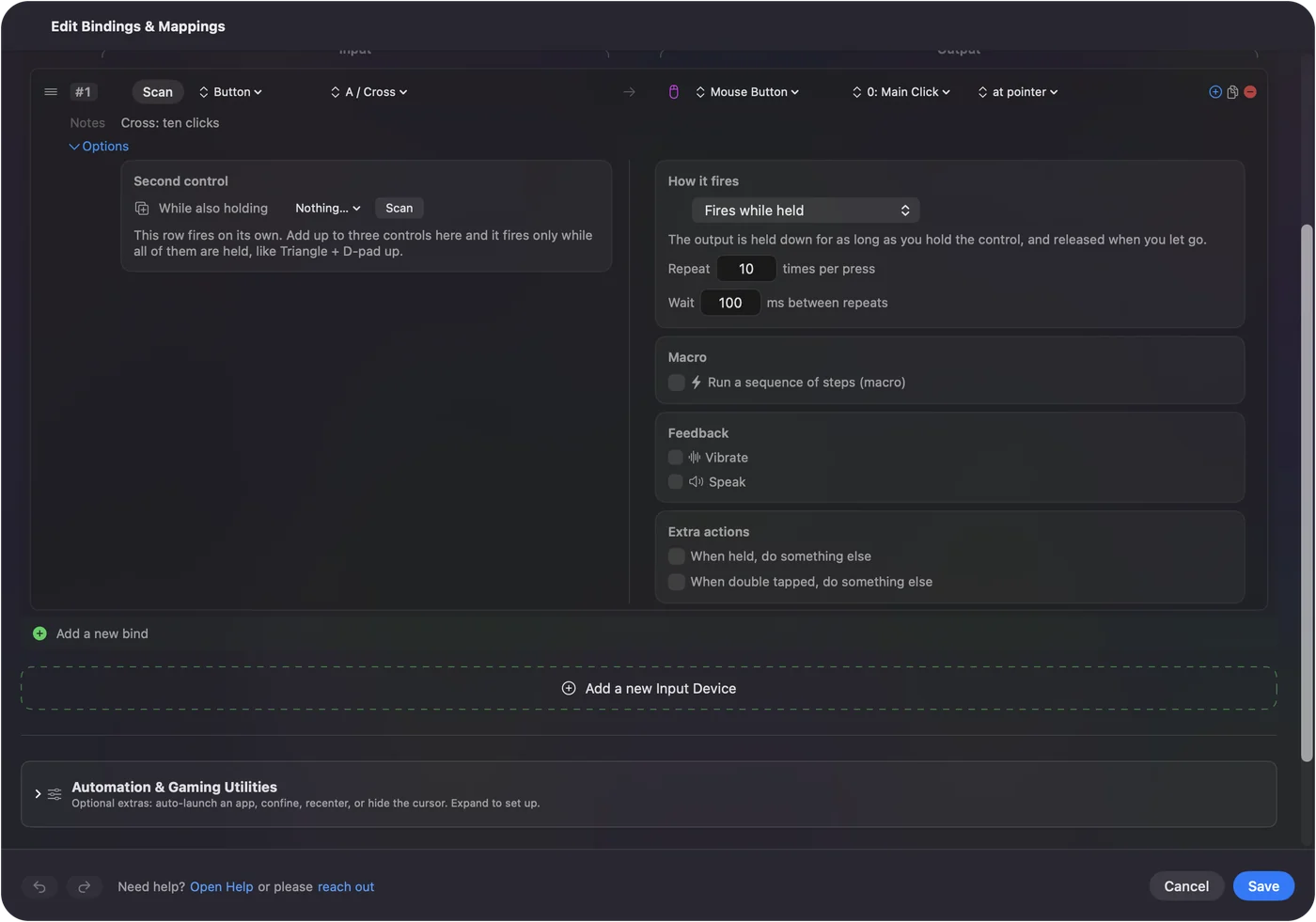
- ช่วง 1 ถึง 100 ครั้งต่อการกด โดย Wait 10 ถึง 5,000 มิลลิวินาที เริ่มที่ 100 มิลลิวินาที
- 2 หรือ 3 พิเศษ Repeat 2 หรือ 3 บนคลิกออกไปเป็นดับเบิลหรือทริปเปิลคลิกจริง จึงเปิดไฟล์และเลือกคำได้ 4 ขึ้นไปเป็นชุดคลิกเดี่ยว ดูดับเบิลคลิกและ Auto Clicker
- ใช้เวลานานเท่าไร ประมาณจำนวนคูณ 50 มิลลิวินาทีบวก Wait ดังนั้นสิบครั้งที่ Wait 100 มิลลิวินาทีใช้เวลาประมาณหนึ่งวินาทีครึ่ง
ใช้ Repeat สำหรับไม่กี่คลิกในทุกการกด และ Stop after สำหรับรอบยาวหนึ่งรอบ
เลือกระหว่าง Stop after กับ Repeat
| Stop after | Repeat | |
|---|---|---|
| อยู่ที่ไหน | แถวที่ตั้งเป็น Repeats until pressed again หรือ Repeats while held | แถวที่ตั้งเป็น Fires while held |
| กี่ครั้ง | ได้ถึง 100,000 ต่อรอบ | ได้ถึง 100 ต่อการกด |
| ช่วงห่าง | Every 5 ถึง 60,000 มิลลิวินาที พร้อม Vary by up to | Wait 10 ถึง 5,000 มิลลิวินาที |
| หยุดก่อน | กดตัวควบคุมอีกครั้ง | การหยุดฉุกเฉิน หรือการปิดพรีเซ็ต |
| ดับเบิลคลิก | ไม่เคย: ทุกคลิกเป็นคลิกเดี่ยว | 2 หรือ 3 คือดับเบิลหรือทริปเปิลคลิกจริง |
ทำให้ Stop after เป็นนิสัย
จำนวนคือตาข่ายนิรภัยที่ถูกที่สุดที่ Auto Clicker มี ถ้าคุณเดินจากไป เผลอหลับเหนือเกมไอเดิล หรือชี้ไปผิดหน้าต่าง รอบก็ยังจบ
- รอบยาว ตั้งจำนวนที่ตรงกับเวลาที่ตั้งใจ จากตารางด้านบน
- รอบจุดคงที่ ตัวชี้ไม่ว่างจนกว่ารอบจะจบ จำนวนจึงคืนมันให้ ดูการคลิกจุดเดิม
- ทุกอย่างอื่น กดตัวควบคุมอีกครั้ง หรือใช้การหยุดฉุกเฉิน Control Option Command จุด ทุกวิธีหยุดรอบอยู่ในหน้าของมันเอง
รอบที่มีจำนวนไม่มีวันหลุดมือ
ถ้าจำนวนออกมาผิด
ไล่ตามบันไดนี้ เริ่มจากขั้นเล็กที่สุด:
- เช็กว่าคุณไม่ได้หยุดมัน การกดตัวควบคุมครั้งที่สองจบรอบก่อน และรอบถัดไปเริ่มจากศูนย์
- กดค้างไว้ หรือสลับโหมด บนแถว Repeats while held การปล่อยจบรอบและรีเซ็ตจำนวน เลือก Repeats until pressed again ถ้าต้องการให้มือว่าง
- ให้ Mac ตื่นอยู่และปิดตัวแก้ไข การล็อก Mac การหลับ การเปิดตัวแก้ไขพรีเซ็ต หรือการสลับพรีเซ็ตจบรอบ และมันไม่ทำต่อจากที่ค้างไว้
- เช็กจอภาพ คลิกที่เล็งจุดคงที่บนจอที่ถอดออกแล้วถูกข้ามแต่ยังนับ แอปจึงได้คลิกน้อยกว่าจำนวน
- ช้าลง ถ้าแอปที่อยู่ด้านหน้าตามคลิกที่เร็วมากไม่ทัน มันอาจตอบสนองน้อยลง ลอง Every ที่ยาวขึ้น
จำนวนคือสิ่งที่ InputConfig ส่ง ไม่ใช่สิ่งที่แอปสังเกตเห็น
สิ่งที่ทำไม่ได้
- ทำงานตามเวลาที่ตั้ง ไม่มีช่องนาที ตั้งจำนวนจากจำนวนคูณช่วงห่าง
- นับข้ามแถว แต่ละแถวเก็บจำนวนของตัวเอง
- จำจำนวนระหว่างรอบ ทุกรอบใหม่เริ่มที่ศูนย์
- เกินขีดจำกัด Stop after สูงสุด 100,000 และ Repeat สูงสุด 100 ต่อการกด
สรุปสั้น
- รอบยาวหนึ่งรอบ Repeats until pressed again Every สำหรับความเร็ว Stop after สำหรับจำนวน
- ไม่กี่คลิกต่อการกด เลือก Fires while held พร้อม Repeat และ Wait
- พร้อมใช้ ปุ่มหน้าด้านบนในพรีเซ็ต Auto Clicker ส่ง 100 คลิกที่ 10 ครั้งต่อวินาที
ตัดสินใจว่าอยากให้ทำงานนานเท่าไร หารด้วยช่วงห่าง แล้วพิมพ์จำนวนนั้น
Stop after คือขั้นตอนที่ 6 ของคู่มือ Auto Clicker ร่วมกับทุกการตั้งค่าอื่น
คำถาม
ทำให้ Auto Clicker คลิก 100 ครั้งบน Mac อย่างไร
ใน InputConfig ตั้งแถวคลิกเป็น Repeats until pressed again และพิมพ์ 100 ใน Stop after ปุ่ม Y ของพรีเซ็ต Auto Clicker ในตัวทำ 100 คลิกที่ 10 ครั้งต่อวินาทีอยู่แล้ว
ตั้งให้ทำงานตามจำนวนนาทีได้ไหม
ไม่ได้โดยตรง รอบหนึ่งใช้เวลาประมาณ Stop after คูณ Every ดังนั้น 600 คลิกที่ 100 มิลลิวินาทีคือหนึ่งนาที
นับคลิกได้มากที่สุดเท่าไร
Stop after ไปได้ถึง 100,000 คลิกต่อรอบ Repeat ส่งได้ถึง 100 คลิกต่อการกด
การกดตัวควบคุมอีกครั้งรีเซ็ตจำนวนไหม
รีเซ็ต การกดอีกครั้งหยุดรอบ และรอบถัดไปเริ่มจากศูนย์
Repeat กับ Stop after ต่างกันอย่างไร
Repeat ส่งไม่กี่คลิกจากทุกการกดบนแถวปกติ Stop after จบรอบทำซ้ำที่ยาวเมื่อถึงจำนวน
หน้าอื่นเป็นภาษาไทย
คู่มือฉบับเต็ม เป็นภาษาอังกฤษ
ผู้เขียน Ryleigh Newman เป็นผู้พัฒนา InputConfig และใช้คอนโทรลเลอร์ควบคุม Mac ของตัวเองทุกวัน เพราะมือใช้งานได้ไม่ดีนัก หน้านี้แปลมาจากภาษาอังกฤษ หน้าตาแอปและส่วนอื่นของเว็บไซต์เป็นภาษาอังกฤษ
หน้านี้ในภาษาอื่น: English, العربية, Čeština, Dansk, Deutsch, Español, Suomi, Français, עברית, Magyar, Bahasa Indonesia, Italiano, 日本語, 한국어, Norsk, Nederlands, Polski, Português, Русский, Slovenčina, Svenska, Türkçe, Українська, Tiếng Việt, 繁體中文, 简体中文
ฟรี macOS 14 ขึ้นไป ไม่ต้องมีบัญชี ไม่มีข้อมูลออกจาก Mac ของคุณ โอเพนซอร์สบน GitHub.