Čeština
Jak automaticky klikat zadaný počet kliknutí na Macu
 Tahle aplikace je úplně zdarma. Nemusíte si zakládat účet. Žádná předplatná, žádné složité stahování a nic není zamčené. Optimalizováno pro Apple Silicon.
Ano, auto klikač na Macu může klikat zadaný počet kliknutí a pak se sám zastavit. V InputConfig nastavte Stop after na opakujícím se řádku kliknutí na počet, který chcete, až do 100 000, a běh skončí, až ho dosáhne. Horní přední tlačítko vestavěné předvolby Auto Clicker klikne 100krát, 10 za sekundu, a pak se zastaví.
Pro hrstku kliků z každého stisku, třeba 3 nebo 10, je pole Repeat na obyčejném řádku jednodušší nástroj. Oba jsou zdarma a oba jsou níže.
Verze 1.7 aplikace InputConfig, očekávaná v říjnu 2026, bude plně dostupná v češtině.
Postup
- Nainstalujte InputConfig z Mac App Store a povolte přístup Zpřístupnění.
- Aktivujte vestavěnou předvolbu Auto Clicker a stiskněte Y na ovladači pro 100 kliků.
- Pro svůj počet otevřete možnosti řádku kliknutí a nastavte How it fires na Repeats until pressed again.
- Nastavte Every na rozestup mezi kliky a Stop after na počet kliků.
- Zavřete editor a stiskněte ovládání řádku jednou. Běh se zastaví na počtu.
Nastavte Stop after na opakujícím se řádku
- Vy: V možnostech řádku vyberte Repeats until pressed again, pak zapište počet do pole Stop after.
- InputConfig: Počítá každý klik, který pošle, a běh ukončí na tomto čísle. Popisek vedle pole ukazuje presses, a když je pole 0, presses (0 keeps going).
- Kontrola: Spusťte běh na něčem neškodném. Zastaví se sám a další stisk ovládání spustí nový běh od nuly.
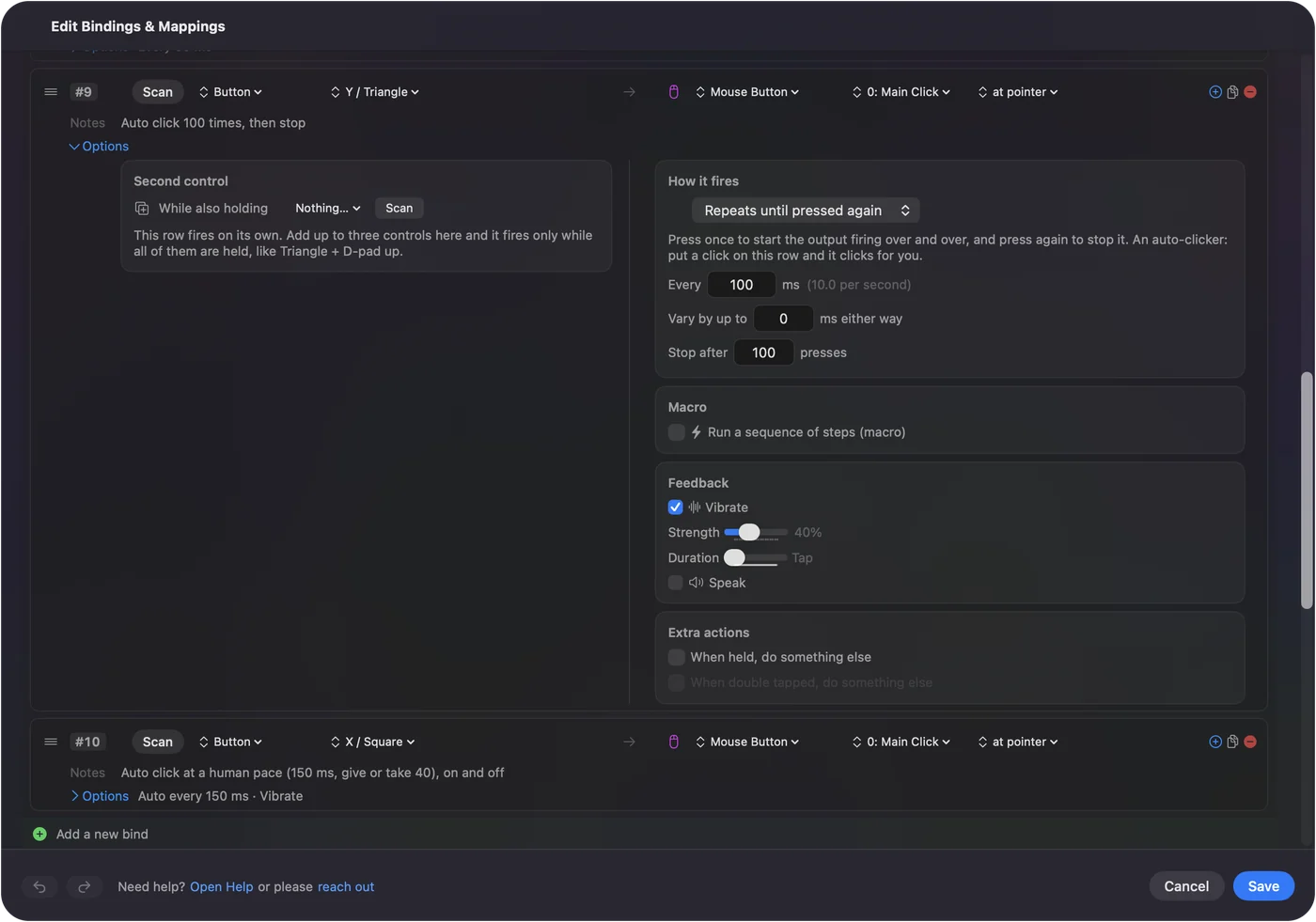
- Zastavit brzy. Kdykoli znovu stiskněte ovládání. Počítání začne znovu při dalším běhu.
- S Repeats while held. Stop after funguje i tam: kliky se zastaví na počtu, i když tlačítko dál držíte, a pusťení počítadlo vynuluje.
- Rozsah. 0 až 100 000, kde 0 znamená žádný limit.
Stop after promění jakýkoli auto klikač v takový, který skončí sám.
Spočítejte, jak dlouho běh trvá
Běh trvá zhruba počet krát rozestup. Jediný háček je rychlost: InputConfig pošle nejvýše jedno kliknutí při každé kontrole ovládání, standardně 120krát za sekundu na napájecím adaptéru a 60 na baterii, takže rozestup kratší než to běží na tomto stropu.
| Stop after | Every | Zhruba jak dlouho |
|---|---|---|
| 100 | 100 ms | 10 sekund (řádek se 100 kliky předvolby) |
| 500 | 50 ms | 25 sekund |
| 1 000 | 100 ms | 1 minuta 40 sekund |
| 3 600 | 1 000 ms | 1 hodina |
| 10 000 | 200 ms | 33 minut |
| 100 000 | 5 ms | Asi 14 minut na napájecím adaptéru a 28 na baterii při výchozích frekvencích dotazování, a 8 jen na 240 Hz |
Poslední řádek je aritmetika z toho, jak aplikace plánuje kliky, ne měřený běh. Kalkulačka CPS spočítá součin pro libovolný počet a rozestup. Počet krát rozestup je délka běhu, takže počet nastavte podle času, který chcete.
Použijte Repeat pro několik kliků z každého stisku
Repeat je jiný nástroj pro jinou práci. Je na řádku nastaveném na Fires while held a každý stisk ovládání pošle klik několikrát a pak se zastaví.
- Vy: Na řádku kliknutí nastaveném na Fires while held napište číslo do pole Repeat. Jakmile je nad 1, objeví se pole Wait pro milisekundy mezi opakováními.
- InputConfig: Stiskne a pustí klik tolikrát pro každý stisk, každý drží 50 ms, s pauzou Wait mezi nimi.
- Kontrola: Jeden stisk ovládání dá přesně tolik kliků. Druhý stisk během běžícího běhu nic nedělá, dokud neskončí.
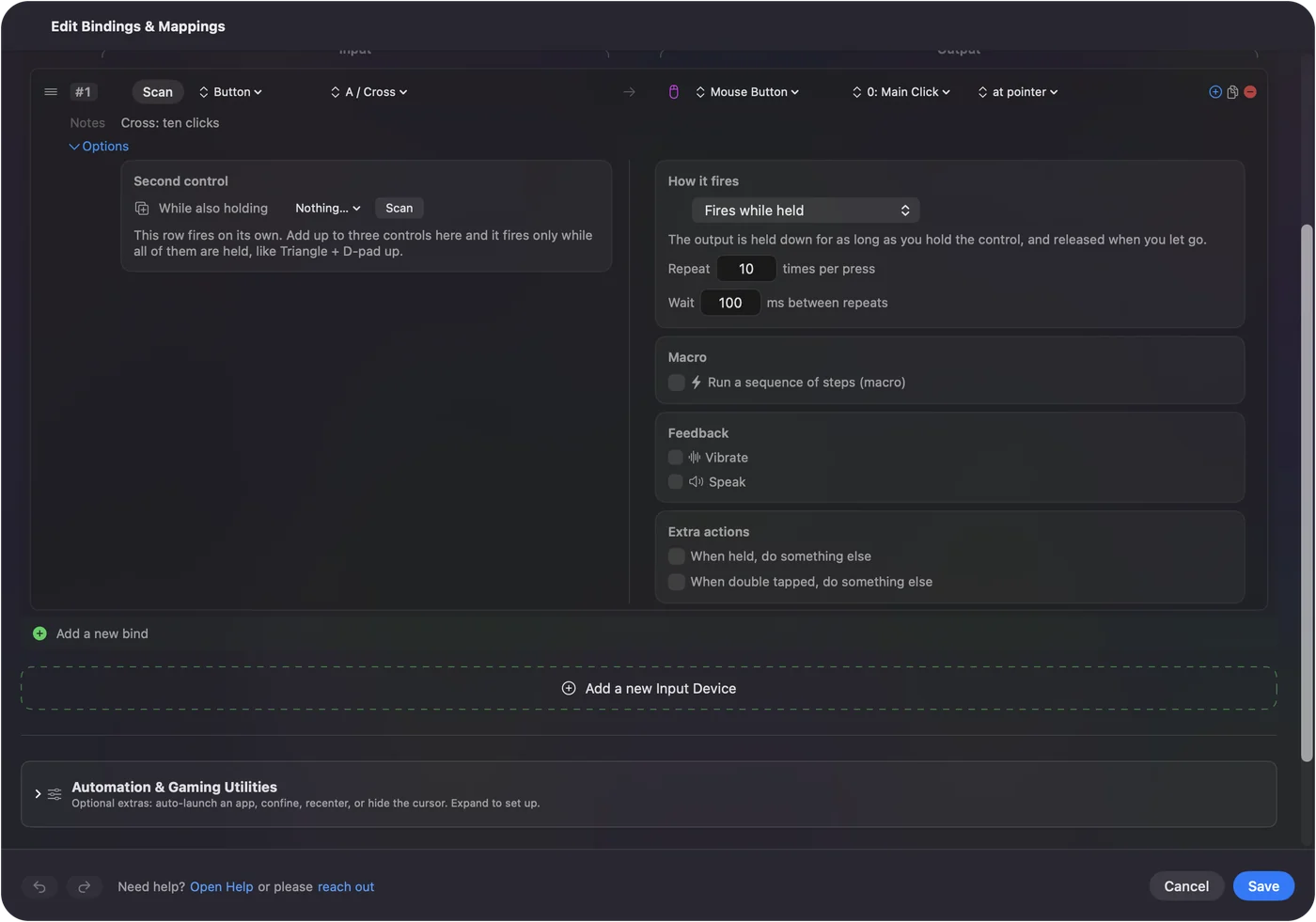
- Rozsah. 1 až 100 krát na stisk, s Wait 10 až 5 000 ms. Začíná na 100 ms.
- 2 nebo 3 je zvláštní. Repeat 2 nebo 3 na kliku odejde jako skutečný dvojklik nebo trojklik, takže otevře soubory a označí slova. 4 a více je řada jednoduchých kliků. Viz dvojkliky a auto klikače.
- Jak dlouho to trvá. Zhruba počet krát 50 ms plus Wait, takže deset opakování s pauzou 100 ms trvá zhruba sekundu a půl.
Repeat pro několik kliků na každý stisk, Stop after pro jeden dlouhý běh.
Vyberte mezi Stop after a Repeat
| Stop after | Repeat | |
|---|---|---|
| Kde je | Řádek na Repeats until pressed again nebo Repeats while held | Řádek na Fires while held |
| Kolik | Nejvýše 100 000 na běh | Nejvýše 100 na stisk |
| Rozestup | Every, 5 až 60 000 ms, s Vary by up to | Wait, 10 až 5 000 ms |
| Zastavení předčasně | Znovu stiskněte ovládání | Nouzové zastavení, nebo deaktivace předvolby |
| Dvojkliky | Nikdy: každý klik je jednoduchý | 2 nebo 3 je skutečný dvojklik nebo trojklik |
Udělejte z Stop after návyk
Počet je nejlevnější pojistka, kterou auto klikač má. Pokud odejdete, usnete nad nečinnou hrou nebo namíříte na špatné okno, běh se stále ukončí.
- Dlouhé běhy. Nastavte počet, který odpovídá času, jaký myslíte, z tabulky výše.
- Běhy s pevným bodem. Kurzor je zaneprázdněný, dokud běh neskončí, takže počet ho vrátí. Viz klikání na stejné místo.
- Všechno ostatní. Znovu stiskněte ovládání, nebo použijte nouzové zastavení Control Option Command period. Každý způsob zastavení běhu je na samostatné stránce.
Běh s počtem se nikdy nemůže vymknout kontrole.
Pokud počet vyjde špatně
Vylezte po žebříku, nejmenší krok první:
- Zkontrolujte, že jste to nezastavili. Druhý stisk ovládání běh předčasně ukončí a další běh začne od nuly.
- Držte, nebo změňte režim. U řádku Repeats while held pustění běh ukončí a počítadlo vynuluje. Zvolte Repeats until pressed again, pokud chcete mít ruce volné.
- Nechte Mac vzhůru a editor zavřený. Zamknutí Macu, uspání, otevření editoru předvolby nebo přepnutí předvoleb běh ukončí a nenavazuje tam, kde skončil.
- Zkontrolujte displej. Klik mířený na pevný bod na odpojeném displeji se přeskočí, ale stále se počítá, takže aplikace dostane méně kliků, než je počet.
- Zpomalte. Pokud aplikace v popředí nestíhá velmi rychlé kliky, může jich několik zpracovat méně. Zkuste delší Every.
Počet je to, co InputConfig odeslal, ne to, čeho si aplikace všimla.
Co to nedokáže
- Běžet po nastavený čas. Není tu pole pro minuty. Nastavte počet z počtu krát rozestup.
- Počítat napříč řádky. Každý řádek si drží vlastní počet.
- Pamatovat si počet mezi běhy. Každý nový běh začíná od nuly.
- Překročit limity. Stop after končí na 100 000 a Repeat na 100 na stisk.
Stručně
- Jeden dlouhý běh. Repeats until pressed again, Every pro tempo, Stop after pro počet.
- Několik kliků na stisk. Zvolte Fires while held s Repeat a Wait.
- Připravené. Horní přední tlačítko v předvolbě Auto Clicker posílá 100 kliků po 10 za sekundu.
Rozhodněte, jak dlouho to má běžet, vydělte rozestupem a napište ten počet.
Stop after je krok 6 v průvodci auto klikačem, vedle všech ostatních nastavení.
Otázky
Jak nastavit auto klikač na Macu, aby klikl 100krát?
V InputConfig nastavte řádek kliknutí na Repeats until pressed again a napište 100 do Stop after. Tlačítko Y v předvolbě Auto Clicker už dělá 100 kliků po 10 za sekundu.
Mohu nastavit, aby běžel zadaný počet minut?
Ne přímo. Běh trvá zhruba Stop after krát Every, takže 600 kliků po 100 ms je jedna minuta.
Kolik kliků dokáže spočítat nejvíc?
Stop after jde až na 100 000 kliků na běh. Repeat pošle až 100 kliků na stisk.
Resetuje druhý stisk počítání?
Ano. Další stisk běh zastaví a další běh začne od nuly.
Jaký je rozdíl mezi Repeat a Stop after?
Repeat pošle několik kliků z každého stisku na obyčejném řádku. Stop after ukončí dlouhý opakující se běh na počtu.
Další v češtině
Podrobné návody, v angličtině
Kdo píše. Ryleigh Newman vyvíjí InputConfig a svůj Mac každý den ovládá ovladačem, protože ruce nefungují dobře. Tato stránka je přeložená z angličtiny. Rozhraní aplikace a zbytek webu jsou v angličtině.
Tato stránka v dalších jazycích: English, العربية, Dansk, Deutsch, Español, Suomi, Français, עברית, Magyar, Bahasa Indonesia, Italiano, 日本語, 한국어, Norsk, Nederlands, Polski, Português, Русский, Slovenčina, Svenska, ไทย, Türkçe, Українська, Tiếng Việt, 繁體中文, 简体中文
Zdarma. macOS 14 nebo novější. Bez účtu, nic neopouští váš Mac. Open source na GitHubu.