Čeština
Herní ovladač jako 3D myš na Macu
 Tahle aplikace je úplně zdarma. Nemusíte si zakládat účet. Žádná předplatná, žádné složité stahování a nic není zamčené. Optimalizováno pro Apple Silicon.
Ano, pro otáčení, posun a přiblížení jednu věc po druhé: ovladač může držet prostřední tlačítko myši, zatímco jeho páčka pohybuje kurzorem, což je tažení, kterým 3D aplikace navigují. Nedokáže pohybovat modelem šesti směry najednou, jako to dělá 3Dconnexion SpaceMouse přes vlastní ovladač, ale dělá práci, kvůli které si většina lidí 3D myš kupuje, bez tažení třemi tlačítky, které vyčerpá zápěstí.
Vyvíjím InputConfig, bezplatnou aplikaci pro Mac, a tato stránka popisuje, jak bych ovladač pro to nastavil v Blenderu, Fusion, SketchUpu, Mayi a Cinema 4D, s uvedením limitů.
Verze 1.7 aplikace InputConfig, očekávaná v říjnu 2026, bude plně dostupná v češtině.
Postup
- Udělejte z levé páčky kurzor, nebo začněte z předvolby Desktop Navigation.
- Přidejte řádek na tlačítko s výstupem Mouse Button: Middle click.
- Přidejte druhý řádek s modifikační klávesou a Middle click dohromady, pro posun nebo otáčení.
- Dejte pravou páčku na Mouse Wheel nahoru a dolů pro přiblížení.
- Držte tlačítko a tlačte páčkou ve 3D aplikaci.
Držte tlačítko a pohybujte páčkou
3D aplikace se otáčejí a posouvají, když tahnete prostředním tlačítkem myši, někdy s přidrženým Shift nebo Option. InputConfig může držet tlačítko myši, dokud držíte tlačítko ovladače, a levá páčka pohybuje kurzorem.
Krok 1: Kurzor na levé páčce
- Vy: Začněte z vestavěné předvolby Desktop Navigation, nebo z rozložení pro Blender a SketchUp v Smart Preset Maker, které už dávají levé páčce roli kurzoru.
- InputConfig: Pohybuje kurzorem páčkou.
- Kontrola: Kurzor následuje páčku.
Krok 2: Držené prostřední tlačítko
- Vy: Přidejte řádek na tlačítko, třeba B nebo Circle, s výstupem Mouse Button: Middle click. Pro posun nebo otáčení s modifikátorem přidejte druhý řádek na jiné tlačítko se dvěma výstupy: modifikační klávesou a Middle click.
- InputConfig: Drží prostřední tlačítko stisknuté, zatímco palec drží tlačítko, protože obyčejný řádek se spouští při držení. Výstupy na jednom řádku se spouštějí společně a drží se společně.
- Kontrola: Držte tlačítko, tlačte páčkou a model se otočí.

Krok 3: Přiblížení na pravé páčce
- Vy: Dejte pravou páčku na Mouse Wheel, nahoru a dolů.
- InputConfig: Posouvá, což je v těchto aplikacích přiblížení.
- Kontrola: Zatlačte pravou páčku nahoru a pohled se přiblíží.
Držte tlačítko, tlačte páčkou a aplikace vidí tažení prostředním tlačítkem.
Sladěte tlačítka s aplikací
| Aplikace | Otáčení | Posun | Přiblížení |
|---|---|---|---|
| Blender | Tažení prostředním | Shift + tažení prostředním | Kolečko, nebo Control + tažení prostředním |
| Autodesk Fusion | Shift + tažení prostředním | Tažení prostředním | Kolečko |
| SketchUp | Tažení prostředním | Shift + tažení prostředním | Kolečko |
| Autodesk Maya | Option + tažení levým | Option + tažení prostředním | Option + tažení pravým, nebo kolečko |
| Cinema 4D | Option + tažení levým | Option + tažení prostředním | Option + tažení pravým, nebo kolečko |
Toto je výchozí navigace každé aplikace. Fusion, Blender a SketchUp ji umožňují změnit v předvolbách, takže pokud jste zvolili jiný styl, zkopírujte tlačítka myši, která skutečně používáte. Blender má také v Preferences, Input volbu Emulate 3 Button Mouse, ale držený řádek Middle click je jednodušší.
Udělejte pohyb pohledu plynulý
- Rychlost. Posuvník Pointer speed na stránce předvolby změní všechny řádky kurzoru najednou. Pomalejší nastavení dělá otáčení přesné.
- Jemný start. Ramp-up v možnostech řádku kurzoru začne pomalu a během nastaveného času ho zrychlí, což drží malé korekce malé.
- Mrtvá zóna. Pokud pohled v klidu páčky sám ujíždí, nastavte mrtvou zónu pomocí Adjust live v možnostech Stick nebo Trigger řádku, zatímco sledujete páčku.
- Náklon místo páčky. U DualSense nebo DualShock 4 míří i gyroskop kurzoru, takže držení tlačítka pro otáčení a náklon ovladače otáčí model.
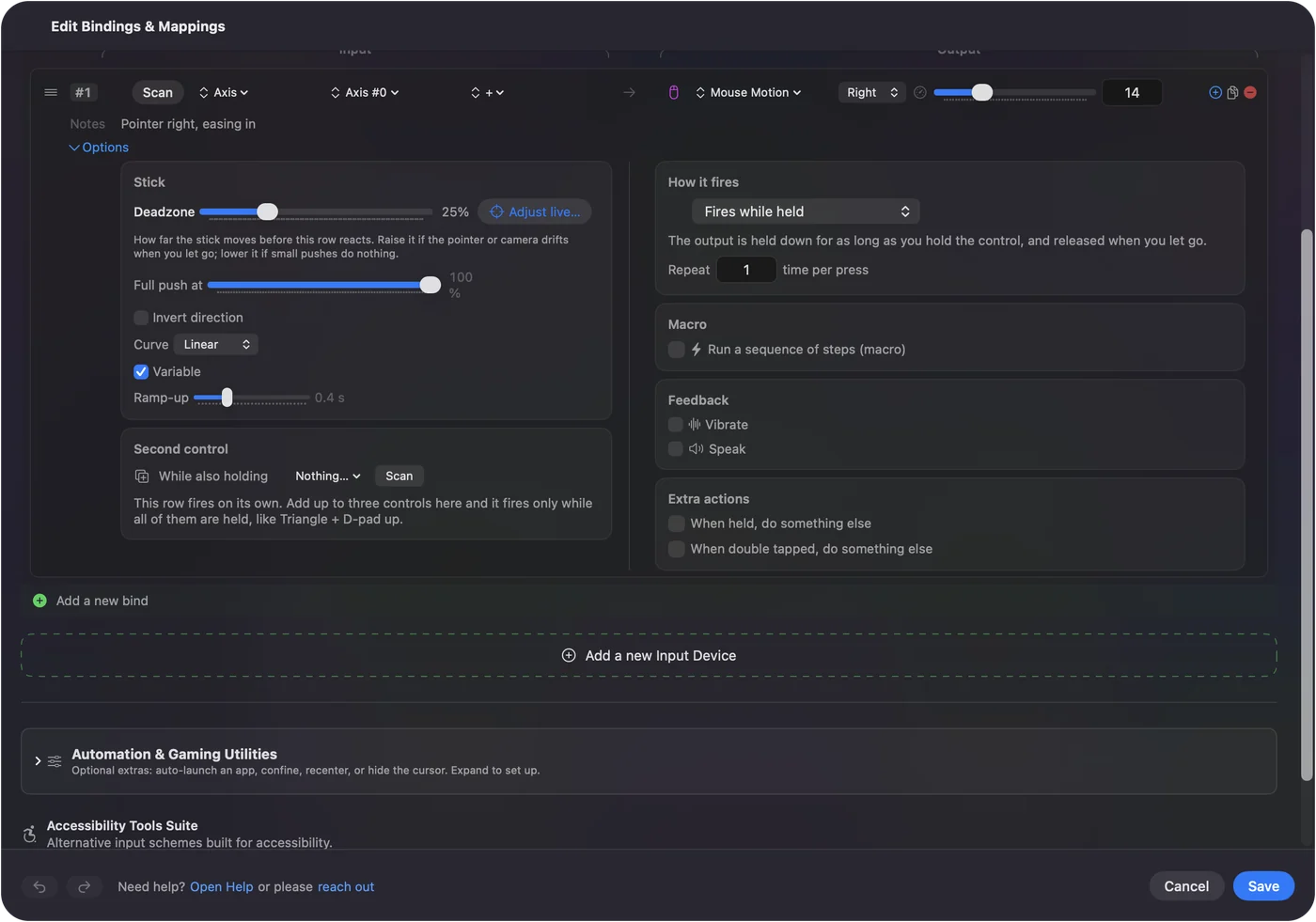
Zpomalte kurzor a přidejte Ramp-up, a otáčení působí záměrně místo trhavě.
Pokud se otáčení zastaví uprostřed
Tažení končí, když kurzor dojede k okraji obrazovky. Pusťte, přesuňte kurzor zpět doprostřed a držte znovu. Otočení modelu na velkou vzdálenost zabere dva nebo tři tahy, což skutečná 3D myš nepotřebuje.
Vězte, kde je skutečná 3D myš pořád lepší
3D myš otáčí, posouvá a přibližuje najednou, s vlastní podporou aplikace, a nikdy nenarazí na okraj obrazovky. Ovladač dělá jeden pohyb najednou běžnými událostmi myši.
- Modelování celý den. 3D myš za své peníze stojí.
- Odpočinek zápěstí, nebo pad, který už leží na stole. Nestojí nic a stejný pad nese i zkratky aplikace: G, R a S v Blenderu, nástroje Fusion, klávesy nástrojů SketchUpu.
Blender i Fusion podporují zařízení 3Dconnexion přímo, takže můžete přidat jedno později, aniž byste cokoli tady měnili.
Stručně
- Otáčení a posun. Použijte řádek s drženým Middle click, s modifikátorem tam, kde to aplikace chce.
- Přiblížení. Dejte Mouse Wheel na pravou páčku.
- Pocit. Snižte Pointer speed, přidejte Ramp-up.
Ne SpaceMouse, ale zdarma způsob, jak dát zápěstí pauzu.
Otázky
Může ovladač PS5 nebo Xbox nahradit SpaceMouse?
Pro otáčení, posun a přiblížení jednu věc po druhé ano. Posílá obyčejná tažení prostředním tlačítkem a posouvání, takže funguje v každé aplikaci, která se navigují myší. Nepohybuje se šesti směry najednou.
Podporuje Blender herní ovladače pro navigaci ve výřezu?
Ne sám od sebe. Blender podporuje 3D myši přes svá nastavení NDOF. Herní ovladač funguje přes mapovač, který promění jeho tlačítka v tažení myší a klávesy.
Proč se otáčení někdy zastaví?
Kurzor dorazil k okraji obrazovky a tažení skončilo. Pusťte tlačítko, přesuňte kurzor zpět a držte znovu.
Funguje to ve verzi Fusion pro Windows nebo v prohlížeči?
Tato stránka je o aplikaci pro Mac. InputConfig běží na Macu a posílá události myši a klávesnice z Macu do aplikace v popředí.
Další v češtině
Podrobné návody, v angličtině
Kdo píše. Ryleigh Newman vyvíjí InputConfig a svůj Mac každý den ovládá ovladačem, protože ruce nefungují dobře. Tato stránka je přeložená z angličtiny. Rozhraní aplikace a zbytek webu jsou v angličtině.
Tato stránka v dalších jazycích: English, العربية, Dansk, Deutsch, Español, Suomi, Français, עברית, Magyar, Bahasa Indonesia, Italiano, 日本語, 한국어, Norsk, Nederlands, Polski, Português, Русский, Slovenčina, Svenska, ไทย, Türkçe, Українська, Tiếng Việt, 繁體中文, 简体中文
Zdarma. macOS 14 nebo novější. Bez účtu, nic neopouští váš Mac. Open source na GitHubu.