Čeština
Dá se hrát League of Legends na Macu s ovladačem?
Částečně a odpověď se v dubnu 2026 změnila. League of Legends šla skoro dvacet let bez jakéhokoli vstupu z ovladače. Pohybový režim WASD od Riotu nyní přijímá i ovladač a Riot ho popisuje jako funkci přístupnosti pro hráče, kteří nemohou pohodlně používat myš a klávesnici, ne jako plnou podporu ovladačů. Uvedl také, že zatím neplánuje podporu ovladačů ve větším rozsahu. Zprávy o změně jmenují gamepady Xbox a PlayStation a Xbox Adaptive Controller. Potvrzení pro klienta na Macu nemám, takže to berte jako věc k vyzkoušení jako první, ne jako příslib.
Cesta, která funguje na každém Macu s jakýmkoli ovladačem, který macOS vidí, je ta starší: namapovat gamepad na myš a klávesy, které League čte odjakživa, pomocí InputConfig. Je zdarma a někteří lidé s omezeným používáním rukou hrají jen tak. Dá se hrát v normálních hrách a ARAM. Ranked s tím nevyhrajete.
 InputConfig je zdarma v Mac App Storu. macOS 14 nebo novější, bez účtu, bez sledování, open source.
Postup
- V nastavení League zapněte pohyb WASD, připojte ovladač a stiskněte tlačítko.
- Pokud se šampion hýbe od páky, hrajte s vlastní podporou League.
- Pokud se nic neděje, otevřete InputConfig a aktivujte rozvržení League of Legends.
- V League zapněte smart cast pro každou schopnost, attack move a zamčenou kameru.
- Klávesy, které League ukazuje pro vaše schopnosti, dejte na čelní tlačítka.
Nejdřív zkuste vlastní podporu ovladačů v League
Pokud League na Macu váš gamepad čte, je to nejjednodušší způsob hraní, bez čehokoli mezi tím.
- Vy: V nastavení League zapněte pohyb WASD, připojte ovladač a stiskněte tlačítko.
- Kontrola: Pokud se šampion hýbe od páky, hra váš gamepad čte. Pokud se nic neděje, otevřete v postranním panelu Nastavení systému Game Controllers a stiskněte několik tlačítek: pokud Mac gamepad v seznamu neuvádí, neuvidí ho žádná hra (jak otestovat ovladač na Macu).
Dvě omezení, která Riot jasně uvedl: je to určené pro přístupnost a jede na režimu WASD, takže přebírá jeho rozložení kláves. Pokud hra váš gamepad na Macu ignoruje, cesta přes mapper funguje vždy, protože League vidí jen myš a klávesnici.
Než cokoli namapujete, nastavte tři možnosti v League
- Smart cast u každé schopnosti. Stisk tlačítka seslá kouzlo na ukazatel bez druhého kliknutí.
- Attack move na spoušti. Pohyb a útok zůstanou na jednom ovládacím prvku.
- Kamera zamčená nebo na páce. Nikdy na okraji myši, kde by ji ukazatel z páky tahal sem a tam.
Tato tři nastavení v možnostech League jsou důležitější než cokoli v mapperu.
Namapujte gamepad rozvržením pro League
Rozvržení League of Legends v aplikaci je připravené k načtení. Podle úkolu:
- Míření a pohyb. Ukazatel je na levé páce. Pravá spoušť klikne pravým tlačítkem, což je pohyb a útok. Levá spoušť klikne levým tlačítkem.
- Boj. Schopnosti Q, W, E a R na čelních tlačítkách, kouzla přivolávače D a F na ramenních tlačítkách.
- Předměty a návrat. Předměty 1 až 3 na křížovém ovladači, návrat na směru dolů.
- Nabídky. Tabulka skóre na Share nebo View, Escape na Options nebo Menu.
- Kamera. Nechává se na League: zapněte zamčení kamery.
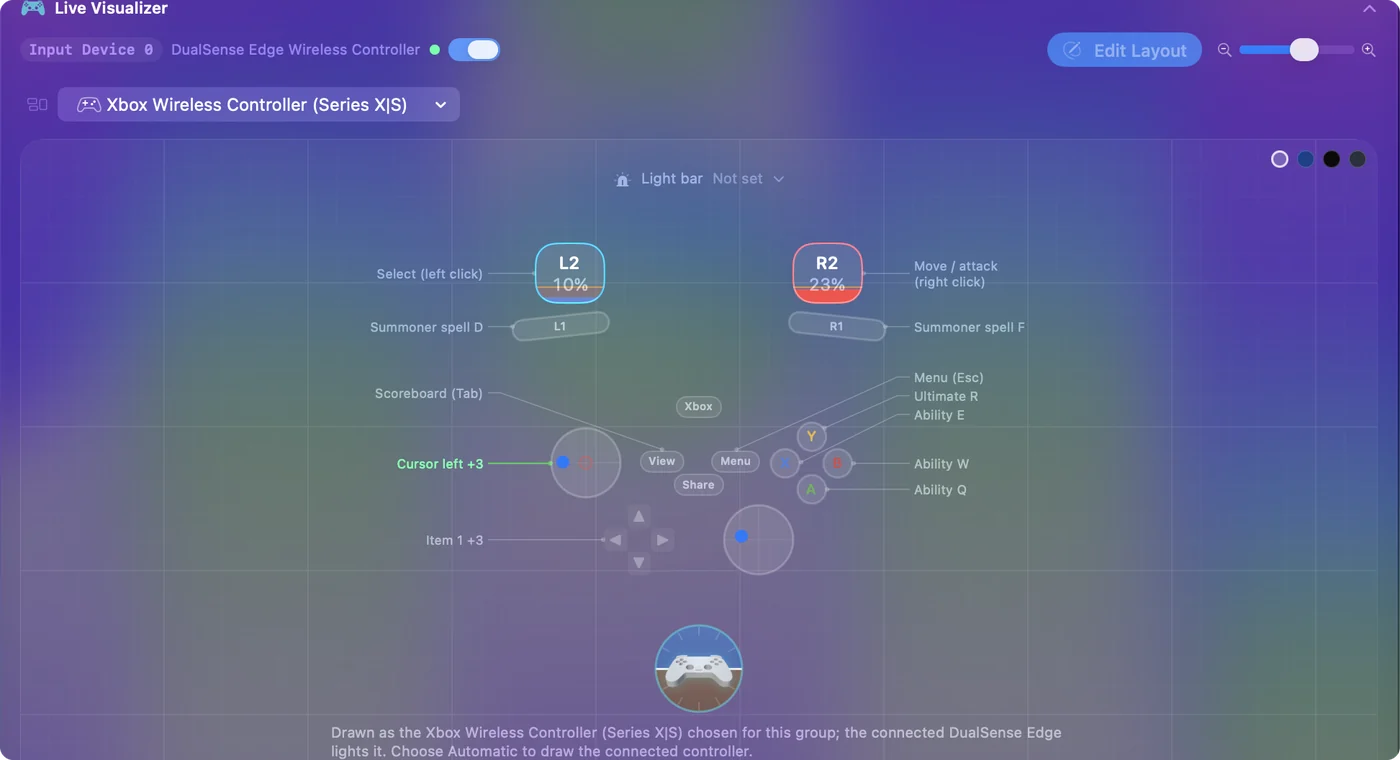
Dvě rychlá doplnění: vrstva pomalého ukazatele pro poslední zásahy a předměty 4 až 6 za drženým ramenním tlačítkem (akordy).
Choďte pomocí WASD a mířte druhou pákou
Režim WASD také zlepší rozvržení v mapperu. Když šampion chodí na W, A, S a D, může levá páka posílat tyto čtyři klávesy, takže pohyb je zatlačení páky místo kliknutí pravým tlačítkem na zem, a ukazatel se přesune na pravou páku, kde už jen míří.
- Vy: Nastavte čtyři řádky levé páky tak, aby posílaly W, A, S a D, a řádky ukazatele přesuňte na pravou páku.
- InputConfig: Drží chodicí klávesy, dokud je páka zatlačená, a ukazatel pohybuje pravou pákou.
- Kontrola: Protože W teď chodí, vaše schopnost W potřebuje jinou klávesu. Podívejte se do nastavení klávesových zkratek v League a klávesy, které ukazuje pro vaše schopnosti, dejte na čelní tlačítka.
Usnadněte si skillshoty
U skillshotů pomáhají víc než čistá rychlost dvě nastavení:
- Variable Sensitivity s křivkou Smooth. Na řádcích ukazatele, aby malé zatlačení byl malý pohyb (proměnlivá citlivost).
- Ukazování gyroskopem. Na DualSense nebo DualShock 4 naklánění gamepadu pohybuje kurzorem jako laserovým ukazovátkem (míření gyroskopem).
Když gamepad v League nic nedělá
Postupujte po žebříčku, od nejmenšího kroku:
- Ověřte, že ho Mac vidí. Nastavení systému, Game Controllers by mělo gamepad uvádět a rozsvěcet jeho tlačítka.
- Zapněte režim WASD. Vlastní vstup z ovladače v League funguje jen tam.
- Aktivujte rozvržení pro League. Pokud League gamepad pořád ignoruje, InputConfig pošle myš a klávesy, které čte vždy.
- Zkontrolujte Zpřístupnění. Pokud se Live Visualizer rozsvěcí, ale League nereaguje, zapněte InputConfig v Nastavení systému, Soukromí a zabezpečení, Zpřístupnění.
Co nezvládne
Ukazatel z páky je pro přesná kliknutí pomalejší než myš a League je hra přesných kliknutí. Počítejte s tím, že budete pomalejší při posledních zásazích a skillshotech. Pro někoho, kdo nemůže používat myš, se ta výměna vyplatí. Pro všechny ostatní je to kuriozita nebo večer na gauči.
Stručně
- Nejdřív zkuste League. Režim WASD přijímá ovladač od dubna 2026 jako funkci přístupnosti a na Macu to není potvrzené.
- Záloha je mapper. Rozvržení League of Legends v InputConfig funguje na každém Macu.
- Nastavte League. Smart cast, attack move, zamčená kamera.
V normálních hrách a ARAM se hrát dá a do ranked to nedoporučuji.
Otázky
Má League of Legends podporu ovladačů?
Částečně. Od dubna 2026 její pohybový režim WASD přijímá ovladač, což Riot popisuje jako funkci přístupnosti, ne plnou podporu ovladačů. Mapper jako InputConfig změní jakýkoli ovladač na myš a klávesy, které League čte odjakživa.
Hrozí zákaz za hraní League s mapperem ovladače?
Mapper posílá běžný vstup myši a klávesnice, stejně jako jakýkoli nástroj přístupnosti. Hru neautomatizuje.
Funguje podpora ovladačů v League na Macu?
Pro klienta na Macu se mi to potvrdit nepodařilo a zprávy o změně macOS nezmiňují. Zapněte režim WASD a stiskněte tlačítko: pokud se šampion hýbe, na vašem Macu to funguje. Pokud ne, cesta přes mapper funguje na každém Macu s macOS 14 nebo novějším.
Dá se hrát League na MacBooku bez myši?
Ano. S ovladačem namapovaným na ukazatel a klávesy nepotřebujete trackpad ani myš a touchpad DualSense může fungovat jako druhý malý trackpad. Pro přesná kliknutí je pomalejší než myš, což víc vadí v ranked než v normálních hrách.
Další v češtině
Podrobné návody, v angličtině
Kdo píše. Ryleigh Newman vyvíjí InputConfig a svůj Mac každý den ovládá ovladačem, protože ruce nefungují dobře. Tato stránka je přeložená z angličtiny. Rozhraní aplikace a zbytek webu jsou v angličtině.
Tato stránka v dalších jazycích: English, العربية, Dansk, Deutsch, Español, Suomi, Français, עברית, Magyar, Bahasa Indonesia, Italiano, 日本語, 한국어, Norsk, Nederlands, Polski, Português, Русский, Slovenčina, Svenska, ไทย, Türkçe, Українська, Tiếng Việt, 繁體中文, 简体中文
Zdarma. macOS 14 nebo novější. Bez účtu, nic neopouští váš Mac. Open source na GitHubu.