Čeština
Proč G HUB nebo Logi Options+ na mém Macu nefunguje?
 Tahle aplikace je úplně zdarma. Nemusíte si zakládat účet. Žádná předplatná, žádné složité stahování a nic není zamčené. Optimalizováno pro Apple Silicon.
Tři příčiny pokrývají většinu případů a Logitech každou z nich popisuje. Aplikace zaseknutá na úvodní obrazovce má obvykle vypnutou svou položku na pozadí v Login Items. Aplikace, která se vůbec neotevře, může být starší než oprava Logitechu pro certifikát, který vypršel v lednu 2026. Myš, která se v aplikaci neobjeví, obvykle potřebuje čistou přeinstalaci a oprávnění schválené v Nastavení systému, Soukromí a zabezpečení.
Všechny opravy níže pocházejí z podpůrných článků samotného Logitechu, ověřených 7. října 2026. Dělám InputConfig, bezplatnou aplikaci pro Mac, která dává tlačítkům myši funkci bez softwaru výrobce. To je poslední sekce, pro případ, kdy chcete jen, aby tlačítka fungovala.
Verze 1.7 aplikace InputConfig, očekávaná v říjnu 2026, bude plně dostupná v češtině.
Postup
- Otevřete Nastavení systému, General, Login Items a zapněte položky Logitech.
- Pokud se aplikace neotevře, nainstalujte opravu certifikátu od Logitechu bez předchozího odinstalování.
- Pokud zařízení chybí, odeberte aplikaci, restartujte, znovu nainstalujte a schvalte ji v Nastavení systému, Soukromí a zabezpečení.
- Zkontrolujte oprávnění aplikace v Nastavení systému, Soukromí a zabezpečení: Zpřístupnění a Monitorování vstupu.
Přiřaďte příznak k opravě
| Co vidíte | Pravděpodobná příčina | Oprava |
|---|---|---|
| Zaseknutá úvodní obrazovka | Položka na pozadí vypnutá | Login Items |
| Vůbec se neotevře | Vypršelý certifikát, leden 2026 | Instalátor opravy od Logitechu |
| Otevře se, ale myš chybí | Blokovaná součást nebo poškozený soubor nastavení | Čistá přeinstalace, pak schválení |
| Tlačítka a posouvání nic nedělají | Oprávnění neuděleno | Zpřístupnění a Monitorování vstupu |
Začněte u Login Items, protože kontrola zabere deset sekund.
Opravte zaseknutou úvodní obrazovku
- Vy: Otevřete Nastavení systému, General, Login Items. Pod seznamem položek povolených na pozadí zapněte položky Logitech.
- macOS: Nechá běžet proces Logitech na pozadí.
- Kontrola: Ukončete a znovu otevřete G HUB nebo Logi Options+. Aplikace projde úvodní obrazovkou.
Logitech to vysvětluje: aplikace nainstalují proces na pozadí, který rozpoznává zařízení, a bez něj aplikace čeká donekonečna. Pokud jste nedávno v Login Items něco uklidili, je to velmi pravděpodobně to, co ji zastavilo.
Opravte aplikaci, která se od roku 2026 neotevře
Dne 7. ledna 2026 Logitech oznámil, že vypršelý certifikát zastavil Logi Options+ a G HUB na macOS, a zveřejnil instalátor opravy pro každou z nich. Jeho pokyny mají tři body, které stojí za pozornost:
- Nejprve neodinstalovávejte. Oprava se nanese na nainstalovanou aplikaci.
- Vaše nastavení zůstanou. Logitech uvádí, že přizpůsobení zůstanou nedotčena.
- Nepřijde sama. Automatická aktualizace aplikace ji nedoručí, takže opravu stáhnete z článku Logitechu.
Článek pokrývá macOS 12 až macOS 26, s samostatným nástrojem pro macOS 12. Aplikace, která se od ledna neotevřela, potřebuje opravu, ne přeinstalaci.
Opravte myš, která se v G HUB neobjevuje
Logitechovy kroky pro zařízení, které v G HUB na Macu chybí, jsou čistá přeinstalace:
- Vynuťte ukončení G HUB.
- Přesuňte Logitech G HUB z Applications do koše.
- Restartujte Mac.
- Znovu nainstalujte G HUB z webu Logitechu.
- Když macOS zobrazí výzvu o blokování, otevřete Nastavení systému, Soukromí a zabezpečení a povolte Logitech G HUB. Následuje druhá výzva a potřebuje stejnou odpověď.
Pokud to nepomůže, druhou cestou Logitechu je resetovat soubor nastavení: ukončete G HUB, zazálohujte soubor settings.db ve složce LGHUB uvnitř Application Support ve své knihovně, původní smažte a znovu otevřete G HUB. Po přeinstalaci schvalte obě výzvy, jinak myš zůstane neviditelná.
Zkontrolujte oprávnění
Logitech uvádí oprávnění, která Logi Options+ na macOS potřebuje: Zpřístupnění, Monitorování vstupu, Bluetooth, USB accessories, Login Items a Screen & System Audio Recording. Dvě z nich rozhodují o tom, zda vaše nastavení něco dělá. Monitorování vstupu je podle popisu Logitechu to, na čem závisí posouvání, gesta a tlačítka zpět a vpřed. Obě najdete v Nastavení systému, Soukromí a zabezpečení. Přiřazení tlačítka, které se uloží, ale nic nedělá, bývá způsobeno chybějícím oprávněním.
Používejte myš, dokud je aplikace rozbitá
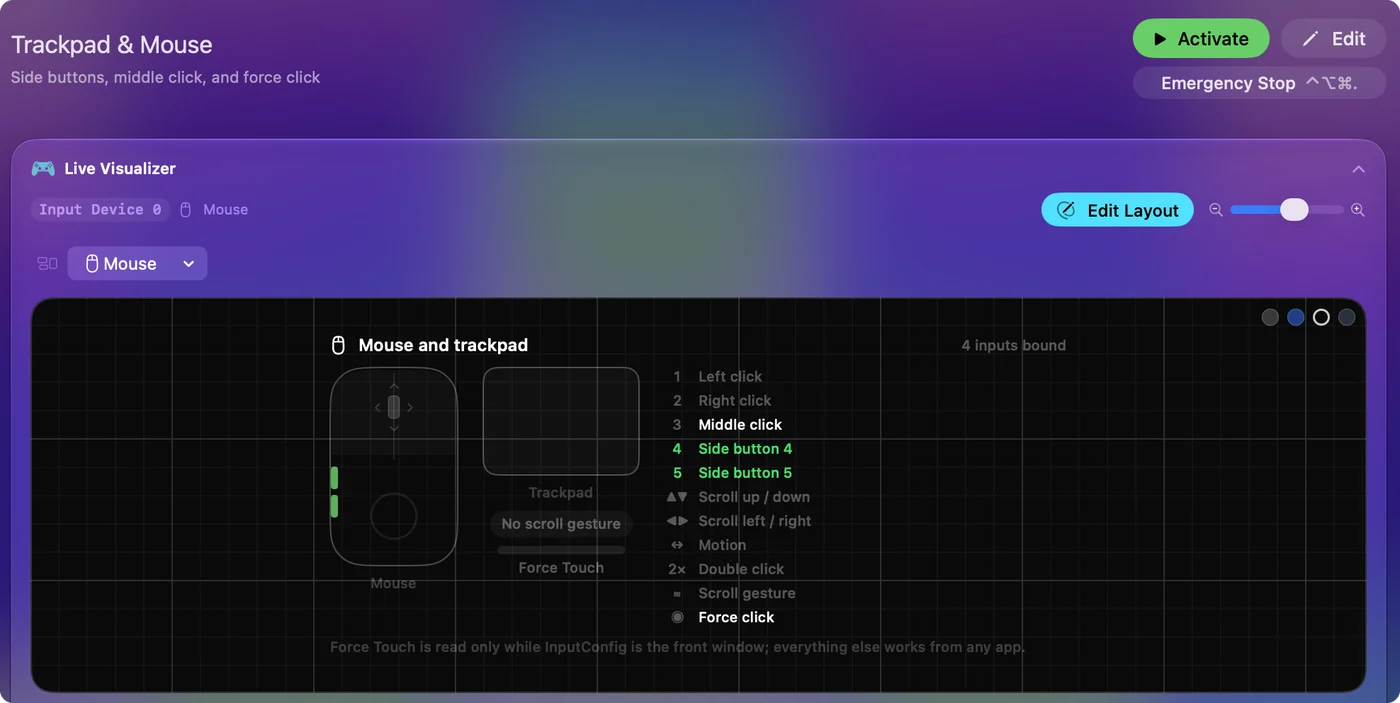
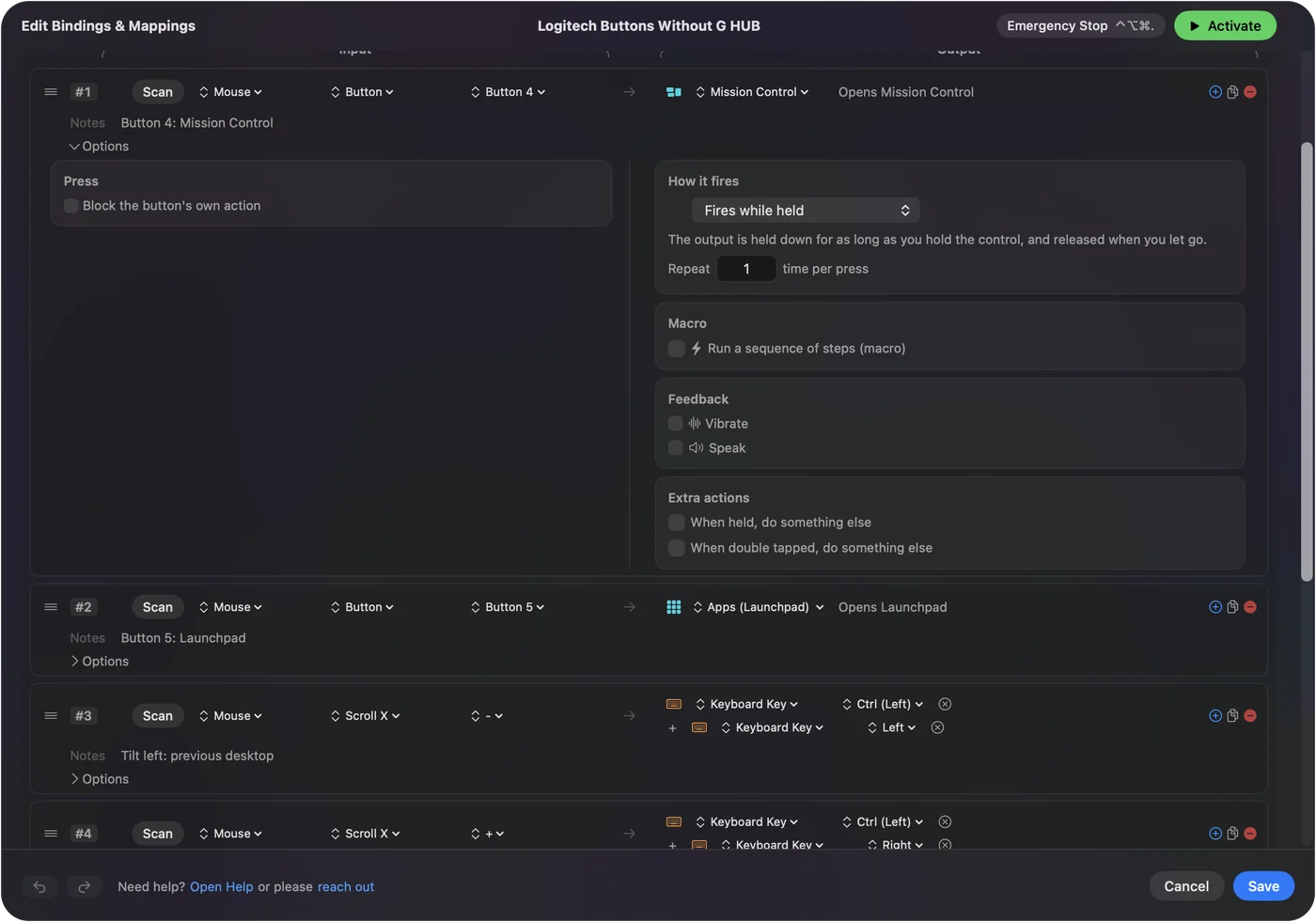
Pokud to děláte poprvé, návod na tlačítka myši ukazuje každý krok s obrázkem.
Myš nepotřebuje aplikaci Logitech, aby byla myší: ukazatel, kliknutí a posouvání fungují a v Nastavení systému, Myš nastavíte rychlost. Boční tlačítka jsou ta část, která potichne. InputConfig je čte přímo z macOS a dá každému funkci: Zpět, Vpřed, zkratku nebo makro, ve všech aplikacích. Boční tlačítka mohou fungovat už dnes, v jakémkoli stavu je aplikace Logitech. Alternativa k Logi Options+ pro Mac rozlišuje, které funkce přejdou a které ne, a boční tlačítka myši na Macu popisují nastavení.
Krátce
- Načítá se pořád. Přejděte do Nastavení systému, General, Login Items a zapněte položky Logitech.
- Neotevře se. Nainstalujte opravu certifikátu od Logitechu přes aplikaci, kterou už máte.
- Myš chybí. Proveďte čistou přeinstalaci a schvalte obě výzvy.
- Mezitím. Mapovací nástroj udrží boční tlačítka v chodu.
Doporučuji tento postup: nejprve Login Items, pak oprava a na konec čistá přeinstalace.
Otázky
Proč se Logitech G HUB na mém Macu zasekl na úvodní obrazovce?
Podpůrný článek Logitechu uvádí, že položka aplikace na pozadí je vypnutá. Otevřete Nastavení systému, General, Login Items a zapněte položky Logitech.
Proč Logi Options+ na mém Macu v roce 2026 přestal fungovat?
Logitech 7. ledna 2026 uvedl, že vypršelý certifikát zastavil Logi Options+ a G HUB na macOS. Jeho instalátor opravy to řeší a aplikuje se bez odinstalování aplikace.
Proč moje myš na Macu nevidím v G HUB?
Logitech doporučuje odebrat G HUB, restartovat, přeinstalovat a při blokovací výzvě v Nastavení systému, Soukromí a zabezpečení povolit Logitech G HUB.
Která oprávnění Logi Options+ na Macu potřebuje?
Logitech uvádí Zpřístupnění, Monitorování vstupu, Bluetooth, USB accessories, Login Items a Screen & System Audio Recording.
Můžu používat myš Logitech na Macu bez G HUB nebo Logi Options+?
Ano. Ukazatel, kliknutí a posouvání fungují bez čehokoli nainstalovaného a bezplatný mapovací nástroj, jako je InputConfig, může bočním tlačítkům dát funkci.
Další v češtině
Podrobné návody, v angličtině
Kdo píše. Ryleigh Newman vyvíjí InputConfig a svůj Mac každý den ovládá ovladačem, protože ruce nefungují dobře. Tato stránka je přeložená z angličtiny. Rozhraní aplikace a zbytek webu jsou v angličtině.
Tato stránka v dalších jazycích: English, العربية, Dansk, Deutsch, Español, Suomi, Français, עברית, Magyar, Bahasa Indonesia, Italiano, 日本語, 한국어, Norsk, Nederlands, Polski, Português, Русский, Slovenčina, Svenska, ไทย, Türkçe, Українська, Tiếng Việt, 繁體中文, 简体中文
Zdarma. macOS 14 nebo novější. Bez účtu, nic neopouští váš Mac. Open source na GitHubu.