Deutsch
Warum funktioniert G HUB oder Logi Options+ auf meinem Mac nicht?
 Diese App ist komplett kostenlos. Du musst kein Konto anlegen. Es gibt keine Abos, keine umständlichen Downloads, und nichts ist gesperrt. Optimiert für Apple Silicon.
Drei Ursachen erklären die meisten Fälle, und Logitech dokumentiert jede davon. Eine App, die am Ladebildschirm hängen bleibt, hat meist ihr Hintergrundobjekt in Login Items ausgeschaltet. Eine App, die sich gar nicht öffnet, stammt vielleicht noch von vor Logitechs Korrektur eines Zertifikats, das im Januar 2026 abgelaufen ist. Eine Maus, die in der App nicht erscheint, braucht meist eine saubere Neuinstallation und eine Freigabe unter Datenschutz & Sicherheit.
Jede Lösung unten stammt aus den Support-Artikeln von Logitech, die ich am 7. Oktober 2026 gelesen habe. Ich entwickle InputConfig, eine kostenlose Mac-App, die Maustasten eine Aufgabe gibt, ohne Software eines Herstellers. Davon handelt der letzte Abschnitt, für den Fall, dass du nur willst, dass die Tasten funktionieren.
Version 1.7 von InputConfig, voraussichtlich im Oktober 2026, bringt vollständige Unterstützung für Deutsch.
Schritte
- Öffne Systemeinstellungen, Allgemein, Login Items, und schalte die Logitech-Einträge ein.
- Wenn sich die App nicht öffnet, installiere den Zertifikats-Patch von Logitech, ohne vorher zu deinstallieren.
- Wenn das Gerät fehlt, entferne die App, starte neu, installiere neu und gib sie unter Datenschutz & Sicherheit frei.
- Prüfe die Berechtigungen der App unter Datenschutz & Sicherheit: Accessibility und Input Monitoring.
Das Symptom der passenden Lösung zuordnen
| Was du siehst | Wahrscheinliche Ursache | Lösung |
|---|---|---|
| Hängt am Ladebildschirm | Hintergrundobjekt aus | Login Items |
| Öffnet sich gar nicht | Abgelaufenes Zertifikat, Januar 2026 | Logitechs Patch-Installer |
| Öffnet sich, die Maus fehlt | Blockierte Komponente oder beschädigte Einstellungsdatei | Saubere Neuinstallation, dann freigeben |
| Tasten und Scrollen tun nichts | Berechtigung fehlt | Accessibility und Input Monitoring |
Fang bei Login Items an, denn das Prüfen dauert zehn Sekunden.
Einen Ladebildschirm beheben, der nie endet
- Du: Öffne Systemeinstellungen, Allgemein, Login Items. Schalte unter der Liste der Objekte, die im Hintergrund erlaubt sind, die Logitech-Einträge ein.
- macOS: Lässt den Hintergrundprozess von Logitech laufen.
- Prüfen: Beende G HUB oder Logi Options+ und öffne es neu. Es kommt am Ladebildschirm vorbei.
Logitechs Artikel erklärt den Grund: Die Apps installieren einen Hintergrundprozess, der Geräte erkennt, und ist er ausgeschaltet, wartet die App endlos. Wenn du Login Items vor Kurzem aufgeräumt hast, ist das sehr wahrscheinlich die Ursache.
Eine App beheben, die sich seit 2026 nicht mehr öffnet
Am 7. Januar 2026 veröffentlichte Logitech, dass ein abgelaufenes Zertifikat Logi Options+ und G HUB unter macOS am Start gehindert hat, und stellte für jede App einen Patch-Installer bereit. Seine Anleitung hat drei Punkte, die du kennen solltest:
- Nicht zuerst deinstallieren. Der Patch wird über die installierte App angewendet.
- Deine Einstellungen bleiben. Logitech sagt, dass die Anpassungen erhalten bleiben.
- Er kommt nicht von selbst. Die automatische Aktualisierung der App kann ihn nicht liefern, du lädst den Patch also aus Logitechs Artikel herunter.
Der Artikel gilt für macOS 12 bis macOS 26, für macOS 12 gibt es ein eigenes Werkzeug. Eine App, die seit dem Januar nicht mehr geöffnet hat, braucht den Patch und keine Neuinstallation.
Eine Maus beheben, die in G HUB fehlt
Logitechs Schritte für ein Gerät, das in G HUB auf dem Mac fehlt, sind eine saubere Neuinstallation:
- Beende G HUB über Zwangsbeenden.
- Verschiebe Logitech G HUB aus den Programmen in den Papierkorb.
- Starte den Mac neu.
- Installiere G HUB über Logitechs Seite erneut.
- Wenn macOS eine Sperrmeldung zeigt, öffne Systemeinstellungen, Datenschutz & Sicherheit, und erlaube Logitech G HUB. Danach folgt eine zweite Meldung, die dieselbe Antwort braucht.
Hilft das nicht, ist Logitechs andere Möglichkeit, die Einstellungsdatei zurückzusetzen: Beende G HUB, sichere die Datei settings.db im Ordner LGHUB, den du im Ordner Application Support deiner Library findest, lösche das Original und öffne G HUB wieder. Bestätige beide Meldungen nach der Neuinstallation, sonst bleibt die Maus unsichtbar.
Die Berechtigungen prüfen
Logitech nennt die macOS-Berechtigungen, die Logi Options+ verlangt: Accessibility, Input Monitoring, Bluetooth, USB-Zubehör, Login Items und Screen & System Audio Recording. Zwei davon entscheiden, ob deine Einstellungen überhaupt etwas tun. Nach Logitechs eigener Beschreibung hängen Scrollen, Gesten und die Zurück- und Vorwärtstasten an Input Monitoring. Beide findest du unter Systemeinstellungen, Datenschutz & Sicherheit. Eine Tastenbelegung, die sich speichert, aber nichts tut, scheitert meist an einer fehlenden Berechtigung.
Die Maus nutzen, während die App kaputt ist
Neu dabei? Die Anleitung zu Maustasten zeigt jeden Schritt mit einem Bild.
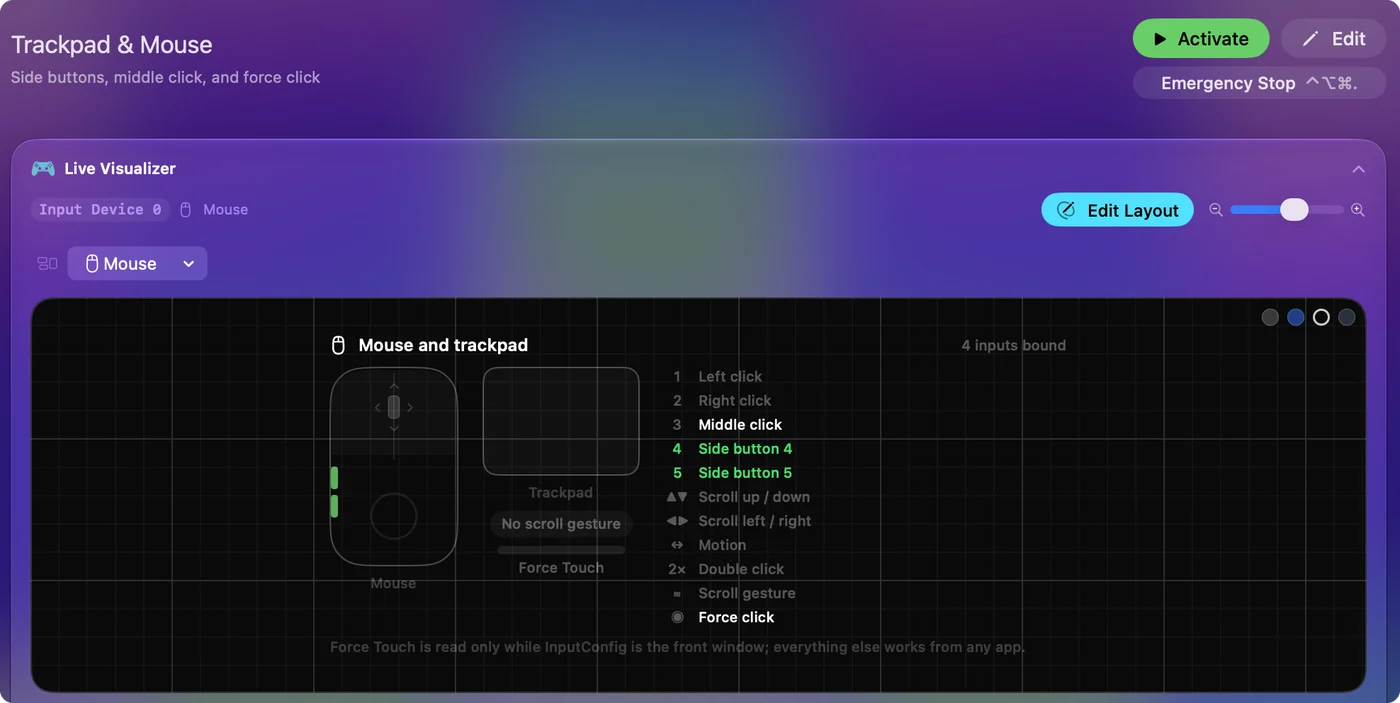
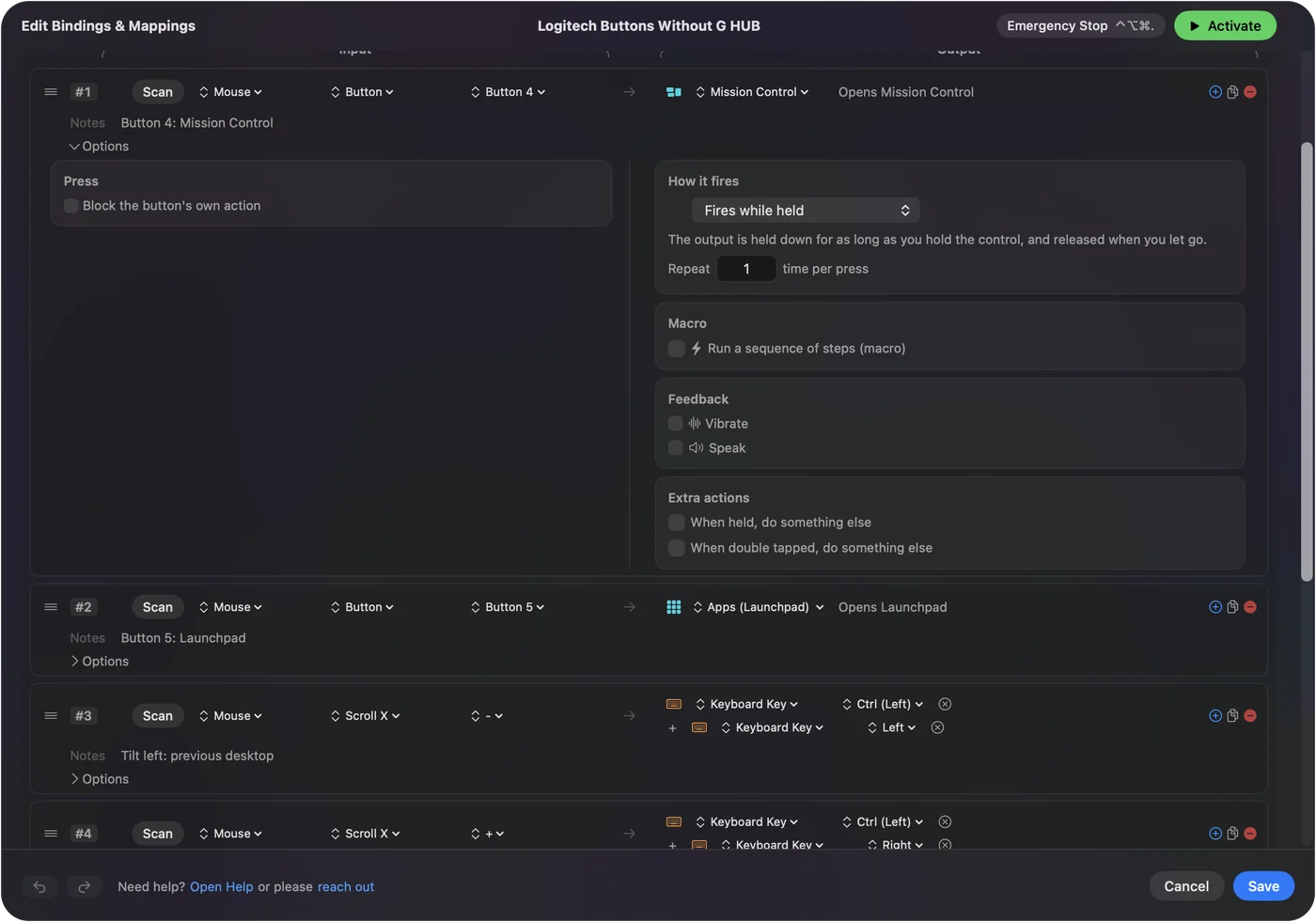
Die Maus braucht Logitechs App nicht, um eine Maus zu sein: Zeiger, Klicks und Scrollen funktionieren, und in den Systemeinstellungen, Maus stellst du die Geschwindigkeit ein. Die Seitentasten sind der Teil, der still bleibt. InputConfig liest sie direkt von macOS und gibt jeder eine Aufgabe, Zurück, Vorwärts, einen Kurzbefehl oder ein Makro, in jeder App. Die Seitentasten können heute funktionieren, egal in welchem Zustand Logitechs App gerade ist. Eine Alternative zu Logi Options+ am Mac klärt, welche Funktionen wegfallen und welche nicht, und Seitentasten der Maus am Mac zeigt die Einrichtung.
Die Kurzfassung
- Hängt endlos. Gehe zu Systemeinstellungen, Allgemein, Login Items, und schalte die Logitech-Einträge ein.
- Öffnet sich nicht. Installiere Logitechs Zertifikats-Patch über die App, die du schon hast.
- Maus fehlt. Mache eine saubere Neuinstallation und bestätige beide Meldungen.
- Bis dahin. Ein Mapper hält die Seitentasten am Laufen.
Ich würde in dieser Reihenfolge vorgehen: zuerst Login Items, dann der Patch, und die saubere Neuinstallation zuletzt.
Fragen
Warum hängt Logitech G HUB auf meinem Mac am Ladebildschirm?
Logitechs Support-Artikel sagt, dass das Hintergrundobjekt der App ausgeschaltet wurde. Öffne Systemeinstellungen, Allgemein, Login Items, und schalte die Logitech-Einträge ein.
Warum hat Logi Options+ auf meinem Mac im Jahr 2026 aufgehört, sich zu öffnen?
Logitech hat am 7. Januar 2026 veröffentlicht, dass ein abgelaufenes Zertifikat Logi Options+ und G HUB unter macOS gestoppt hat. Der Patch-Installer behebt es und wird angewendet, ohne die App zu deinstallieren.
Warum taucht meine Maus am Mac nicht in G HUB auf?
Logitechs Schritte sind: G HUB entfernen, neu starten, neu installieren und Logitech G HUB unter Systemeinstellungen, Datenschutz & Sicherheit erlauben, wenn macOS eine Sperrmeldung zeigt.
Welche Berechtigungen braucht Logi Options+ am Mac?
Logitech nennt Accessibility, Input Monitoring, Bluetooth, USB-Zubehör, Login Items und Screen & System Audio Recording.
Kann ich eine Logitech-Maus am Mac ohne G HUB oder Logi Options+ nutzen?
Ja. Zeiger, Klicks und Scrollen funktionieren ohne jede Installation, und ein kostenloser Mapper wie InputConfig kann den Seitentasten eine Aufgabe geben.
Mehr auf Deutsch
Ausführliche Anleitungen, auf Englisch
Wer hier schreibt. Ryleigh Newman entwickelt InputConfig und steuert den eigenen Mac jeden Tag mit einem Controller, weil die Hände nicht gut mitmachen. Diese Seite ist aus dem Englischen übersetzt. Die wichtigsten Tasten und Menüs der App erscheinen auf Deutsch, wenn der Mac auf Deutsch eingestellt ist; diese Seite nennt sie so, mit dem englischen Namen in Klammern. Der Rest der App und der Website ist auf Englisch.
Diese Seite in anderen Sprachen: English, العربية, Čeština, Dansk, Español, Suomi, Français, עברית, Magyar, Bahasa Indonesia, Italiano, 日本語, 한국어, Norsk, Nederlands, Polski, Português, Русский, Slovenčina, Svenska, ไทย, Türkçe, Українська, Tiếng Việt, 繁體中文, 简体中文
Kostenlos. macOS 14 oder neuer. Kein Konto, nichts verlässt deinen Mac. Open Source auf GitHub.