Deutsch
Wie man am Mac automatisch rechtsklickt
 Diese App ist komplett kostenlos. Du musst kein Konto anlegen. Es gibt keine Abos, keine umständlichen Downloads, und nichts ist gesperrt. Optimiert für Apple Silicon.
Ja, ein Mac kann automatisch rechtsklicken. Zieh im eingebauten Preset Auto Clicker in InputConfig den linken Trigger eines Controllers einmal oder drücke fn F7, und der Mac rechtsklickt fünfmal pro Sekunde dort, wo der Zeiger steht, bis du noch einmal drückst. Auch jede andere Klick-Zeile kann rechts oder mittig klicken. Es ist ein Menü in der Zeile.
Manche Aufgaben wollen die rechte Taste gehalten statt immer wieder geklickt, etwa Zielen oder das Benutzen eines Gegenstands in einem Spiel. Das ist ein anderer Druckmodus, Toggles on and off, der unten behandelt wird.
Schritte
- Installiere InputConfig aus dem Mac App Store und erlaube den Zugriff über die Bedienungshilfen.
- Öffne in der Seitenleiste Desktop & Productivity, klicke auf Auto Clicker und dann auf Aktivieren (Activate).
- Zieh den linken Trigger oder drücke fn F7, um fünfmal pro Sekunde rechtszuklicken.
- Drücke dasselbe Bedienelement noch einmal zum Stoppen.
- Wähle für deine eigene Zeile im Menü Mouse Button 1: Secondary oder 2: Middle und stelle How it fires auf Repeats until pressed again.
Rechtsklicks vom Preset aus starten
Zwei Zeilen im Preset Auto Clicker rechtsklicken von selbst:
- Der linke Trigger. LT an einem Xbox-Controller, L2 an einem PlayStation-Controller, ZL an einem Switch-Controller. Ein Zug startet Rechtsklicks fünfmal pro Sekunde, und der nächste Zug stoppt sie. Controller mit Vibration brummen, wenn ein Ablauf startet.
- fn F7. Dasselbe von der Tastatur. An einem MacBook ist F7 ohne fn die Taste für Zurückspulen, halte also fn. Siehe warum die Hotkeys fn brauchen.
- Du: Zeige auf eine Stelle, an der ein Rechtsklick harmlos ist, etwa freien Boden in einem Spiel, und zieh den linken Trigger einmal.
- InputConfig: Sendet alle 200 ms einen Rechtsklick, jeder ein echter Druck der rechten Taste und kein Control-Klick.
- Prüfen: Zieh den Trigger noch einmal, und die Rechtsklicks hören auf. Um das Tempo zu ändern, klicke auf Bearbeiten (Edit) und stelle Every bei der Zeile ein, deren Notiz Auto right click 5 a second lautet.
Auf dem Schreibtisch öffnet jeder Rechtsklick ein Menü, probiere es also dort, wo Rechtsklicks etwas Nützliches tun.
Jede Klick-Zeile zu einem Rechts- oder Mittelklick machen
- Du: Öffne bei einer Zeile mit einer Ausgabe Mouse Button das Tastenmenü, in dem für einen Linksklick 0: Main Click steht, und wähle 1: Secondary für einen Rechtsklick oder 2: Middle für einen Mittelklick.
- InputConfig: Sendet stattdessen diese Taste, im selben Tempo, mit demselben Vary by up to und Stop after.
- Prüfen: Die Zeile nennt jetzt die Taste. Schließe den Editor und starte die Zeile mit ihrem Bedienelement.
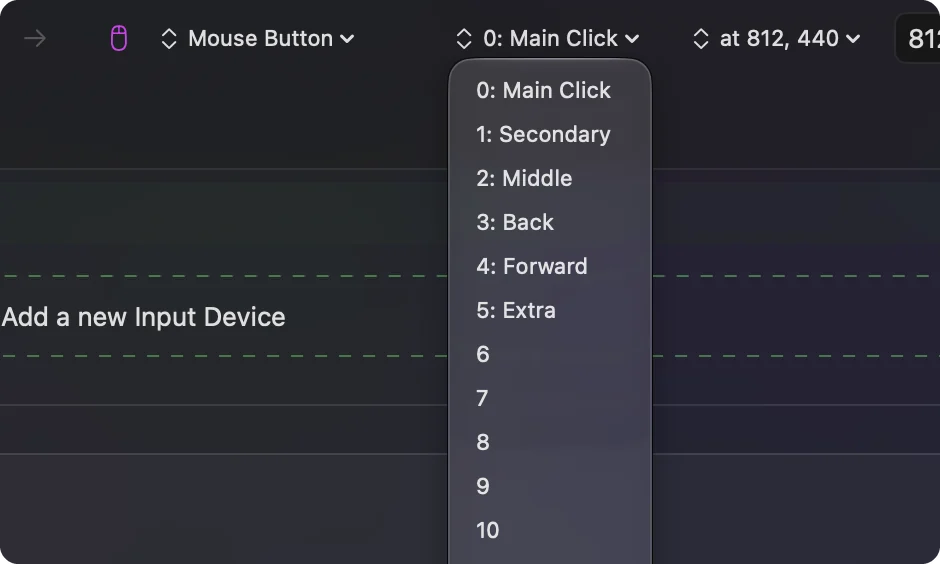
- Mittelklick. In einem Browser öffnet er einen Link in einem neuen Tab, ein automatischer Mittelklick über einem Link öffnet also Tab um Tab. Richte ihn woandershin.
- Zusatztasten. Dasselbe Menü geht weiter mit 3: Back, 4: Forward, 5: Extra und nummerierten Tasten bis 31, für eine App oder ein Spiel, das eine zusätzliche Maustaste belegt.
- Jedes Mal eine Stelle. Das Menü neben der Taste kann den Klick an einen festen Punkt binden. Siehe dieselbe Stelle anklicken.
Die Taste ist eine einzelne Menüwahl, und alles andere an der Zeile bleibt gleich.
Stattdessen die rechte Taste gedrückt halten
Viele Aufgaben mit Rechtsklick sind Halten und kein Klicken: Zielen, Blocken, Essen oder einen Gegenstand benutzen in einem Spiel oder Ziehen mit der rechten Taste. Dafür schlägt eine gehaltene Taste einen Strom von Klicks.
- Du: Stelle bei einer Zeile, deren Taste 1: Secondary ist, How it fires auf Toggles on and off.
- InputConfig: Der erste Druck hält die rechte Taste gedrückt und lässt sie unten. Der nächste Druck lässt sie los.
- Prüfen: Drücke einmal, und das Spiel handelt, als würdest du die Taste halten. Bewege den Zeiger, solange sie gehalten wird, und er zieht, wie es eine echte rechte Taste täte.
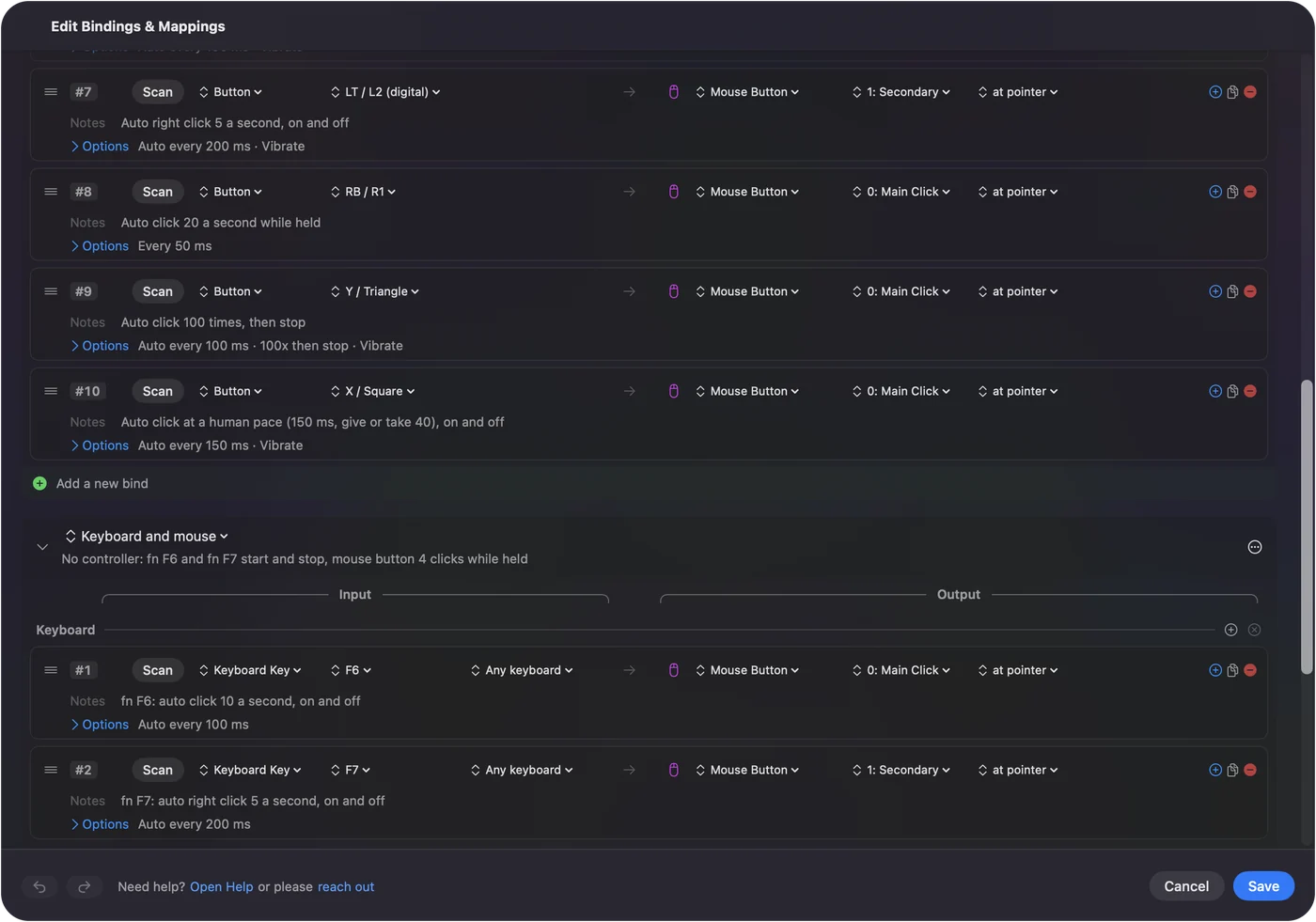
Das eingebaute Preset Toggle Mode zeigt die Idee an anderen Tasten, und eine Taste mit einem Controller halten behandelt Tasten. Wenn das Spiel die Taste gehalten will, schalte sie um, und wenn es Drücke will, wiederhole sie.
Ein Tempo für Rechtsklicks wählen
Die 5 pro Sekunde des Presets sind meine Wahl für Rechtsklicks, langsamer als die 10 pro Sekunde für Linksklicks, weil ein Rechtsklick meist etwas öffnet oder benutzt und die App einen Moment zum Reagieren braucht. Das ist Vorsicht und nichts, was ich gemessen habe.
- Kontextmenüs. In den meisten Mac-Apps öffnet ein Rechtsklick ein Menü, und der nächste schließt es oder öffnet ein anderes. Es gibt selten einen Grund, auf dem Schreibtisch automatisch rechtszuklicken.
- Spiele. Ein Rechtsklick platziert, benutzt oder interagiert oft. Fang langsam an und werde nur schneller, wenn das Spiel mitkommt.
- Regeln. Manche Online-Spiele verbieten Auto-Clicker in ihren Regeln, und manche erkennen sie, rechte oder linke Taste. Prüfe das, bevor du ihn dort nutzt.
Wenn Rechtsklicks nichts tun oder das Falsche
Geh diese Leiter hoch, mit dem kleinsten Schritt zuerst:
- Prüfe das Bedienelement. Im Preset liegen Rechtsklicks auf dem linken Trigger und fn F7. Der rechte Trigger und fn F6 sind Linksklicks.
- Halte fn. An einem MacBook ist F7 allein die Taste für Zurückspulen und erreicht die Zeile nie.
- Schließe den Editor. Sein Öffnen beendet jeden Ablauf, und solange er offen ist, hält InputConfig die meisten Ausgaben zurück.
- Prüfe die Berechtigung. Ein orangefarbenes Symbol in der Menüleiste heißt, dass das laufende Preset die Bedienungshilfen braucht. Siehe die Berechtigung für die Bedienungshilfen.
- Halte statt zu klicken. Wenn das Spiel schnelle Rechtsklicks zu ignorieren scheint, reagiert es vielleicht nur auf eine gehaltene Taste. Stelle die Zeile auf Toggles on and off.
Die meisten Probleme mit Rechtsklicks sind das falsche Bedienelement oder eine fehlende fn.
Was es nicht kann
- Entscheiden, was ein Rechtsklick bedeutet. Das tut die App. InputConfig drückt nur die Taste.
- Den Trigger eines Spiele-Controllers drücken. InputConfig sendet Maus und Tastatur und keinen virtuellen Controller, ein Spiel, das nur den Controller liest, sieht diese Klicks also nie als Trigger.
- Zwei Stellen abwechselnd rechtsklicken. Eine Zeile klickt eine Stelle. Nimm zwei Zeilen.
- Versprechen, dass ein Spiel es erlaubt. Prüfe zuerst die Regeln des Spiels.
Die Kurzfassung
- Fertig. Der linke Trigger oder fn F7 im Preset Auto Clicker sendet 5 Rechtsklicks pro Sekunde.
- Jede Zeile. Wähle im Menü Mouse Button 1: Secondary oder 2: Middle.
- Eine gehaltene Taste. Wähle Toggles on and off bei einer Zeile mit 1: Secondary.
Wähle Klicks oder Halten danach, was die App erwartet, und wähle dann die Taste.
Der Guide zum Auto-Clicker behandelt Links-, Rechts- und Mittelklicks von der Einrichtung bis zum Stopp.
Fragen
Wie klicke ich am Mac automatisch rechts?
Aktiviere das eingebaute Preset Auto Clicker von InputConfig und zieh den linken Trigger eines Controllers oder drücke fn F7. Es rechtsklickt fünfmal pro Sekunde, bis du noch einmal drückst.
Kann es die rechte Maustaste gedrückt halten?
Ja. Stelle eine Zeile, deren Mouse Button 1: Secondary ist, auf Toggles on and off: Ein Druck hält die rechte Taste, der nächste lässt sie los.
Kann es automatisch mittelklicken?
Ja. Wähle im Menü Mouse Button der Zeile 2: Middle. In einem Browser öffnet ein Mittelklick Links in neuen Tabs, ziele also sorgfältig.
Ist es ein echter Rechtsklick oder ein Control-Klick?
Ein echter Druck der rechten Taste. Apps sehen ihn so, wie sie die rechte Taste an einer Maus sehen.
Mehr auf Deutsch
Ausführliche Anleitungen, auf Englisch
Wer hier schreibt. Ryleigh Newman entwickelt InputConfig und steuert den eigenen Mac jeden Tag mit einem Controller, weil die Hände nicht gut mitmachen. Diese Seite ist aus dem Englischen übersetzt. Die wichtigsten Tasten und Menüs der App erscheinen auf Deutsch, wenn der Mac auf Deutsch eingestellt ist; diese Seite nennt sie so, mit dem englischen Namen in Klammern. Der Rest der App und der Website ist auf Englisch.
Diese Seite in anderen Sprachen: English, Español, Français, 日本語, Português, Tiếng Việt
Kostenlos. macOS 14 oder neuer. Kein Konto, nichts verlässt deinen Mac. Open Source auf GitHub.