Deutsch
Eine kostenlose Stream-Deck-Alternative aus Gamepad oder MIDI-Pad
 InputConfig gibt es kostenlos im Mac App Store. macOS 14 oder neuer, kein Konto, kein Tracking, Open Source.
Ein Gamecontroller, ein MIDI-Pad oder ein Fußpedal, das du schon besitzt, kann am Mac den größten Teil der Arbeit eines Stream Decks übernehmen, und zwar kostenlos. InputConfig, die kostenlose, quelloffene Mac-App, die ich entwickle, macht aus einem übrigen PS5- oder Xbox-Controller, einem alten MIDI-Pad oder einem Pedal ein Deck: Ein Druck wechselt die OBS-Szene, schaltet das Mikrofon stumm, startet einen Siri Kurzbefehl, der das Licht im Raum ändert, und sagt laut, was er gerade getan hat, sodass du nie hinsehen musst.
Ein Elgato Stream Deck kostet 99,99 $ für das Neo mit acht Tasten und 149,99 $ für das Modell mit fünfzehn Tasten. Ich baue das ganze Deck in etwa fünfzehn Minuten auf F13 bis F19, Funktionstasten, die sonst nichts am Mac nutzt, und ich sage, was ein echtes Stream Deck weiterhin besser kann.
Schritte
- Füge das Preset Streamer Deck von dieser Seite hinzu und aktiviere es bei angeschlossenem Controller.
- Öffne OBS, Settings, Hotkeys, klicke jedes Feld für Szene und Aktion an und drücke die passende Controllertaste, um F13 bis F19 aufzuzeichnen.
- Wähle deine Siri Kurzbefehle in den Zeilen des Steuerkreuzes nach Namen aus.
- Lege die Deck-Zeilen in einen zweiten Slot deines Spiel-Presets, damit beides funktioniert, während du spielst.
- Probiere jede Taste einmal bei geöffnetem OBS aus und lasse die Umschalter für Stream und Aufnahme auf ihrem Halten.
F13 bis F19 nutzen, die Tasten, die sonst niemand nutzt
macOS kennt Funktionstasten jenseits von F12, die eine MacBook-Tastatur nicht hat und die standardmäßig keine App nutzt. Nur Tastaturen in voller Größe mit Ziffernblock, darunter die von Apple, haben F13 bis F19. InputConfig kann F13 bis F20 als ganz normale Tasten senden.
Lege sie in OBS, Streamlabs, Discord oder allem anderen mit einem Hotkey-Feld als Hotkeys fest, und sie können nie mit einem echten Tastaturkurzbefehl kollidieren. Ecamm Live und Streamlabs nehmen sie beide an. Eine Taste, die keine Tastatur sendet, ist ein Hotkey, den nichts anderes versehentlich auslösen kann.
Die Hotkeys in OBS festlegen
Mache das einmal, bei aktivem Preset Streamer Deck und mit dem Controller in der Hand.
- Du: Öffne OBS, Settings, Hotkeys. Klicke in das Feld für Switch to scene: Starting und drücke die Controllertaste, die auf F13 liegt.
- InputConfig: Sendet ein echtes F13, sodass OBS es genau so aufnimmt, als hätte eine Tastatur diese Taste.
- Prüfen: Das Feld zeigt F13.
Wiederhole das für die übrigen und klicke dann auf Apply:
- F14. Die Hauptszene.
- F15. Die Pausenszene.
- F16. Mikrofon stummschalten.
- F17. Stream starten / stoppen.
- F18. Aufnahme starten / stoppen.
- F19. Die Abschlussszene.
Das Deck lernen
Das Preset Streamer Deck auf dieser Seite legt es auf einen Standardcontroller:
| Bedienelement | Sendet | Sagt |
|---|---|---|
| A / Kreuz | F14 | Main scene |
| B / Kreis | F15 | Break |
| X / Quadrat | F13 | Starting |
| Y / Dreieck | F19 | Ending |
| LB / L1 | F16 (Stummschaltung umschalten) | Mic |
| RB / R1, eine Sekunde gehalten | F17 | Stream |
| Back / Share, eine Sekunde gehalten | F18 | Recording |
| Steuerkreuz oben / unten | System Volume lauter / leiser | |
| Steuerkreuz links | Siri Kurzbefehl: Lights on | Lights |
| Steuerkreuz rechts | Siri Kurzbefehl: Do Not Disturb | Focus |
| Start / Options | Open App: OBS | |
| Back / Share und Start / Options, drei Sekunden zusammen gehalten | Emergency Stop (eingebaut. Die Tasten und die Zeit stehen in den Einstellungen) |
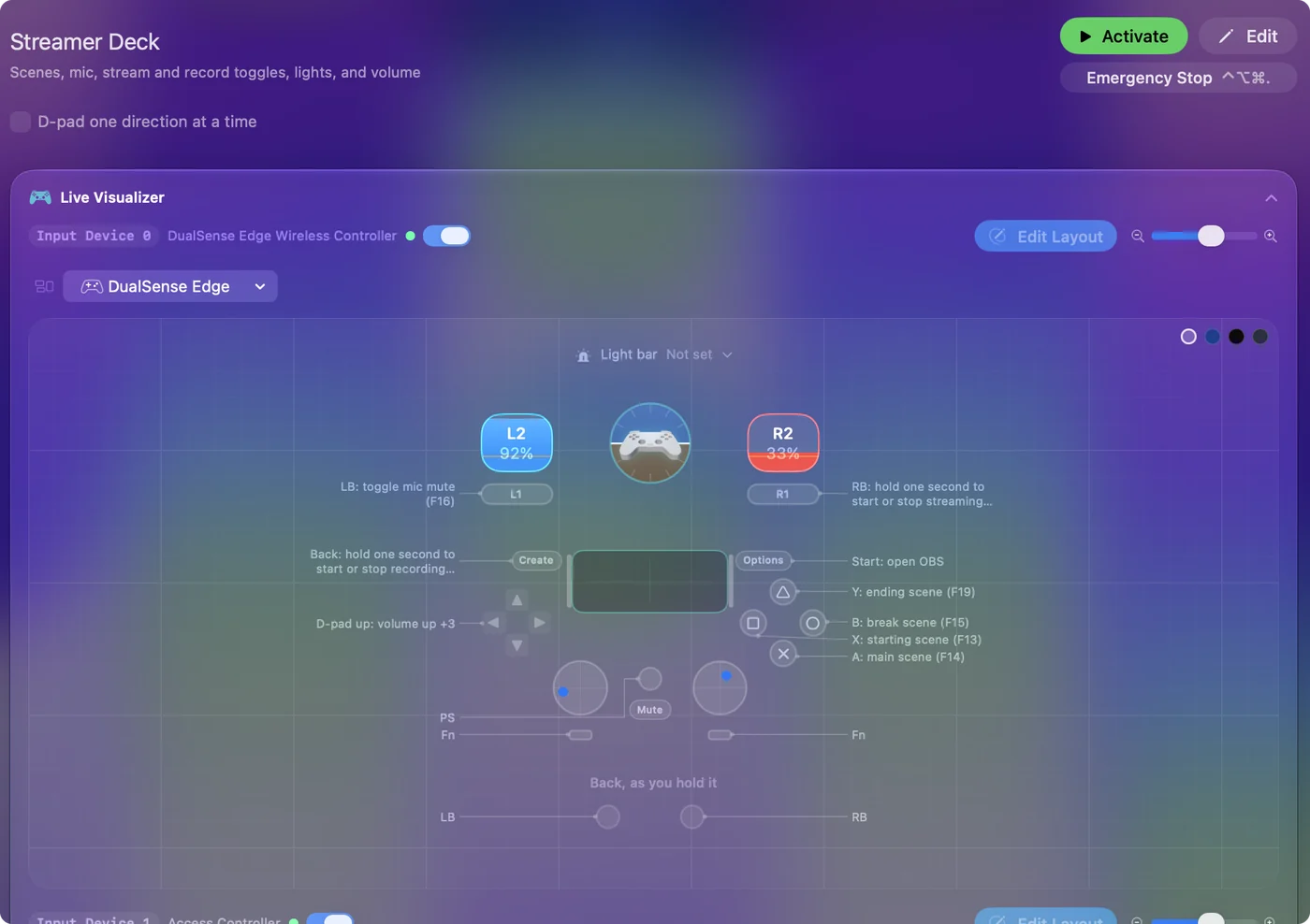
Die beiden zerstörerischen Aktionen, Stream und Aufnahme zu starten und zu stoppen, liegen auf einem Halten, sodass ein Anstoßen keinen Stream beenden kann. Das Halten für die Aufnahme liegt auf Back / Share, der Hälfte des eingebauten Notstopps, der auch gehaltenes Start verlangt. Hältst du Back allein, startet oder stoppst du also immer nur die Aufnahme.
Die Sprachausgabe ist bei jeder Szenenzeile eingeschaltet und läuft über den Soundausgang des Macs. Nimmt dein Stream Desktop-Audio auf, hören sie also auch die Zuschauer. Die Sprachausgabe sagt bei jedem Wechsel die Szene an, aber es gibt keine Rückverbindung von OBS zum Controller. Alles, was einen Stream beenden kann, liegt auf einem Halten und nie auf einem einfachen Druck.
Alles andere über Siri Kurzbefehle ausführen
Alles, was die App Kurzbefehle kann, ist eine Ausgabe: HomeKit-Szenen für das Licht, ein Fokus, ein Timer, eine Nachricht an einen Moderator, eine Playlist in Musik.
- Du: Baue den Kurzbefehl in der App Kurzbefehle und wähle ihn dann in der Liste Run Siri Shortcut der Zeile nach Namen aus.
- InputConfig: Führt ihn im Hintergrund aus, ohne dem Spiel den Fokus zu nehmen.
- Prüfen: Drücke die Taste mitten im Spiel, und das Spiel bleibt vorn.
Gamecontroller und Deck getrennt halten
Das Deck kann neben dem Spiel leben, ohne ihm in den Weg zu kommen:
- Ein zweites Gamepad. Es hat im Preset einen eigenen Slot, sodass der Gamecontroller ein Gamecontroller bleibt.
- Ein MIDI-Pad. Es ist ein MIDI-Slot. Ein Pad tippt von sich aus nichts, deshalb gelangt keine Taste in den Stream.
- Ein übriger Ziffernblock. Er funktioniert, solange eine verirrte Ziffer harmlos ist, weil seine Tasten auch weiterhin tippen. Tasten, die nichts tippen, F13 bis F19, sind die sauberere Wahl. Die Anleitung zum Makro-Deck behandelt beide.
Gib dem Spiel ein eigenes Preset, in dessen Liste zum automatischen Wechsel das Spiel steht, und lege die Deck-Zeilen ebenfalls in den zweiten Slot dieses Presets. Ist das Spiel vorn, läuft das Spiel-Preset, und das Deck funktioniert. Ist OBS vorn, übernimmt ein Desktop-Preset mit denselben Deck-Zeilen. Kopiere den Deck-Slot mit der Schaltfläche zum Duplizieren des Slots zwischen Presets. Nur was du belegst, erreicht das Spiel. Nicht belegte Tasten senden nichts.
Push to talk mit einem Fußpedal
Das Standardverhalten einer Zeile hält ihre Ausgabe gedrückt, solange die Eingabe gehalten wird. Ein Pedal auf der Push-to-talk-Taste von Discord spricht also, solange dein Fuß unten ist, und hört auf, wenn du ihn hebst. Pedale, die funktionieren:
- Ein USB-Pedal. Programmiert, F13 zu senden.
- Ein Sustain-Pedal. An einer MIDI-Tastatur angeschlossen.
- Ein Schalter. In einem Anschluss des Xbox Adaptive Controllers.
- Das Stream Deck Pedal von Elgato. 89,99 $. InputConfig 1.6 kann es als experimentelle Funktion direkt verbinden und liest es als linkes, mittleres und rechtes Pedal.
Fußpedal-Kurzbefehle am Mac behandelt, welche Pedale funktionieren und wie du jede Art einrichtest.
Zwischen einem Stream Deck und dem, was du besitzt, entscheiden
| Option | Kosten | Tasten | Bilder auf den Tasten |
|---|---|---|---|
| Elgato Stream Deck Neo | 99,99 $ | 8 LCD-Tasten | Ja |
| Elgato Stream Deck (15 Tasten) | 149,99 $ | 15 LCD-Tasten | Ja |
| Elgato Stream Deck Pedal | 89,99 $ | 3 Fußpedale | Nein |
| Eine App für Telefon oder Tablet (Stream Deck Mobile, Touch Portal, DeckPilot) | Kostenlose Stufen, bezahlte Upgrades | Ein Touchscreen | Ja |
| InputConfig mit einem Gamecontroller | Kostenlos, mit einem Controller, den du besitzt | Jede Taste, jeweils mit Halten und Doppeltipp | Nein |
| InputConfig mit einem MIDI-Pad | Kostenlos, mit einem Pad, das du besitzt | Jedes Pad und jeder Regler | Nein |
Die Preise von Elgato stammen von elgato.com vom 22. September 2026.
- Kaufe das Stream Deck. Wenn du ein Bild und einen Live-Status auf jeder Taste willst oder Plugins, die direkt mit OBS sprechen. InputConfig sendet Hotkeys, deshalb sagt OBS dem Controller nie, welche Szene live ist.
- Nutze, was du besitzt. Wenn du lieber ohne hinzusehen physische Tasten drückst, mehr als eine Aktion pro Taste willst oder schon einen Controller oder ein MIDI-Pad in der Schublade hast. Jede Zeile kann einen Druck, eine Halte-Aktion und einen Doppeltipp tragen, und an einem Gamecontroller kann eine gehaltene Taste jeder anderen Taste über Akkorde eine zweite Aufgabe geben.
Wenn du schon ein Stream Deck hast, kann InputConfig 1.6 es unter InputConfig, Devices als experimentelle Funktion verbinden: Seine Tasten werden als Key 1, Key 2 und so weiter gescannt, die Touchpunkte eines Neo als Left und Right touch. Lass in der App von Elgato eine Taste leer oder beende diese App, damit InputConfig sie lesen kann. Sonst reagieren beide auf den Druck. Ich würde das Deck eine Woche lang mit Hardware ausprobieren, die du schon besitzt, und wenn dir die Bilder auf den Tasten fehlen, kaufst du dann eins.
Was es nicht kann
- Einen Live-Status zeigen. Es gibt keine Rückverbindung von OBS zum Controller, deshalb zeigt keine Taste, welche Szene live ist.
- MIDI-Pads beleuchten. InputConfig sendet MIDI nur über seinen eigenen virtuellen Port und kann deshalb die Pads eines Pad-Controllers nicht beleuchten.
- Bilder auf Tasten zeigen. Controller, Pads und Pedale haben keine.
Die Kurzfassung
- F13 bis F19 als Hotkeys. Lege sie in OBS fest, indem du die Controllertasten drückst.
- Halten für alles Endgültige. Die Umschalter für Stream und Aufnahme sind nie ein einfacher Druck.
- Siri Kurzbefehle für den Rest. Das deckt Licht, Fokus, Timer und Nachrichten ab.
- Ein zweiter Slot für das Deck. Der Gamecontroller bleibt ein Gamecontroller.
Ein Controller in der Schublade ist ein kostenloses Deck mit einem Halten und einem Doppeltipp auf jeder Taste.
Fragen
Funktioniert es mit Streamlabs, Twitch Studio oder Ecamm?
Mit allem, was Hotkey-Felder hat. Ecamm Live und Streamlabs nehmen beide F13 bis F19 an.
Kann ich am Controller sehen, welche Szene live ist?
Die Sprachausgabe sagt die Szene beim Wechsel an. Es gibt keine Rückverbindung von OBS zum Controller.
Erreichen die Eingaben des Controllers das Spiel?
Nur, was du belegst. Nicht belegte Tasten senden nichts, und das Spiel sieht die Roheingabe des Controllers nicht, es sei denn, es liest Gamepads selbst.
Kann ein MIDI-Controller oder ein Launchpad ein Stream Deck sein?
Was die Tasten angeht, ja. Füge pro Pad eine Zeile hinzu, scanne das Pad und gib ihm einen der Hotkeys F13 bis F19, die du in OBS festgelegt hast, oder einen Siri Kurzbefehl, Open App oder eine Medientaste. Ein Pad tippt von sich aus nichts, deshalb gelangt keine Taste in den Stream. Zwei Grenzen: Die Pads haben keine Bildschirme oder Beschriftungen, und InputConfig sendet MIDI nur über seinen eigenen virtuellen Port, kann die Pads also nicht beleuchten, um die live geschaltete Szene zu zeigen.
Funktioniert InputConfig mit einem Elgato Stream Deck?
Als experimentelle Funktion in 1.6 ja. Verbinde es unter InputConfig, Devices, und seine Tasten werden als Key 1, Key 2 und so weiter gescannt, die eines Pedals als linkes, mittleres und rechtes Pedal. Lass in der App von Elgato eine Taste leer oder beende diese App, damit nur InputConfig darauf reagiert. InputConfig zeichnet keine Bilder auf die Tasten.
Kann ich einen PS5- oder Xbox-Controller am Mac als Stream Deck nutzen?
Jeder Controller, den der Mac sieht, funktioniert, auch ein zweiter, der auf dem Schreibtisch liegt. Gib jeder Taste eine Zeile, die eine der Tasten F13 bis F19 sendet, lege diese Tasten in OBS als Hotkeys fest, und die Tasten wechseln Szenen, schalten das Mikrofon stumm und starten oder stoppen den Stream. Das Preset Streamer Deck auf dieser Seite erledigt das für einen Standardcontroller.
Lohnt sich ein Stream Deck, wenn ich nicht streame?
Es kann sich lohnen, um Apps zu starten, Anrufe stummzuschalten und Kurzbefehle auszuführen. Probiere es aber zuerst mit Hardware aus, die du besitzt: Ein Controller, ein MIDI-Pad oder F13 bis F19 an einer Tastatur erledigen dieselben Aufgaben kostenlos, und wenn dir nach einer Woche die Bilder auf den Tasten fehlen, kaufst du dann eins.
Mehr auf Deutsch
Ausführliche Anleitungen, auf Englisch
Wer hier schreibt. Ryleigh Newman entwickelt InputConfig und steuert den eigenen Mac jeden Tag mit einem Controller, weil die Hände nicht gut mitmachen. Diese Seite ist aus dem Englischen übersetzt. Die wichtigsten Tasten und Menüs der App erscheinen auf Deutsch, wenn der Mac auf Deutsch eingestellt ist; diese Seite nennt sie so, mit dem englischen Namen in Klammern. Der Rest der App und der Website ist auf Englisch.
Diese Seite in anderen Sprachen: English, العربية, Čeština, Dansk, Español, Suomi, Français, עברית, Magyar, Bahasa Indonesia, Italiano, 日本語, 한국어, Norsk, Nederlands, Polski, Português, Русский, Slovenčina, Svenska, ไทย, Türkçe, Українська, Tiếng Việt, 繁體中文, 简体中文
Kostenlos. macOS 14 oder neuer. Kein Konto, nichts verlässt deinen Mac. Open Source auf GitHub.