Deutsch
Gibt es X-Mouse Button Control für den Mac?
 Diese App ist komplett kostenlos. Du musst kein Konto anlegen. Es gibt keine Abos, keine umständlichen Downloads, und nichts ist gesperrt. Optimiert für Apple Silicon.
Nein. X-Mouse Button Control, kurz XMBC, beschreibt sein Autor als kostenloses Werkzeug für Windows, und seine Seite bietet keinen Mac-Download an. Was es tut, nämlich Maustasten in jeder Anwendung neue Aufgaben geben, übernimmt auf einem Mac ein Mapper. Ich entwickle InputConfig, eine kostenlose Open-Source-Mac-App, die jede Maustaste bis Taste 32 liest und jeder eine Aufgabe gibt, mit einem eigenen Layout für jede App, wenn du das möchtest.
Nicht alles, was XMBC tut, kopiert sie, und diese Seite sagt, wo.
Version 1.7 von InputConfig, voraussichtlich im Oktober 2026, bringt vollständige Unterstützung für Deutsch.
Schritte
- Installiere InputConfig aus dem Mac App Store und erlaube den Zugriff auf die Bedienungshilfen.
- Erstelle ein Preset und füge eine Zeile hinzu.
- Drücke auf Scannen (Scan) und klicke auf die Maustaste, die du ändern willst.
- Wähle, was sie sendet: eine Tastenkombination, ein Makro, einen getippten Text, eine App oder eine Systemfunktion.
- Aktiviere unter den Optionen der Zeile Block the button's own action und aktiviere dann das Preset.
XMBC-Funktionen auf dem Mac finden
| In X-Mouse Button Control | In InputConfig auf dem Mac |
|---|---|
| Eine Maustaste neu belegen | Eine Zeile Mouse für jede Taste bis Taste 32, die einen Kurzbefehl, ein Makro, getippten Text, eine App oder eine Systemfunktion sendet |
| Anwendungsspezifische Profile | Ein Preset pro App mit automatischem Wechsel: Das Preset ändert sich, wenn die App nach vorn kommt |
| Die ursprüngliche Aktion der Taste stoppen | Block the button's own action, für die mittlere Taste und jede Seitentaste |
| Klebende Tasten | Toggles on and off, was eine Ausgabe hält, bis du erneut drückst |
| Medien- und Lautstärkesteuerung | Systemfunktionen wie Medientasten, Mission Control und Spaces |
| Mehr als eine Aufgabe pro Taste | Ein Doppelklick und eine Halten-Aktion, jede mit eigener Ausgabe |
Der Kern von XMBC, eine neue Aufgabe für jede Taste in jeder App, hat auf dem Mac ein direktes Gegenstück.
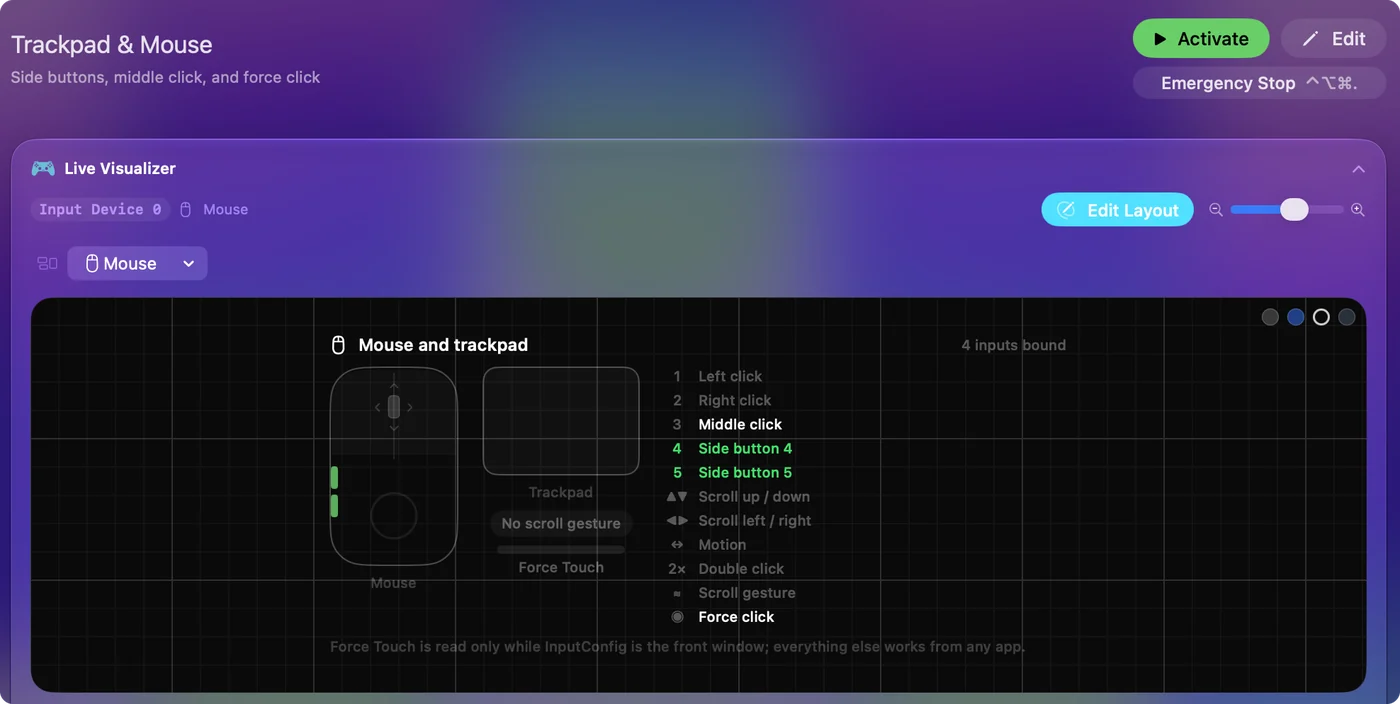
Eine Maustaste neu belegen
Neu dabei? Die Anleitung zu Maustasten zeigt jeden Schritt mit einem Bild.
- Du: Erstelle ein Preset und füge eine Zeile hinzu. Drücke auf Scannen und klicke auf die Taste, oder stelle den Eingabetyp auf Mouse und wähle sie im Menü. Wähle dann die Ausgabe.
- InputConfig: Listet Linksklick, Rechtsklick, Mittelklick und Taste 4 bis Taste 8. Unter More buttons stehen Taste 9 bis Taste 32.
- Prüfen: Aktiviere das Preset. Die Taste erfüllt ihre neue Aufgabe in jeder App, solange es läuft.
Zusatztasten an einer Maus auf dem Mac belegen hat die Einzelheiten, auch für Mäuse, deren Zusatztasten Tasten senden. Scannen findet eine Taste, indem du sie drückst, also musst du ihre Nummer nie kennen.
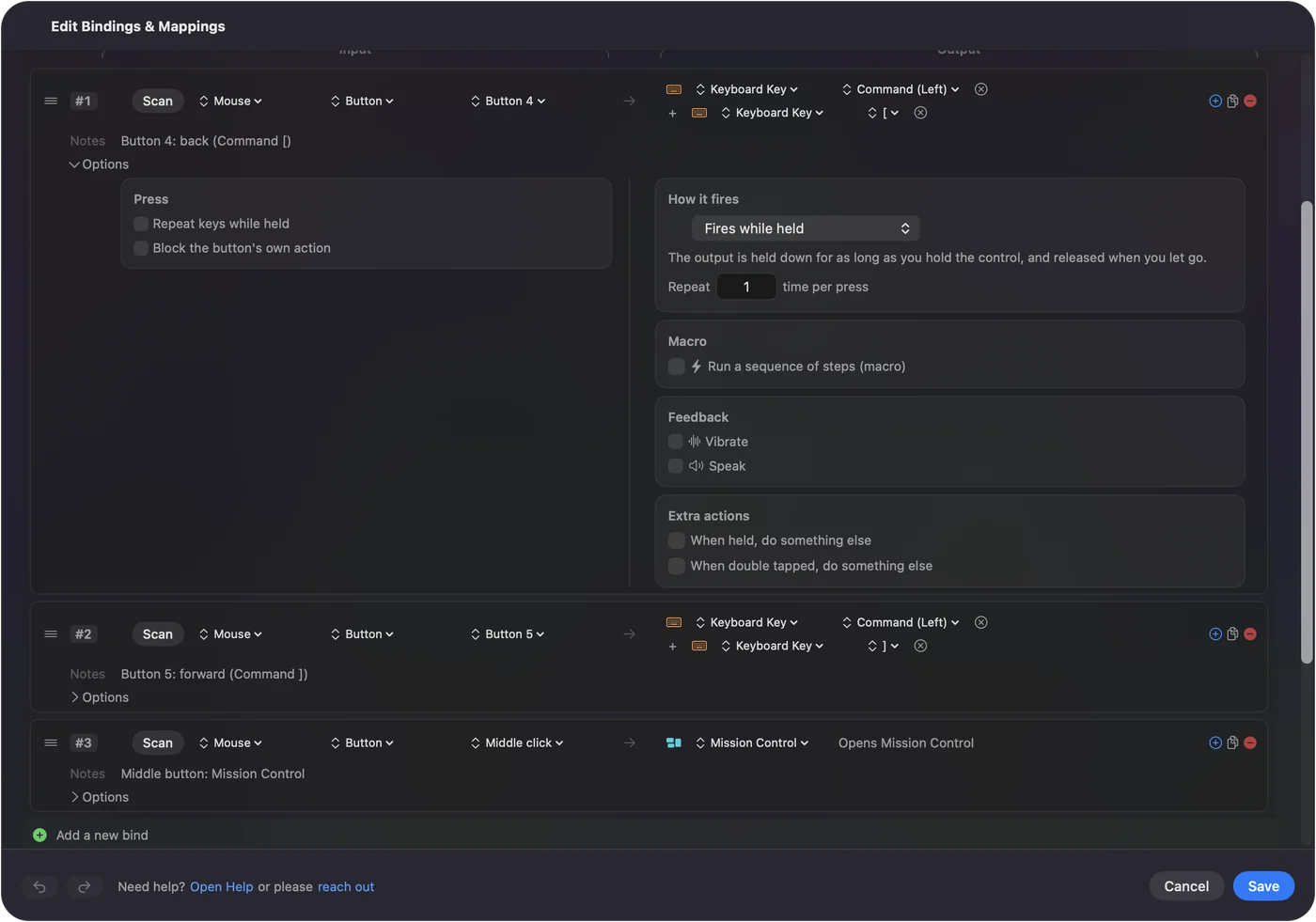

Jeder App ein eigenes Layout geben
XMBC ist um Profile für jede Anwendung und jedes Fenster herum gebaut. Auf dem Mac erstellst du ein Preset pro App und schaltest den automatischen Wechsel ein: Das Preset ändert sich, wenn diese App nach vorn kommt. Die gleichen Seitentasten sind dann in einem Browser Zurück und Vor und in einem Editor Rückgängig und Wiederholen. Ein Preset pro App, automatisch gewechselt, ist die Mac-Form eines XMBC-Profils.

Was sie nicht nachbilden kann
- Linksklick und Rechtsklick. InputConfig bietet nie an, sie zu blockieren, damit ein Klick nicht verloren geht. Sie können zusätzliche Aktionen auslösen, und sie klicken weiterhin.
- Das Scrollrad. Es kann das Rad als Eingabe nutzen und kann das eigene Scrollen des Rads nicht zurückhalten oder ändern. Die Scrollrichtung ändern behandelt, was das tut.
- Zwei getrennte Mäuse. Jede Maus, die am Mac angeschlossen ist, zählt als eine, deshalb können zwei Mäuse für dieselbe Taste keine unterschiedlichen Aufgaben haben.
- Zeigergeschwindigkeit und DPI. Sie ändert beides nicht. Die App des Mausherstellers übernimmt die Hardware.
InputConfig gibt Tasten Aufgaben und lässt Rad und Zeiger bei macOS und der App des Herstellers.
Downloads mit dem Namen „XMBC für Mac“ meiden
Die eigene Seite von XMBC bietet nur Windows-Versionen an, also kam ein Mac-Download unter diesem Namen nicht von seinem Autor. Hol XMBC für einen Windows-PC von der offiziellen Seite, und nutze auf einem Mac eine App aus dem Mac App Store oder ein Projekt, dessen Quelltext du lesen kannst. InputConfig ist beides. Wenn eine Seite XMBC für macOS anbietet, ist es nicht die Datei des Autors.
Die Kurzfassung
- XMBC. Es läuft nur unter Windows.
- Auf dem Mac. Eine Zeile Mouse pro Taste und ein Preset pro App, mit eingeschaltetem automatischem Wechsel.
- Nicht abgedeckt. InputConfig deckt die Neubelegung von Links- und Rechtsklick, das Verhalten des Rads und die Zeigergeschwindigkeit nicht ab.
Für Seiten- und Zusatztasten hat ein Mac ein kostenloses Gegenstück, das pro App arbeitet.
Fragen
Gibt es X-Mouse Button Control für den Mac?
Nein. Sein Autor beschreibt es als kostenloses Werkzeug für Windows, und seine Seite bietet keine Mac-Version. Auf einem Mac geben Mapper wie InputConfig Maustasten neue Aufgaben.
Was ist die Mac-Alternative zu X-Mouse Button Control?
InputConfig ist kostenlos und Open Source. Es liest jede Maustaste bis Taste 32 und belegt jede mit einem Kurzbefehl, einem Makro, getipptem Text, einer App oder einer Systemfunktion, mit einem eigenen Preset für jede App.
Kann ich Maustasten auf dem Mac pro Anwendung belegen?
Ja. Erstelle in InputConfig ein Preset pro App und schalte den automatischen Wechsel ein. Dann ändert sich das Layout, wenn diese App nach vorn kommt.
Kann ich damit die linke und rechte Maustaste auf dem Mac neu belegen?
Nicht so, dass sie aufhören zu klicken. InputConfig blockiert die linke oder rechte Taste nie. Es kann eine Aktion hinzufügen, und der Klick passiert trotzdem.
Mehr auf Deutsch
Ausführliche Anleitungen, auf Englisch
Wer hier schreibt. Ryleigh Newman entwickelt InputConfig und steuert den eigenen Mac jeden Tag mit einem Controller, weil die Hände nicht gut mitmachen. Diese Seite ist aus dem Englischen übersetzt. Die wichtigsten Tasten und Menüs der App erscheinen auf Deutsch, wenn der Mac auf Deutsch eingestellt ist; diese Seite nennt sie so, mit dem englischen Namen in Klammern. Der Rest der App und der Website ist auf Englisch.
Diese Seite in anderen Sprachen: English, العربية, Čeština, Dansk, Español, Suomi, Français, עברית, Magyar, Bahasa Indonesia, Italiano, 日本語, 한국어, Norsk, Nederlands, Polski, Português, Русский, Slovenčina, Svenska, ไทย, Türkçe, Українська, Tiếng Việt, 繁體中文, 简体中文
Kostenlos. macOS 14 oder neuer. Kein Konto, nichts verlässt deinen Mac. Open Source auf GitHub.