Deutsch
Was ist eine Controller-Deadzone?
 Diese App ist komplett kostenlos. Du musst kein Konto anlegen. Es gibt keine Abos, keine umständlichen Downloads, und nichts ist gesperrt. Optimiert für Apple Silicon.
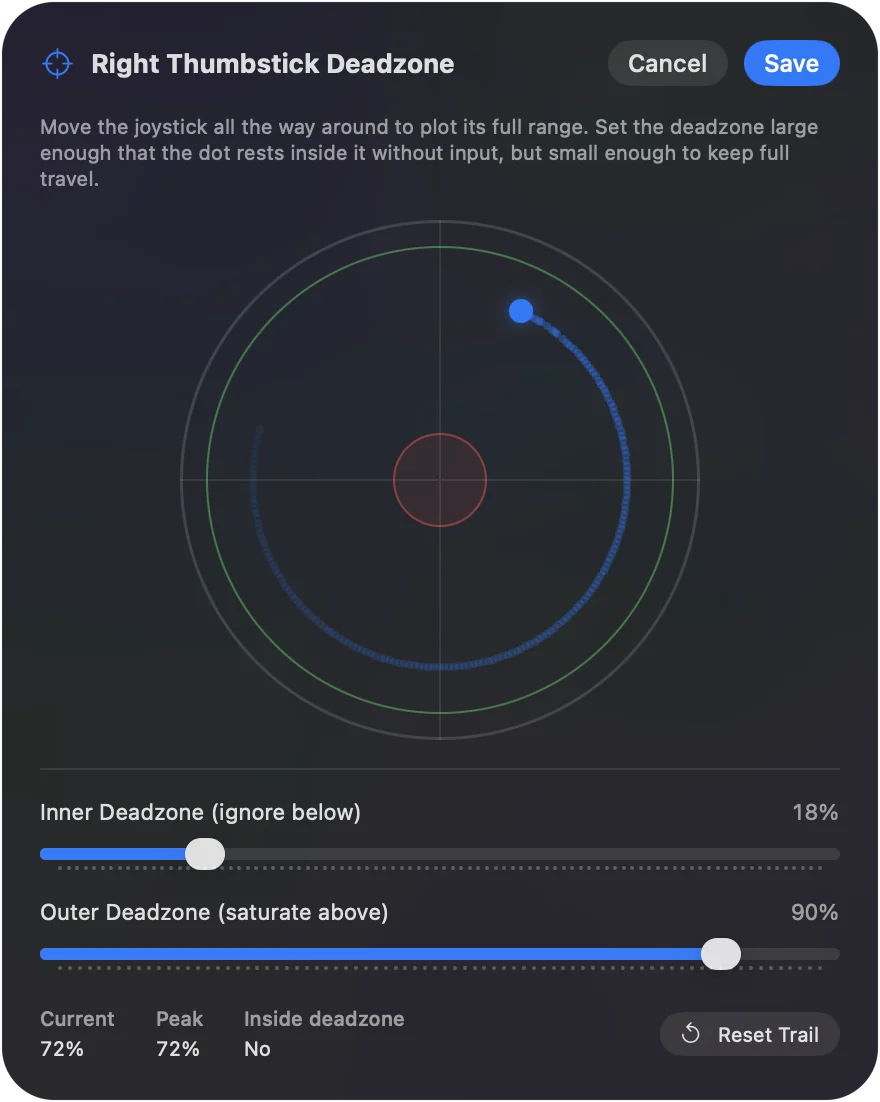
Eine Deadzone ist der Teil des Weges eines Sticks oder Triggers, den das Spiel oder die App ignoriert. Die innere Deadzone ist ein kleiner Bereich um die Mitte. Solange der Stick darin liegt, passiert nichts, und so verhindert man, dass ein leicht verrückter Stick die Kamera dreht. Die äußere Deadzone liegt am Rand: Darüber hinaus zählt der Stick als ganz gedrückt.
Ich entwickle InputConfig, eine kostenlose Mac-App mit beiden Einstellungen für jede Stick- und Triggerzeile. Die Deadzone-Visualisierung auf dieser Seite zeichnet sie über deinen eigenen Stick.
Version 1.7 von InputConfig, voraussichtlich im Oktober 2026, bringt vollständige Unterstützung für Deutsch.
Schritte
- Öffne den Stick-Drift-Test, verbinde den Controller und drücke eine beliebige Taste daran.
- Lass beide Sticks los und drücke fünf Sekunden lang im Ruhezustand auf Record.
- Lies den größten Wert ab, den jeder Stick gezeigt hat.
- Stelle die innere Deadzone etwas über diesen Wert, in dem Programm, das den Stick liest.
- Bewege den Stick am Rand entlang und stelle die äußere Deadzone dort ein, wo dein Ausschlag endet.
Die Arten unterscheiden
- Innere Deadzone. Der Bereich um die Mitte, der ignoriert wird. Sie verbirgt Stick-Drift und ein Ruhen, das wackelt.
- Äußere Deadzone. Der Punkt, an dem der Stick als ganz gedrückt zählt. Sie hilft bei einem Stick oder einer Hand, die den Rand nicht erreicht.
- Axial und radial. Eine axiale Deadzone prüft links und rechts getrennt von oben und unten, sodass jede Richtung ihr eigenes ignoriertes Band hat und zusammen ein Kreuz ergeben. Eine radiale misst den Abstand zur Mitte und ergibt deshalb einen Kreis.
- Anti-Deadzone. Das Gegenstück zur inneren Deadzone: Sie schiebt einen kleinen Ausschlag über eine Deadzone, die ein Spiel selbst anwendet.
Innen ist die Stelle, an der ein Stick zu zählen beginnt, und außen die, an der er als ganz gedrückt zählt.
Wissen, was eine Deadzone kostet
Alles innerhalb der inneren Deadzone wird verworfen, und dazu gehören die kleinen, gezielten Bewegungen, die du absichtlich machst. Ein Stick, der in der Ruhe bei 8 Prozent liegt, braucht eine Deadzone etwas über 8 Prozent. Eine pauschale 25 Prozent bei einem gesunden Stick fühlt sich tot an und macht das feine Zielen schlechter.
Wie der verbleibende Weg behandelt wird, hängt davon ab, was den Stick liest. In InputConfig wird der Weg zwischen innerer und äußerer Deadzone auf den ganzen Bereich gedehnt, sodass die Ausgabe am Rand der Deadzone bei null beginnt und nicht springt. Nimm die kleinste innere Deadzone, die die Bewegung stoppt.

Die Zahl aus einer Messung wählen
- Du: Öffne den Stick-Drift-Test, drücke eine Taste am Controller, lass beide Sticks los und drücke fünf Sekunden lang im Ruhezustand auf Record.
- Die Seite: Zeigt den größten Abstand zur Mitte, den jeder Stick erreichte, auf einer Skala, auf der 1 voller Ausschlag ist, und eine innere Deadzone, die ihn verbergen würde.
- Prüfen: Stelle die Deadzone ein und lass dann den Stick im Spiel oder in der App los. Nichts sollte sich bewegen.
Der Standardwert von InputConfig ist 25 Prozent. Das ist für einen verschlissenen Stick sicher, und ein neuer DualSense kommt mit 8 bis 12 gut zurecht. Eine gemessene Zahl schlägt eine Einstellung, die du vom Controller eines anderen übernimmst.
Dort einstellen, wo der Stick gelesen wird
Eine Deadzone wirkt nur in dem Programm, das den Stick liest:
- Ein Spiel mit Controller-Unterstützung. Es liest das Pad selbst, also nutze die eigene Deadzone-Einstellung des Spiels.
- Ein Steam-Spiel. Steam Input hat für jeden Stick eine Deadzone im Layout-Editor.
- Alles, was InputConfig steuert. Den Zeiger, Scrollen, Tasten und MIDI. Öffne Optionen in der Zeile des Sticks: Deadzone ist die innere, von 1 bis 90 Prozent, und Full push at ist die äußere.
Die Seite zu Deadzones behandelt den Live-Plot, und Stick-Drift am Mac geht jeden Fall durch. Die Deadzone eines Mappers erreicht nie ein Spiel, das den Controller selbst liest.
Trigger und Bewegung haben auch eine
- Trigger. Ein Trigger ist eine Achse, die sich nur in eine Richtung bewegt, und seine innere Deadzone verhindert, dass ein ruhender Trigger auslöst.
- Gyro. In InputConfig wird eine kleine Bewegung unterhalb der Deadzone einer Bewegungszeile sanft gedämpft statt abgeschnitten. So bewegt eine zitternde Hand den Zeiger kaum, während ein langsames, gezieltes Kippen trotzdem wirkt.
Bei einem Trigger bestimmt die Deadzone, ab wann ein Ziehen zu zählen beginnt.
Anti-Deadzone, und warum InputConfig keine hat
Manche Spiele ignorieren den ersten Teil des Stick-Weges und bieten keine Einstellung, um das zu ändern. Eine Anti-Deadzone ist dafür gedacht: Sie fügt einen Startausschlag hinzu, sodass ein kleiner Ausschlag schon über der eigenen Deadzone des Spiels ankommt. Sie ergibt nur Sinn für ein Werkzeug, das dem Spiel einen Controller übergibt.
InputConfig sendet Tasten und Mausbewegungen, keinen Controller, deshalb sieht die Stick-Deadzone eines Spiels nie, was es sendet. Deshalb hat die App eine innere und eine äußere Deadzone und keine Anti-Deadzone.
Die Kurzfassung
- Innen. Der ignorierte Bereich in der Mitte. Stelle ihn knapp über den Punkt, an dem der Stick ruht.
- Außen. Dort beginnt der volle Ausschlag. Stelle ihn dort ein, wo dein Ausschlag endet.
- Wo. In dem Spiel für Spiele, die das Pad lesen, und in InputConfig für alles, was es steuert.
Miss den Stick zuerst und stelle dann die kleinste Deadzone ein, die das Gemessene verbirgt.
Fragen
Was bewirkt eine Controller-Deadzone?
Sie ignoriert kleine Stick-Bewegungen um die Mitte, sodass ein Stick, der leicht außermittig ruht, die Kamera nicht dreht und den Zeiger nicht bewegt.
Was ist eine gute Deadzone für einen Controller?
Die kleinste, bei der sich nichts bewegt, wenn dein Daumen den Stick loslässt. Miss, wo der Stick ruht, und stelle die Deadzone etwas darüber ein. Der Standardwert von InputConfig ist 25 Prozent, das ist für einen verschlissenen Stick sicher, und ein neuer DualSense kommt mit 8 bis 12 gut zurecht.
Was ist der Unterschied zwischen innerer und äußerer Deadzone?
Die innere Deadzone ist der ignorierte Bereich um die Mitte. Die äußere Deadzone ist der Punkt, an dem der Stick als ganz gedrückt zählt, was bei einem Stick hilft, der den Rand nicht mehr erreicht.
Was ist eine Anti-Deadzone?
Eine Einstellung, die einen kleinen Ausschlag über eine Deadzone schiebt, die ein Spiel selbst anwendet. InputConfig hat keine, weil es Tasten und Mausbewegungen sendet, die die Stick-Deadzone eines Spiels nie sieht.
Sollte eine Deadzone hoch oder niedrig sein?
So niedrig, wie der Stick es zulässt. Eine hohe Deadzone verbirgt mehr Drift und verwirft mehr feine Bewegungen, deshalb erhöhst du sie nur so weit, bis die Drift aufhört.
Behebt eine Deadzone Stick-Drift?
Sie verbirgt die Drift und repariert nichts. Der Stick ruht weiterhin außermittig, und der Wert kann weiter wachsen, deshalb testest du später erneut.
Mehr auf Deutsch
Ausführliche Anleitungen, auf Englisch
Wer hier schreibt. Ryleigh Newman entwickelt InputConfig und steuert den eigenen Mac jeden Tag mit einem Controller, weil die Hände nicht gut mitmachen. Diese Seite ist aus dem Englischen übersetzt. Die wichtigsten Tasten und Menüs der App erscheinen auf Deutsch, wenn der Mac auf Deutsch eingestellt ist; diese Seite nennt sie so, mit dem englischen Namen in Klammern. Der Rest der App und der Website ist auf Englisch.
Diese Seite in anderen Sprachen: English, Français, Español, Italiano, Português, 日本語, 한국어, Русский, العربية, Čeština, Dansk, Español, Suomi, Français, עברית, Magyar, Bahasa Indonesia, Italiano, 日本語, 한국어, Norsk, Nederlands, Polski, Português, Русский, Slovenčina, Svenska, ไทย, Türkçe, Українська, Tiếng Việt, 繁體中文, 简体中文
Kostenlos. macOS 14 oder neuer. Kein Konto, nichts verlässt deinen Mac. Open Source auf GitHub.