Deutsch
Wie belegst du einen Joystick am Mac mit Tastatur-Tasten?
 Diese App ist komplett kostenlos. Du musst kein Konto anlegen. Es gibt keine Abos, keine umständlichen Downloads, und nichts ist gesperrt. Optimiert für Apple Silicon.
Ja, ein Mac kann einen Joystick in Tastaturtasten verwandeln. Nichts in macOS tut das, aber ein Mapper kann es: Ich entwickle InputConfig, das kostenlos und quelloffen ist. Es liest beide Arten von Joysticks, die Daumensticks eines PlayStation-, Xbox-, Switch- oder 8BitDo-Pads und einfache USB-Joysticks, Flugsticks, HOTAS-Schubhebel und Arcade-Sticks. Jede Richtung, jeder Knopf und jedes Steuerkreuz wird zu einer Zeile, und jede Zeile sendet die Taste, die du wählst: WASD, die Pfeiltasten, Leertaste, einen Kurzbefehl oder Mausbewegung.
Vergleichst du Apps? Jeder kostenlose Controller-Mapper für den Mac steht auf einer Seite, nebeneinander.
Version 1.7 von InputConfig, voraussichtlich im Oktober 2026, bringt vollständige Unterstützung für Deutsch.
Schritte
- Verbinde den Controller oder Joystick über USB oder Bluetooth.
- Öffne InputConfig und erlaube den Zugriff auf die Bedienungshilfen.
- Lege eine Voreinstellung an, klicke auf einer neuen Zeile auf Scan und drücke den Stick nach oben.
- Wähle Keyboard Key und dann W, danach S, A und D für die übrigen Richtungen.
- Klicke auf Activate und drücke den Stick in einem Texteditor, um es zu testen.
Belege einen Stick mit WASD oder den Pfeiltasten
- Verbinde den Controller oder Joystick über USB oder Bluetooth. Für aktuelle Pads und USB-Joysticks braucht es keinen Treiber, denn macOS liest sie als Standard-HID-Geräte.
- Öffne InputConfig und erlaube den Zugriff auf die Bedienungshilfen, wenn macOS danach fragt. Das lässt die App Tasten an andere Apps senden.
- Lege eine Voreinstellung an. Klicke auf einer neuen Zeile auf Scan und drücke den Stick nach oben. Die Zeile füllt sich mit dieser Richtung.
- Wähle als Ausgabe Keyboard Key und W. Wiederhole das für unten (S), links (A) und rechts (D).
- Du: Klicke auf Activate, öffne einen Texteditor und drücke den Stick.
- InputConfig: Drückt die Taste, sobald der Stick die Totzone der Zeile überschreitet, standardmäßig 25 Prozent des Weges, und lässt sie los, wenn der Stick zurückkehrt.
- Prüfen: W, A, S und D erscheinen, und eine Diagonale hält zwei gleichzeitig. Erscheinen Tasten, obwohl der Stick ruht, erhöhe die Totzone.
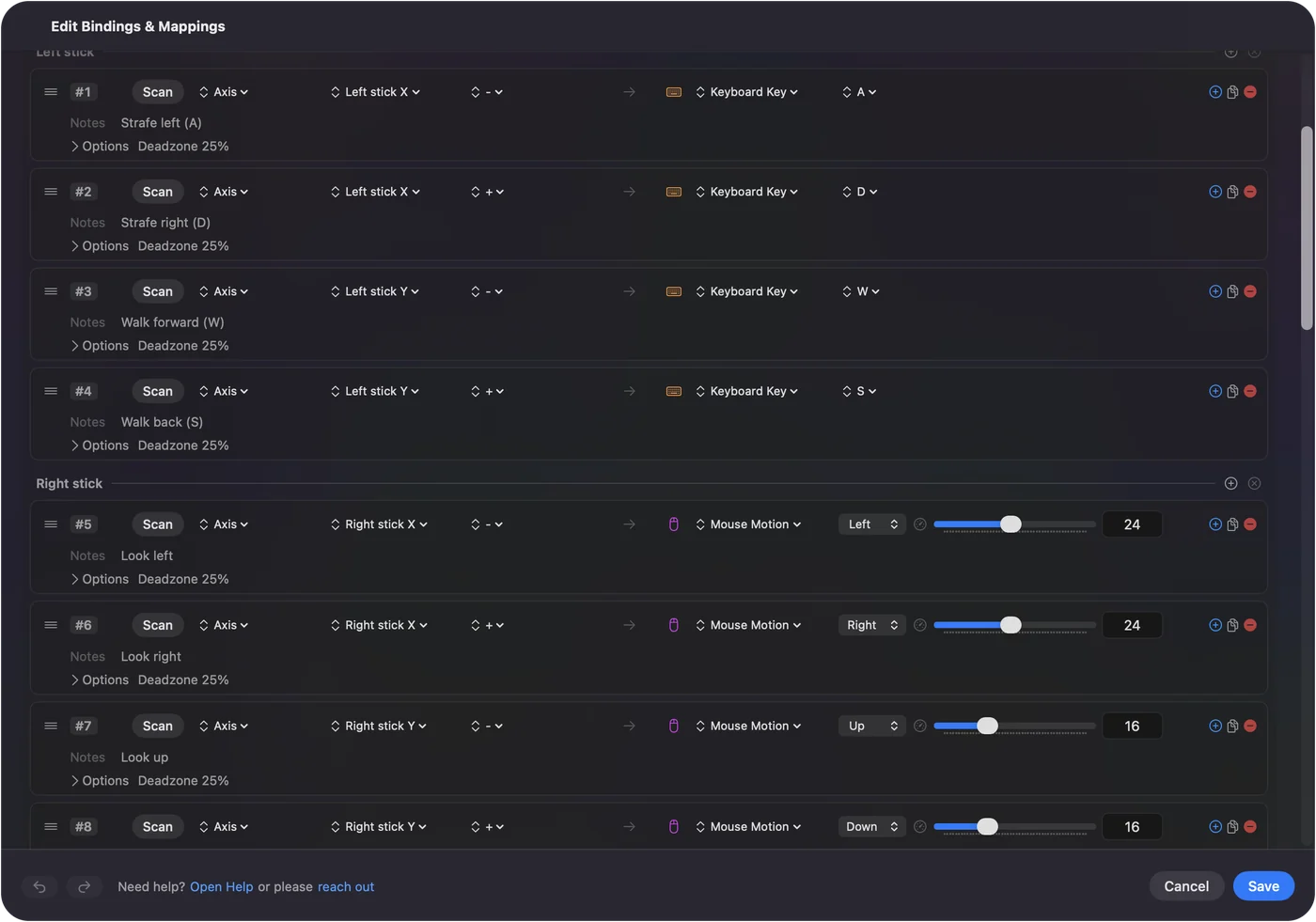
Erhöhe die Totzone bei einem abgenutzten Stick, damit er im Ruhezustand keine Tasten drückt.
Sende stattdessen die Maus, oder beides
Ein Stick kann den Zeiger bewegen, statt Tasten zu drücken: Wähle Mouse Motion für jede Richtung, und die Tiefe des Ausschlags bestimmt die Geschwindigkeit. Die meisten Tastatur- und Mausspiele wollen beides gleichzeitig, WASD am linken Stick und Mausblick am rechten, was die eingebaute Voreinstellung FPS (Xbox) tut. Für die Arbeit am Schreibtisch siehe einen Controller als Maus nutzen.
Belege einen Arcade-Stick
Ein Arcade-Stick ist ein Hebel mit einer Reihe von Knöpfen, und der Mac sieht ihn als Controller. Je nach Stick meldet sich der Hebel als Steuerkreuz oder als linker Stick. Viele haben einen Schalter am Gehäuse, der das umstellt. In beiden Fällen belegst du jede Richtung und jeden Knopf per Scan mit den Tasten, die das Spiel nutzt. Prügelspiele, die Tastaturen lesen, Emulatoren mit Tastatur-Hotkeys und Browserspiele funktionieren alle so. Arcade-Sticks am Mac erklärt, welchen Modus du nutzen solltest.
Belege einen Flugstick oder HOTAS
Flugsimulatoren wie X-Plane lesen Joysticks direkt, also richte den Stick zuerst im Simulator ein. Für Achsen, die der Simulator schon versteht, brauchst du keinen Mapper. InputConfig hilft beim Rest: Knöpfe und Steuerkreuze, die der Simulator nicht annimmt, oder ein Weltraumspiel, das nur die Tastatur liest. Ein Schubhebel ist eine Achse, er kann also eine Taste drücken, sobald er einen festen Punkt überschreitet. Einen Joystick am Mac anschließen erklärt, was macOS mit jeder Art macht.
Vergleiche die älteren Apps für Joystick auf Tastatur
- Enjoyable. Kostenlos und quelloffen. Die letzte Veröffentlichung war Version 1.2 im Oktober 2014. Was noch funktioniert.
- Joystick Mapper. 4,99 $, zuletzt aktualisiert im November 2019. Hier verglichen.
- JoyToKey. Nur für Windows, ohne Mac-Version. Das Gegenstück für den Mac.
- AntiMicroX. Kein macOS-Build. AntiMicroX am Mac.
Ich entwickle eine der Alternativen, berücksichtige das also. Der vollständige Vergleich listet jede Mac-Option auf, bezahlt und kostenlos, auch die, die nicht von mir sind.
Was es nicht kann
- Das Gegenteil. Es verwandelt Controller in Tasten und Mausbewegung, nicht Tasten in einen virtuellen Controller.
- Force Feedback. Es wird nicht angesteuert.
- Ein kabelgebundener Xbox-360-Controller. macOS unterstützt ihn nicht.
Die Kurzfassung
- Eine Zeile pro Richtung. Stick ausschlagen, Scan, Taste wählen.
- Zwei Sticks. WASD auf den einen und die Maus auf den anderen, wie in den FPS-Voreinstellungen.
- Simulatoren zuerst. Lass einen Flugsimulator seine Achsen lesen. Belege nur das, was er nicht annimmt.
Ausschlagen, Scan, Taste wählen. Diese drei Schritte funktionieren für jeden Stick.
Fragen
Kann ich einen Joystick kostenlos auf Tastaturtasten am Mac legen?
Ja. InputConfig ist im Mac App Store kostenlos und quelloffen, ohne Konto, Abo oder gesperrte Funktionen. Es braucht macOS 14 oder neuer.
Brauche ich einen Treiber für einen USB-Joystick am Mac?
Meist nicht. macOS liest USB-Joysticks, Flugsticks und Arcade-Sticks als Standard-HID-Geräte. Ein kabelgebundener Xbox-360-Controller ist die übliche Ausnahme: macOS unterstützt ihn nicht.
Kann ein Stick WASD senden, während der andere die Maus bewegt?
Ja. Das ist das übliche Layout für Tastatur- und Mausspiele, und die FPS-Voreinstellungen sind so gebaut.
Kann ich stattdessen meine Tastatur als Joystick nutzen?
Nicht mit InputConfig. Es verwandelt Controller in Tasten und Mausbewegung, nicht Tasten in einen virtuellen Controller.
Mehr auf Deutsch
Ausführliche Anleitungen, auf Englisch
Wer hier schreibt. Ryleigh Newman entwickelt InputConfig und steuert den eigenen Mac jeden Tag mit einem Controller, weil die Hände nicht gut mitmachen. Diese Seite ist aus dem Englischen übersetzt. Die wichtigsten Tasten und Menüs der App erscheinen auf Deutsch, wenn der Mac auf Deutsch eingestellt ist; diese Seite nennt sie so, mit dem englischen Namen in Klammern. Der Rest der App und der Website ist auf Englisch.
Diese Seite in anderen Sprachen: English, العربية, Čeština, Dansk, Español, Suomi, Français, עברית, Magyar, Bahasa Indonesia, Italiano, 日本語, 한국어, Norsk, Nederlands, Polski, Português, Русский, Slovenčina, Svenska, ไทย, Türkçe, Українська, Tiếng Việt, 繁體中文, 简体中文
Kostenlos. macOS 14 oder neuer. Kein Konto, nichts verlässt deinen Mac. Open Source auf GitHub.