Deutsch
So nutzt du einen Spielecontroller als Maus am Mac
 Diese App ist komplett kostenlos. Du musst kein Konto anlegen. Es gibt keine Abos, keine umständlichen Downloads, und nichts ist gesperrt. Optimiert für Apple Silicon.
Ja, und es dauert etwa eine Minute. macOS koppelt PS5-, Xbox-, Switch- und die meisten anderen Controller von allein, hat aber keine Einstellung, mit der ein Stick den Zeiger bewegt. Eine kostenlose App kann das: InputConfig macht den linken Stick zum Zeiger, den rechten Stick zum Scrollen und eine Taste zum Klick, in jeder App, auf jedem Mac oder MacBook mit macOS 14 oder neuer. Koppel den Controller, wähle die eingebaute Voreinstellung Mouse + Scroll und drücke Activate. Du brauchst weder Treiber noch Konto, und Steam muss nicht geöffnet sein.
Version 1.7 von InputConfig, voraussichtlich im Oktober 2026, bringt vollständige Unterstützung für Deutsch.
Schritte
- Koppel den Controller mit dem Mac.
- Installiere InputConfig und erlaube ihr die Bedienungshilfen, wenn sie danach fragt.
- Wähle die Voreinstellung Mouse + Scroll und drücke Activate.
- Ziehe auf der Seite der Voreinstellung den Regler Pointer speed, bis sich der Zeiger richtig anfühlt.
Was die Voreinstellung Mouse + Scroll macht
Die eingebaute Voreinstellung Mouse + Scroll ist eine reine Maus und nichts anderes. Tasten werden nach ihrer Position belegt, auf einem Switch Pro Controller ist also die untere Fronttaste (B auf einem Switch) der linke Klick.
| Steuerung | Xbox / PlayStation | Was sie tut |
|---|---|---|
| Linker Stick | Linker Stick | Bewegt den Zeiger. Ein kleiner Ausschlag ist langsam, ein voller Ausschlag schnell. |
| Rechter Stick | Rechter Stick | Scrollt nach oben, unten, links und rechts. |
| D-Pad | D-Pad | Schiebt den Zeiger langsam, für kleine Ziele. |
| Untere Fronttaste | A / Cross | Linksklick |
| Rechte Fronttaste | B / Circle | Rechtsklick |
| Linke Fronttaste | X / Square | Mittelklick |
Ein anderes fertiges Layout wählen
- Desktop Navigation. Klickt mit den Triggern: der rechte Trigger ist Linksklick, der linke Trigger Rechtsklick. Das D-Pad sendet die Pfeiltasten, die Bumper wechseln die Apps, die beiden Menütasten sind Spotlight und Return, und die Fronttasten klicken, machen rückgängig, schneiden aus und fügen ein, mit Alles auswählen am Druck auf den rechten Stick.
- Easy Browse. Um den ganzen Mac mit einem Controller zu bedienen: ein Zeiger, der langsam anfängt, ein Klick, eine Seite zurück, ein Pop-up schließen, Ziehen und Ablegen mit dem Druck auf den linken Stick, Doppelklick mit dem rechten Stick, Diktat und Text vorlesen auf den Bumpern, und Spotlight und Mission Control auf den Menütasten. Die Fronttasten sagen beim Lernen ihre Namen laut vor.
- Easy Edit. Ebenfalls neu, für einen Controller in einer Hand und eine Maus in der anderen: Das D-Pad ist Rückgängig, Kopieren, Ausschneiden und Einfügen, und die Tasten löschen, speichern, tippen ein Leerzeichen und drücken Return.
Zum Tippen steuert der Controller die eigene Bedienungshilfen-Tastatur des Mac und das Diktat: Tippen mit einem Controller am Mac.
Präziser machen
Vier Dinge machen einen Controller zu einer guten Maus statt einer behelfsmäßigen, und Version 1.6 hat jedes davon leichter erreichbar gemacht.
- Zeigergeschwindigkeit. Auf der Seite der Voreinstellung macht sie jede Zeigerbewegung der Voreinstellung in einem Zug schneller oder langsamer, von 0,10 bis 5 mal der eigenen Geschwindigkeit der Zeilen.
- Eine Totzone. Sie verhindert, dass der Zeiger wandert, wenn du loslässt. Jede Stick-Zeile zeigt ihre Totzone, und Adjust live stellt sie ein, während du den Stick beobachtest.
- Eine Kurve. Eine, die langsam beginnt, macht feine Bewegungen leicht: Linear, Smooth oder Aggressive, in den Optionen der Stick-Zeile.
- Anlauf. Ebenfalls in den Optionen der Zeile: Der Zeiger startet mit einem Fünftel seiner Geschwindigkeit und wird schneller, je länger du hältst. Beim Loslassen stoppt er sofort.
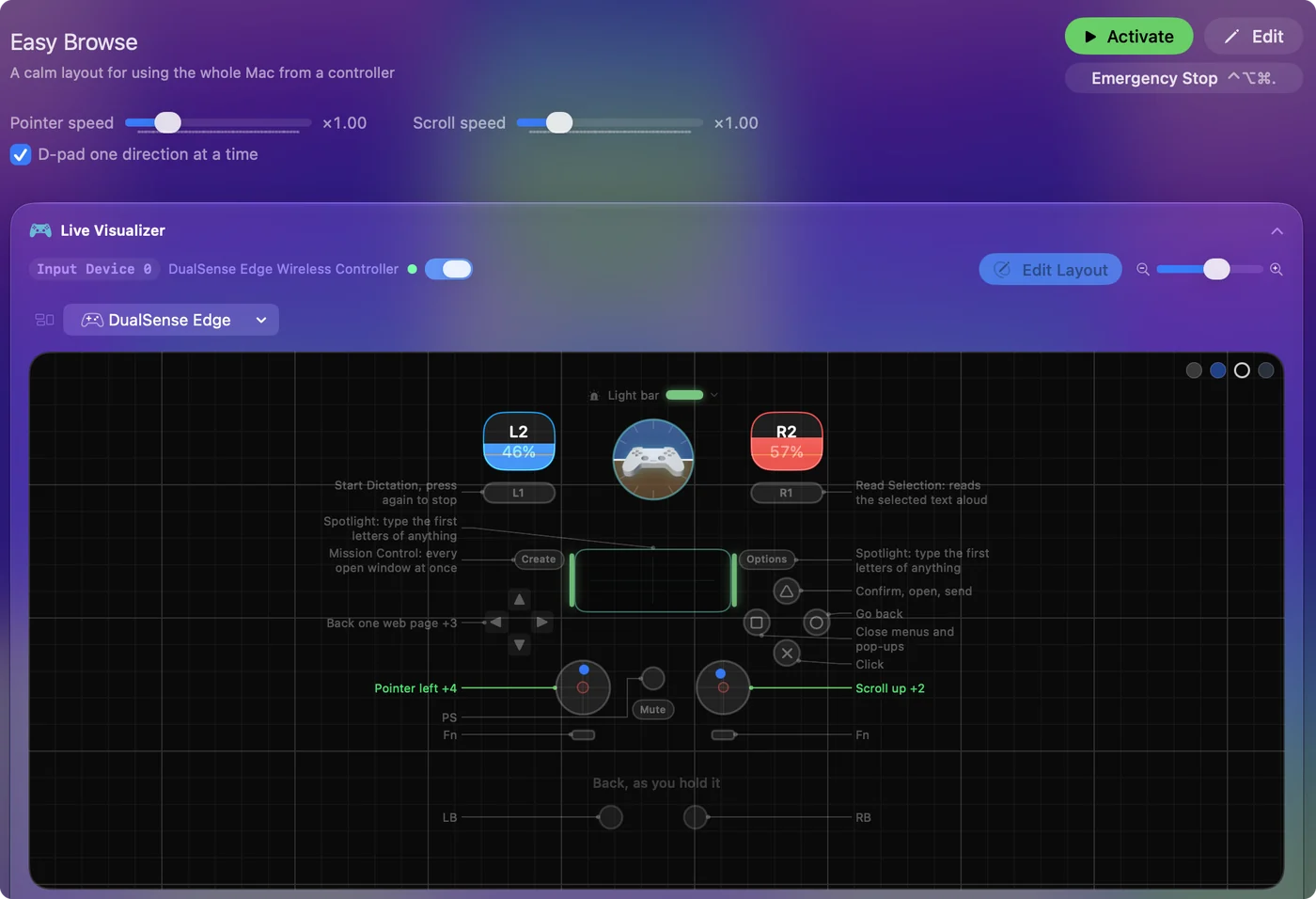
Für die letzten Pixel legt Mouse + Scroll einen langsamen Zeiger auf das D-Pad. Stelle zuerst die Zeigergeschwindigkeit ein, denn die meisten Leute müssen den Rest nie anfassen. Die Controller-Maus schneller oder langsamer einstellen geht durch alle diese Punkte.
Klicken, ziehen und Rechtsklick
Halte die Taste für den Linksklick und bewege den Stick, dann sendet InputConfig ein echtes Ziehen: Fenster bewegen sich, Text wird markiert und Dateien werden dort abgelegt, wo du loslässt. Wenn es schwer fällt, eine Taste zu halten und gleichzeitig den Stick zu steuern, öffne die Optionen der Klick-Zeile und stelle sie auf Umschalten (Toggle): Ein Druck hält die Maustaste gedrückt, der nächste lässt sie los. Easy Browse macht das mit dem Druck auf den linken Stick. Das ist der einfachste Weg, mit einer Hand zu ziehen.
Rechtsklick ist B oder Circle in Mouse + Scroll und der linke Trigger in Desktop Navigation. Bei wenigen Tasten kann eine Steuerung beides: Füge unter Extra actions eine Halteaktion hinzu, dann ist ein kurzer Druck ein Linksklick und ein längerer Druck ein Rechtsklick.
Scrollen
Der rechte Stick scrollt vertikal und seitlich, je weiter du ihn drückst, desto schneller. Scroll speed steht neben Pointer speed auf der Seite der Voreinstellung und macht es langsamer zum Lesen oder schneller bei langen Seiten. Für einen festen Schritt pro Druck statt flüssigem Scrollen legst du die Ausgabe Mouse Wheel Step auf eine Richtung des D-Pads oder einen Schalter. Scrollen mit einem Controller behandelt Richtung, Geschwindigkeit und das Touchpad.
Das PlayStation-Touchpad nutzen
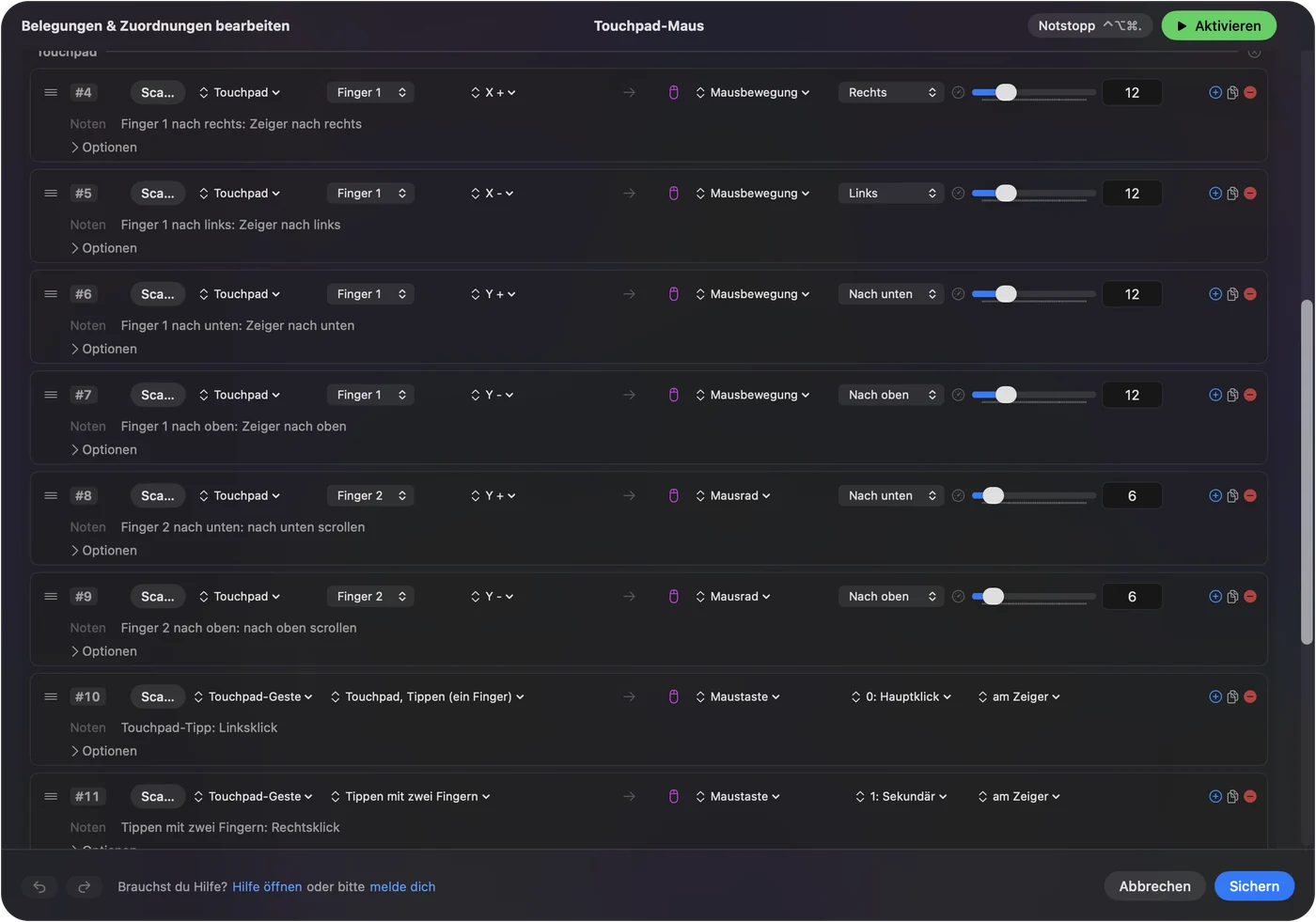
Auf einem DualSense oder DualShock 4 ist das Touchpad mit InputConfig ein echtes Trackpad am Mac: Ein Finger bewegt, ein Tipp klickt, ein Tipp mit zwei Fingern macht einen Rechtsklick, und ein zweiter Finger scrollt. Für viele Leute ist das natürlicher als ein Stick. Das PS5-Touchpad als Trackpad erklärt die Einrichtung, und Tippen zum Klicken die Lösungen bei Problemen.
Mit dem Gyro durch Neigen zeigen
Ein DualSense, DualSense Edge oder DualShock 4 kann den Zeiger durch Neigen bewegen, wie ein Laserpointer. Die eingebaute Voreinstellung Motion Cursor macht das, mit Links- und Rechtsklick auf der unteren und rechten Fronttaste und Scrollen mit dem rechten Stick. Sie passt für jemanden, der einen Controller halten kann, aber einen Stick schwer bedienen kann. Wenn dein Handgelenk am Ende des Bewegungsspielraums ist, friert eine Taste mit der App-Aktion Pause Motion While Held den Zeiger ein, während du den Controller in eine bequeme Position zurückbringst. Ein Kabel überträgt immer die Bewegung. Manche Bluetooth-Kopplungen verlieren sie. InputConfig liest die Bewegung von diesen drei PlayStation-Controllern, vom Switch Pro Controller, von einem Joy-Con, wenn macOS sie meldet, und, experimentell, von beiden Steam Controllern. Xbox-Controller haben kein Gyroskop. Die Seite zum Gyro enthält den Rest.
Welche Controller als Maus funktionieren
- PS5 DualSense, DualSense Edge, PS4 DualShock 4. Sticks, das Touchpad als Trackpad und Neigen. PS5-Controller als Maus am Mac nutzen.
- Xbox Wireless, Series X|S und Elite Series 2. Sticks, Trigger und Tasten. Xbox-Controller als Maus am Mac nutzen.
- Switch Pro Controller. Über Bluetooth, da das Kabel am Mac nur lädt. Der Switch Pro Controller am Mac.
- Ein Joy-Con quer gehalten. Ein ganzer Zeiger in einer Hand. Einhändige Mac-Einrichtungen.
- 8BitDo. Der Apple-Modus ist am besten, und InputConfig liest auch die Modi X und D. 8BitDo-Modi am Mac.
- Steam Controller. Bei dem Original und beim Modell von 2026 funktionieren die Trackpads als Trackpads, mit Wischen, Tippen, Doppeltippen und Drücken, und jedes hat eine eingebaute Voreinstellung, die den Zeiger auf das rechte Trackpad legt. Die Unterstützung für das Modell von 2026 ist experimentell. Steam Controller am Mac und der neue Steam Controller.
- Ein Joystick. Ein USB-Joystick, ein Arcade-Stick, der Stick des Access Controllers oder ein Joystick am Xbox Adaptive Controller wird genauso belegt: jede Richtung auf Mouse Motion, eine Taste auf einen Klick. Der Leitfaden zur Joystick-Maus.
- Adaptive Controller. Der Xbox Adaptive Controller und der PlayStation Access Controller haben jeweils eigene Leitfäden.
Wenn sich der Zeiger nicht bewegt
Steige diese Leiter hinauf, der kleinste Schritt zuerst:
- Prüfe, ob die Voreinstellung läuft. Das Symbol in der Menüleiste hat Start und Stop.
- Erlaube die Bedienungshilfen. macOS lässt eine App den Zeiger erst bewegen, wenn du sie in den Systemeinstellungen unter Datenschutz & Sicherheit, Bedienungshilfen, einschaltest. Das Symbol in der Menüleiste leuchtet orange, solange eine laufende Voreinstellung darauf wartet, und die Zeilen funktionieren, sobald die Berechtigung erteilt ist.
- Entferne die App und füge sie erneut hinzu. Steht InputConfig schon auf dieser Liste und passiert trotzdem nichts, entferne sie mit dem Minuszeichen und füge sie erneut hinzu.
- Prüfe, ob der Mac den Controller sieht. Öffne in der Seitenleiste der Systemeinstellungen Game Controllers und drücke eine Taste.
Beim Bearbeiten und am Sperrbildschirm
- Im Editor. Ein eingeschaltetes Preset läuft weiter, während der Voreinstellungs-Editor offen ist, sodass der Controller den Zeiger weiterhin bewegt und klickt. Save und Cancel sind also ohne Maus erreichbar.
- Im Ruhezustand oder gesperrt. InputConfig sendet keine Tasten. Am Sperrbildschirm funktionieren nur Zeiger, Klicks und Scrollen.
- Wenn eine Voreinstellung übernimmt. Der Notstopp lässt alle Tasten und Klicks auf einmal los: Control, Option, Command und Punkt, oder Back und Start zusammen drei Sekunden auf dem Controller halten.
Wenn du die Steam-Methode aus einem Video probiert hast
Suchst du danach auf YouTube, ist das meiste, was auftaucht, entweder ein Windows-Leitfaden oder ein Mac-Video, das älter als sieben Jahre ist. Die meistgesehenen aktuellen Videos nutzen das eigene Desktop-Layout von Steam. Das kann auch auf dem Mac funktionieren, aber nur solange Steam läuft, und nur für Controller, die Steam Input übernommen hat.
InputConfig geht den anderen Weg: Sie läuft aus der Menüleiste, auch wenn Steam geschlossen ist, und der Zeiger funktioniert in jeder App. Nutzt du beides, schalte Steam Input für den Controller aus oder beende Steam, während eine Desktop-Voreinstellung aktiv ist, damit nicht zwei Apps denselben Zeiger bewegen. Die Seite zu Steam und Spielen erklärt, wie sich die beiden einen Controller teilen.
Controlly, JoyMapper und die anderen Apps, von denen du gelesen haben könntest
Die meisten Artikel über einen Controller als Maus am Mac stammen aus 2021 und behandeln Controlly. Im App Store sind die Antworten JoyMapper, JoyKeyMapper und Gamepad Mapper. Alle bewegen den Zeiger mit einem Stick. Die Unterschiede liegen im Preis und im Umfang:
- Controlly. Eine Testphase von 7 Tagen, danach 3,99 $.
- JoyMapper. Eine Testphase von 5 Tagen, danach 7,99 $, und die App kann auch mit Bewegung oder dem Touchpad des DualSense zeigen.
- JoyKeyMapper. Kostenlos und für Nintendo-Controller gemacht.
- Gamepad Mapper. Ein kostenloser Download mit Käufen in der App.
- InputConfig. Kostenlos, ohne gesperrte Funktionen, mit dem Touchpad und dem Gyro des DualSense als Zeiger, einem langsamen Zeiger auf dem D-Pad für kleine Ziele und Layouts, die je nach App wechseln.
Ich entwickle InputConfig, berücksichtige das also. Der vollständige Vergleich nennt Versionen und macOS-Anforderungen für jede App, geprüft am 22. September 2026.
Für wen das gedacht ist
In erster Linie für Menschen, die keine Maus benutzen können. Ich habe die App gebaut, weil meine Hände nicht gut funktionieren, und ein Stick unter dem Daumen ist das, was ich nutze. Der Leitfaden Mac ohne Tastatur ist die vollständige Einrichtung, und der Leitfaden zu Tremor enthält die Einstellungen für eine zitternde Hand. Ein Stick kann ein Zittern ignorieren, und ein Klick kann auf jeder Taste liegen, auch wenn es nicht für jede Hand leichter ist. Vom Sofa aus macht es außerdem einfach Freude, mit einem Medien-Layout für den Fernseher.
Die Kurzfassung
- Wähle Mouse + Scroll und drücke Activate. Der linke Stick zeigt, der rechte scrollt, A klickt.
- Stelle die Zeigergeschwindigkeit ein. Ein Regler auf der Seite der Voreinstellung ändert die ganze Voreinstellung.
- Probiere als Nächstes Easy Browse. Die App deckt den ganzen Mac ab, mit einem langsamen Start und gesprochenen Tastennamen.
Wenn sich der Zeiger nicht bewegt, liegt es fast immer an der Berechtigung Bedienungshilfen.
Fragen
Kann ein PS5-Controller als Maus am Mac genutzt werden?
Ja, mit InputConfig: Der Stick, das Touchpad oder das Neigen bewegt den Zeiger, und eine Fronttaste, ein Trigger oder ein Tipp auf dem Touchpad klickt.
Gibt es eine kostenlose App, um einen Controller als Maus am Mac zu nutzen?
InputConfig ist kostenlos und Open Source, mit Mouse + Scroll, Desktop Navigation und Easy Browse eingebaut.
Wie verhindere ich, dass ein Controller die Maus bewegt, wenn ich es nicht will?
Läuft in InputConfig eine Voreinstellung, stoppe sie über das Symbol in der Menüleiste oder nutze den Notstopp: Control, Option, Command und Punkt, oder Back und Start zusammen drei Sekunden auf dem Controller halten. Er lässt alle Tasten und Klicks auf einmal los. Ein originaler Steam Controller bewegt den Zeiger über seinen eingebauten Eidechsenmodus von allein, und Steam kann ihn mit dem Desktop-Layout bewegen, solange Steam geöffnet ist.
Kann ich den Controller als Maus nutzen und trotzdem mit ihm spielen?
Ja. Stoppe die Maus-Voreinstellung vor einem Spiel, das Controller unterstützt, oder gib dem Spiel eine eigene Voreinstellung und aktiviere in den Einstellungen unter Settings, Advanced die Option, Voreinstellungen zu wechseln, wenn sich die App im Vordergrund ändert, damit das Layout wechselt, sobald das Spiel nach vorn kommt. InputConfig nimmt dem Spiel den Controller nicht weg, deshalb sieht ein Spiel mit Controller-Unterstützung ihn weiterhin.
Funktioniert das mit zwei Bildschirmen?
Ja. Der Zeiger wechselt vom einen Bildschirm zum nächsten, wie bei einer Maus. Um ihn von den Bildschirmrändern fernzuhalten, aktiviere Confine cursor away from screen edges im Bereich Automation & Gaming Utilities der Voreinstellung.
Kann ich einen Mac mini unter dem Fernseher mit einem Controller als Maus betreiben?
Ja, und das ist einer der besten Einsatzzwecke. Koppel den Controller, aktiviere Mouse + Scroll oder Easy Browse, und surfe vom Sofa aus oder schaue Videos. Bluetooth ist durch einen TV-Schrank schwach, wenn der Zeiger ruckelt, nutze also ein Kabel oder stelle den Mac frei. Der Leitfaden zum Surfen auf dem Sofa hat dafür ein Layout.
Mehr auf Deutsch
Ausführliche Anleitungen, auf Englisch
Wer hier schreibt. Ryleigh Newman entwickelt InputConfig und steuert den eigenen Mac jeden Tag mit einem Controller, weil die Hände nicht gut mitmachen. Diese Seite ist aus dem Englischen übersetzt. Die wichtigsten Tasten und Menüs der App erscheinen auf Deutsch, wenn der Mac auf Deutsch eingestellt ist; diese Seite nennt sie so, mit dem englischen Namen in Klammern. Der Rest der App und der Website ist auf Englisch.
Diese Seite in anderen Sprachen: English, Français, Español, Italiano, Nederlands, Português, 日本語, 简体中文, 繁體中文, 한국어, Русский, Polski, العربية, Čeština, Dansk, Español, Suomi, Français, עברית, Magyar, Bahasa Indonesia, Italiano, 日本語, 한국어, Norsk, Nederlands, Polski, Português, Русский, Slovenčina, Svenska, ไทย, Türkçe, Українська, Tiếng Việt, 繁體中文, 简体中文
Kostenlos. macOS 14 oder neuer. Kein Konto, nichts verlässt deinen Mac. Open Source auf GitHub.