Español
Cómo usar un mando de juegos como ratón en un Mac
 Esta app es totalmente gratis. No tienes que crear una cuenta. No hay suscripciones ni descargas complicadas, y no hay nada bloqueado. Optimizada para Apple Silicon.
Sí, y lleva un minuto. macOS empareja solo los mandos de PS5, Xbox, Switch y la mayoría de los demás, pero no tiene ningún ajuste que haga que un stick mueva el puntero. Una app gratuita sí lo hace: InputConfig convierte el stick izquierdo en puntero, el stick derecho en desplazamiento y un botón en clic, en cualquier app, en cualquier Mac o MacBook con macOS 14 o posterior. Empareja el mando, elige el preajuste integrado Mouse + Scroll y pulsa Activate. No necesitas controlador ni cuenta, y Steam no tiene que estar abierto.
La versión 1.7 de InputConfig, prevista para octubre de 2026, estará disponible por completo en español.
Pasos
- Empareja el mando con el Mac.
- Instala InputConfig y concédele Accesibilidad cuando lo pida.
- Elige el preajuste Mouse + Scroll y pulsa Activate.
- Arrastra Pointer speed en la página del preajuste hasta que el puntero se sienta bien.
Qué hace el preajuste Mouse + Scroll
El preajuste integrado Mouse + Scroll es un ratón puro y nada más. Los botones se asignan por posición, así que en un Switch Pro Controller el botón inferior de cara (B en un Switch) es el clic izquierdo.
| Control | Xbox / PlayStation | Qué hace |
|---|---|---|
| Stick izquierdo | Stick izquierdo | Mueve el puntero. Un empujón pequeño es lento, uno completo es rápido. |
| Stick derecho | Stick derecho | Desplaza arriba, abajo, izquierda y derecha. |
| Cruceta | Cruceta | Mueve el puntero despacio, para objetivos pequeños. |
| Botón inferior de cara | A / Cross | Clic izquierdo |
| Botón derecho de cara | B / Circle | Clic derecho |
| Botón izquierdo de cara | X / Square | Clic central |
Elige otro diseño listo
- Desktop Navigation. Hace clic con los gatillos: el gatillo derecho es clic izquierdo y el izquierdo clic derecho. La cruceta envía las teclas de flecha, los botones de hombro cambian de app, los dos botones de menú son Spotlight y Return, y los botones de cara hacen clic, deshacen, cortan y pegan, con Seleccionar todo al pulsar el stick derecho.
- Easy Browse. Para usar todo el Mac desde un mando: un puntero que empieza lento, un clic, volver una página, cerrar una ventana emergente, arrastrar y soltar al pulsar el stick izquierdo, doble clic en el derecho, dictado y leer selección en los botones de hombro, y Spotlight y Mission Control en los botones de menú. Los botones de cara dicen su nombre en voz alta mientras aprendes.
- Easy Edit. También nuevo, para un mando en una mano y un ratón en la otra: la cruceta es Deshacer, Copiar, Cortar y Pegar, y los botones borran, guardan, escriben un espacio y pulsan Return.
Para escribir, el mando controla el Accessibility Keyboard del propio Mac y el dictado: escribir con un mando en un Mac.
Hazlo preciso
Cuatro cosas convierten un mando en un buen ratón y no en uno improvisado, y la 1.6 ha hecho que cada una sea más fácil de alcanzar.
- Velocidad del puntero. En la página del preajuste, hace que cada movimiento del puntero del preajuste sea más rápido o más lento de una vez, de 0,10 a 5 veces la velocidad propia de las filas.
- Una zona muerta. Evita que el puntero se desplace cuando sueltas. Cada fila de stick muestra su zona muerta, y Adjust live la ajusta mientras miras el stick.
- Una curva. Una que empieza lenta hace fáciles los movimientos finos: Linear, Smooth o Aggressive, en las Opciones de la fila del stick.
- Aceleración. También en las Opciones de la fila: el puntero empieza a una quinta parte de su velocidad y va acelerando cuanto más mantienes, y se detiene en cuanto sueltas.
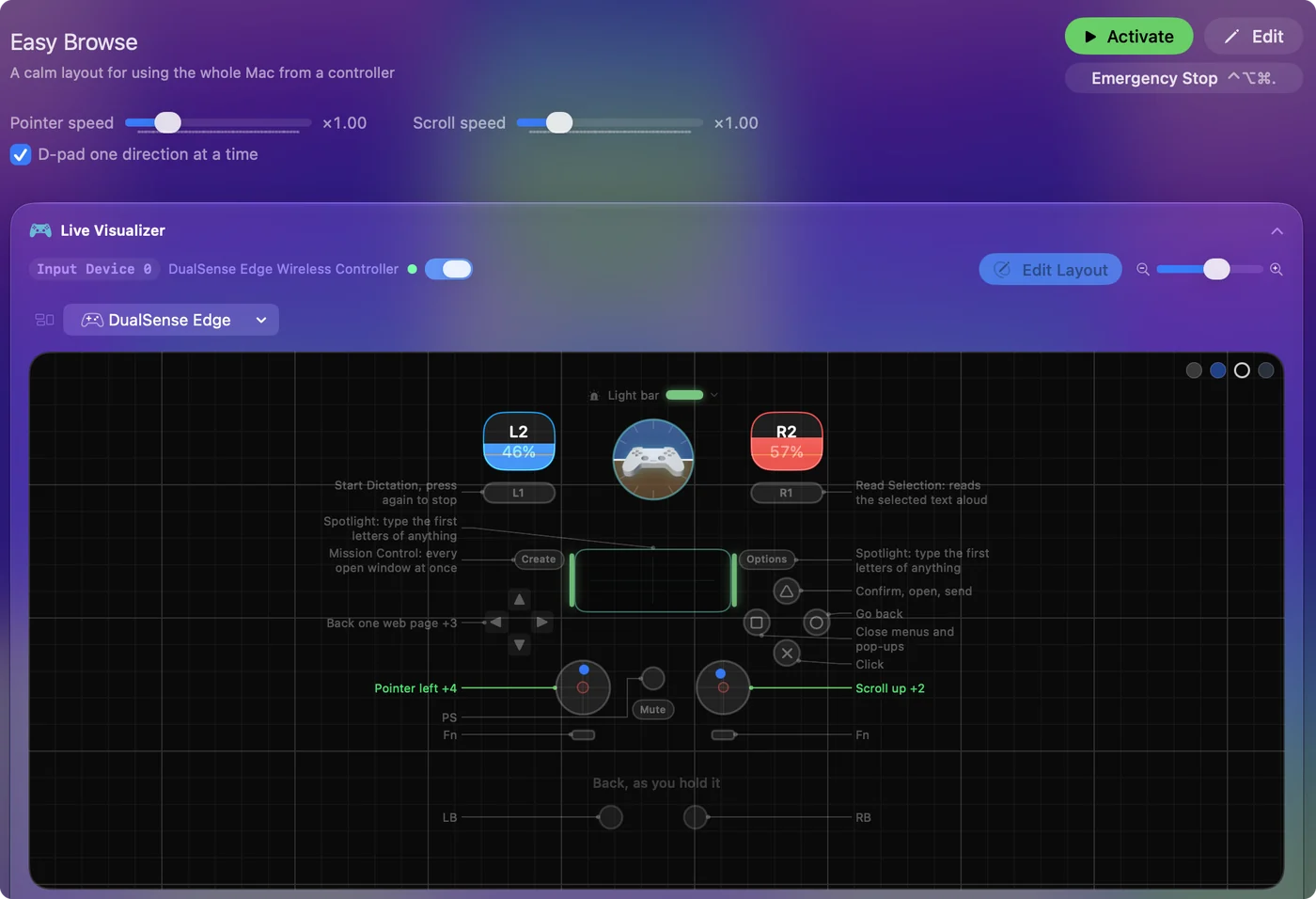
Para los últimos píxeles, Mouse + Scroll pone un puntero lento en la cruceta. Ajusta primero la velocidad del puntero, porque la mayoría de la gente nunca necesita tocar lo demás. Cambiar la velocidad del ratón con mando repasa cada una de estas opciones.
Clic, arrastre y clic derecho
Mantén el botón de clic izquierdo y mueve el stick, y InputConfig envía un arrastre real: las ventanas se mueven, el texto se selecciona y los archivos se sueltan donde dejas de pulsar. Si mantener un botón mientras manejas un stick te resulta difícil, abre las Opciones de la fila del clic y ponla en alternar (Toggle): una pulsación mantiene el botón del ratón pulsado, y la siguiente lo suelta. Easy Browse lo hace con la pulsación del stick izquierdo. Es la forma más fácil de arrastrar con una mano.
El clic derecho es B o Circle en Mouse + Scroll y el gatillo izquierdo en Desktop Navigation. Con pocos botones, un control puede hacer las dos cosas: en Opciones adicionales, añade una acción de mantener, así una pulsación corta es un clic izquierdo y una pulsación más larga es un clic derecho.
Desplazamiento
El stick derecho desplaza en vertical y en horizontal, y cuanto más lo empujas, más rápido va. Scroll speed, junto a Pointer speed en la página del preajuste, lo hace más lento para leer o más rápido para páginas largas. Para un paso fijo por pulsación en lugar de un desplazamiento suave, pon la salida Mouse Wheel Step en una dirección de la cruceta o en un interruptor. Desplazarse con un mando cubre dirección, velocidad y el panel táctil.
Usa el panel táctil de PlayStation
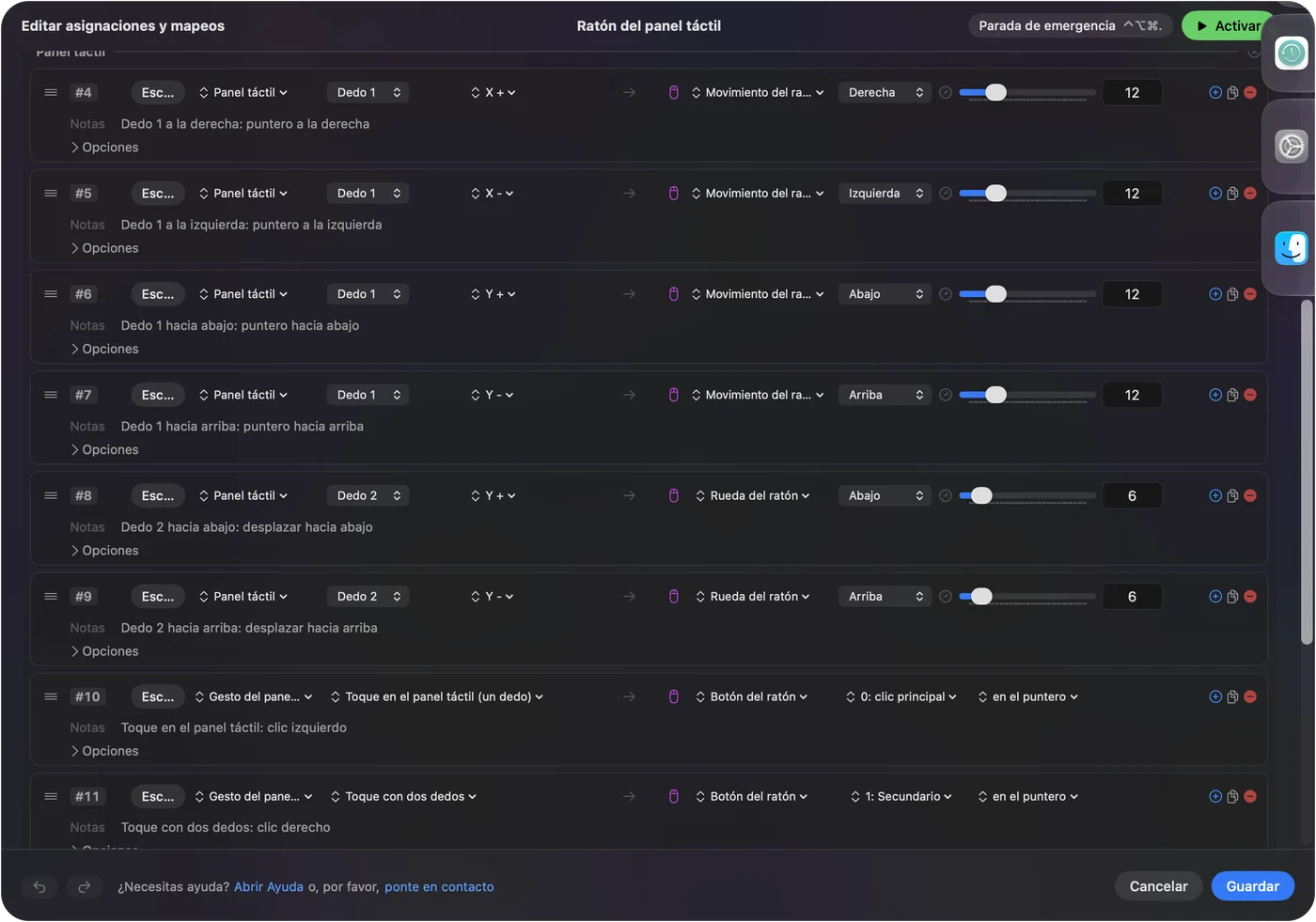
En un DualSense o un DualShock 4, el panel táctil es un trackpad real en el Mac gracias a InputConfig: un dedo mueve, un toque hace clic, un toque con dos dedos hace clic derecho y un segundo dedo desplaza. Para mucha gente es más natural que un stick. El panel táctil del PS5 como trackpad explica la configuración, y tocar para hacer clic las soluciones.
Inclina para apuntar con el giroscopio
Un DualSense, DualSense Edge o DualShock 4 puede mover el puntero inclinándolo, como un puntero láser. El preajuste integrado Motion Cursor lo hace, con clic izquierdo y derecho en los botones inferior y derecho de cara y desplazamiento con el stick derecho. Sirve para alguien que puede sostener un mando pero le cuesta manejar un stick. Cuando la muñeca se queda sin recorrido, un botón con la acción de la app Pause Motion While Held congela el puntero mientras devuelves el mando a un ángulo cómodo. Un cable siempre transmite el movimiento. Algunos emparejamientos Bluetooth lo pierden. InputConfig lee el movimiento de esos tres mandos de PlayStation, del Switch Pro Controller, de un Joy-Con cuando macOS informa de su movimiento y, de forma experimental, de los dos Steam Controller. Los mandos de Xbox no tienen giroscopio. La página del giroscopio tiene el resto.
Qué mandos funcionan como ratón
- PS5 DualSense, DualSense Edge, PS4 DualShock 4. Sticks, el panel táctil como trackpad e inclinación. Usar un mando de PS5 como ratón en Mac.
- Xbox Wireless, Series X|S y Elite Series 2. Sticks, gatillos y botones. Usar un mando de Xbox como ratón en Mac.
- Switch Pro Controller. Por Bluetooth, porque en un Mac su cable solo lo carga. El Switch Pro Controller en un Mac.
- Un Joy-Con sujeto de lado. Un puntero completo en una mano. Configuraciones del Mac con una mano.
- 8BitDo. El modo Apple es el mejor, e InputConfig también lee los modos X y D. Modos de 8BitDo en un Mac.
- Steam Controller. En el original y en el modelo de 2026, los trackpads funcionan como trackpads, con deslizar, tocar, doble toque y pulsar, y cada uno tiene un preajuste integrado que pone el puntero en el trackpad derecho. El soporte del modelo de 2026 es experimental. Steam Controller en un Mac y el nuevo Steam Controller.
- Un joystick. Un joystick USB, un stick de arcade, el stick del Access Controller o un joystick del Xbox Adaptive Controller se asigna igual: cada dirección a Mouse Motion, un botón a un clic. La guía del ratón con joystick.
- Mandos adaptativos. El Xbox Adaptive Controller y el PlayStation Access Controller tienen sus propias guías.
Si el puntero no se mueve
Sube esta escalera, el paso más pequeño primero:
- Comprueba que el preajuste está en marcha. El icono de la barra de menús tiene Start y Stop.
- Concede la Accesibilidad. macOS solo deja que una app mueva el puntero después de que la actives en Ajustes del Sistema, Privacidad y seguridad, Accesibilidad. El icono de la barra de menús se vuelve naranja mientras un preajuste en marcha espera ese permiso, y las filas funcionan en cuanto se concede.
- Quítala y vuelve a añadirla. Si InputConfig ya está en esa lista y no pasa nada, quítala con el botón menos y añádela de nuevo.
- Comprueba que el Mac ve el mando. Abre Mandos de videojuegos en la barra lateral de Ajustes del Sistema y pulsa un botón.
Mientras editas y en la pantalla de bloqueo
- En el editor. Un preajuste activo sigue funcionando mientras el editor está abierto, así que el mando sigue moviendo el puntero y haciendo clic, y Save y Cancel están al alcance sin ratón.
- Dormido o bloqueado. InputConfig no envía teclas. En la pantalla de bloqueo solo funcionan el puntero, los clics y el desplazamiento.
- Si un preajuste toma el control. La parada de emergencia suelta todas las teclas y clics a la vez: Control Option Command punto, o mantener Back y Start juntos en el mando durante tres segundos.
Si probaste el método de Steam de un vídeo
Busca esto en YouTube y lo que aparece en su mayoría es una guía de Windows o un vídeo de Mac de hace más de siete años. Los vídeos actuales más vistos usan el diseño de escritorio del propio Steam. Eso también puede funcionar en un Mac, pero solo mientras Steam esté abierto, y solo para los mandos que Steam Input ha tomado.
InputConfig va por el camino contrario: funciona desde la barra de menús con Steam cerrado, y el puntero funciona en todas las apps. Si usas las dos, desactiva Steam Input para el mando o cierra Steam mientras un preajuste de escritorio esté activo, para que dos apps no muevan el mismo puntero. La página de Steam y juegos explica cómo las dos comparten un mando.
Controlly, JoyMapper y otras apps de las que quizá leíste
La mayoría de los artículos sobre usar un mando como ratón en el Mac son de 2021 y hablan de Controlly. En la App Store, las respuestas son JoyMapper, JoyKeyMapper y Gamepad Mapper. Todas mueven el puntero con un stick. Las diferencias están en el precio y en lo que cubren:
- Controlly. Prueba de 7 días, luego 3,99 $.
- JoyMapper. Prueba de 5 días, luego 7,99 $, y también puede apuntar con movimiento o con el panel táctil del DualSense.
- JoyKeyMapper. Gratis, y pensada para los mandos de Nintendo.
- Gamepad Mapper. Descarga gratuita con compras dentro de la app.
- InputConfig. Gratis, sin nada bloqueado, con el panel táctil y el giroscopio del DualSense como punteros, un puntero lento en la cruceta para objetivos pequeños y diseños que cambian según la app.
Yo desarrollo InputConfig, así que tenlo en cuenta. La comparativa completa tiene las versiones y los requisitos de macOS de cada una, comprobados el 22 de septiembre de 2026.
Para quién es esto
Sobre todo para personas que no pueden usar un ratón. Hice la app porque mis manos no funcionan bien, y un stick bajo el pulgar es lo que yo uso. La guía Mac sin teclado es la configuración completa, y la guía de temblor tiene los ajustes para una mano temblorosa. Un stick puede ignorar una sacudida, y un clic puede ir en cualquier botón, aunque no es más fácil para todas las manos. También es agradable desde el sofá, con un preajuste multimedia para la televisión.
La versión corta
- Elige Mouse + Scroll y pulsa Activate. El stick izquierdo apunta, el derecho desplaza, A hace clic.
- Ajusta la velocidad del puntero. Un deslizador en la página del preajuste cambia todo el preajuste.
- Prueba después Easy Browse. Cubre todo el Mac, con un inicio lento y nombres de botones dichos en voz alta.
Si el puntero no se mueve, casi siempre es por el permiso de Accesibilidad.
Preguntas
¿Se puede usar un mando de PS5 como ratón en un Mac?
Sí, con InputConfig: el stick, el panel táctil o la inclinación mueven el puntero, y un botón de cara, un gatillo o un toque en el panel táctil hace clic.
¿Hay una app gratuita para usar un mando como ratón en Mac?
InputConfig es gratuita y de código abierto, con Mouse + Scroll, Desktop Navigation y Easy Browse integrados.
¿Cómo evito que un mando mueva el ratón cuando no quiero?
Si InputConfig tiene un preajuste en marcha, deténlo desde el icono de la barra de menús o usa la parada de emergencia: Control Option Command y punto, o mantener Back y Start juntos en el mando durante tres segundos. Suelta todas las teclas y clics a la vez. Un Steam Controller original mueve el puntero por su modo lagarto integrado, y Steam puede moverlo con su diseño de escritorio mientras Steam está abierto.
¿Puedo usar el mando como ratón y seguir jugando con él?
Sí. Detén el preajuste del ratón antes de un juego que admita mandos, o asigna al juego su propio preajuste y activa en Ajustes, Advanced los cambios de preajuste cuando cambia la app en primer plano, para que el diseño cambie cuando el juego llegue al frente. InputConfig no le quita el mando a los juegos, así que un juego con soporte de mandos lo sigue viendo.
¿Funciona con dos pantallas?
Sí. El puntero pasa de una pantalla a otra como lo haría un ratón. Para mantenerlo lejos de los bordes de la pantalla, activa Confine cursor away from screen edges en la sección Automation & Gaming Utilities del preajuste.
¿Puedo usar un Mac mini debajo de la televisión con un mando como ratón?
Sí, y es uno de los mejores usos. Empareja el mando, activa Mouse + Scroll o Easy Browse, y navega y reproduce vídeo desde el sofá. El Bluetooth pierde fuerza a través de un mueble de televisión, así que si el puntero se entrecorta, usa un cable o pon el Mac en un lugar despejado. La guía de navegar desde el sofá tiene una configuración para ello.
Más en español
Guías completas, en inglés
Quién escribe. Ryleigh Newman desarrolla InputConfig y maneja su propio Mac cada día con un mando, porque sus manos no funcionan bien. Esta página está traducida del inglés. Los botones y menús principales de la app aparecen en español cuando el Mac está en español; esta página los nombra así, con el nombre en inglés entre paréntesis. El resto de la app y del sitio está en inglés.
Esta página en otros idiomas: English, Deutsch, Français, Italiano, Nederlands, Português, 日本語, 简体中文, 繁體中文, 한국어, Русский, Polski, العربية, Čeština, Dansk, Deutsch, Suomi, Français, עברית, Magyar, Bahasa Indonesia, Italiano, 日本語, 한국어, Norsk, Nederlands, Polski, Português, Русский, Slovenčina, Svenska, ไทย, Türkçe, Українська, Tiếng Việt, 繁體中文, 简体中文
Gratis. macOS 14 o posterior. Sin cuenta, nada sale de tu Mac. Código abierto en GitHub.