Español
Cómo emparejar un mando PS5 con varios dispositivos
 Esta app es totalmente gratis. No tienes que crear una cuenta. No hay suscripciones ni descargas complicadas, y no hay nada bloqueado. Optimizada para Apple Silicon.
Un DualSense puede guardar cuatro emparejamientos a la vez, cada uno en su propia ranura. Para poner un dispositivo en una ranura, mantén uno de los cuatro botones de acción y el botón PS durante más de cinco segundos, y luego elige el mando en la lista de Bluetooth de ese dispositivo. Para cambiar después, mantén el mismo botón de acción y PS unos tres segundos. Así el Mac puede quedarse en triángulo y la PS5 en círculo, sin volver a emparejar entre medias.
Los pasos y la tabla de ranuras vienen de la página de soporte de Sony para usar el DualSense con PC, Mac y dispositivos móviles, que leí el 7 de octubre de 2026. Hago InputConfig, una app gratuita para Mac que asigna el mando a teclas y ratón una vez conectado.
La versión 1.7 de InputConfig, prevista para octubre de 2026, estará disponible por completo en español.
Pasos
- Desenchufa cualquier cable USB y comprueba que las luces del mando están apagadas.
- Mantén triángulo y el botón PS durante más de cinco segundos, hasta que la barra de luz y las luces de jugador parpadeen dos veces.
- En el Mac, abre Ajustes del Sistema, Bluetooth y conecta el mando. Ya está en la ranura 1.
- Repite con círculo y PS para un segundo dispositivo. Para cambiar después, mantén ese botón y PS unos tres segundos.
Conoce las cuatro ranuras
| Ranura | Mantén junto al botón PS | Luces de jugador |
|---|---|---|
| 1 | Triángulo | Uno |
| 2 | Círculo | Dos |
| 3 | Cruz | Tres |
| 4 | Cuadrado | Cuatro |
Cada ranura recuerda un dispositivo: un Mac, un PC, un teléfono, una tableta. Hay cuatro botones de cara, y cada uno puede recordar un dispositivo.
Pon el Mac en una ranura
- Tú: Desenchufa cualquier cable USB y comprueba que las luces del mando están apagadas. Mantén triángulo y el botón PS durante más de cinco segundos. La barra de luz y las luces de jugador parpadean dos veces. Luego abre Ajustes del Sistema, Bluetooth en el Mac.
- macOS: Lista el mando. Haz clic en Conectar.
- Comprobación: La barra de luz se enciende y las luces de jugador parpadean para mostrar la ranura: una luz para la ranura 1.
Cualquiera de los cuatro botones funciona igual, así que elige el que vayas a recordar. Elegir tú la ranura significa que siempre sabes qué botón trae de vuelta al Mac. Cómo conectar un mando de PS5 a un Mac tiene la parte del Mac completa.
O deja que el mando elija
El modo de emparejamiento habitual, mantener Create y PS al menos tres segundos, ahora toma la siguiente ranura libre. Las luces de jugador parpadean para mostrar cuál tomó. Cuando las cuatro están usadas, se sustituye la ranura a la que llevas más tiempo sin conectarte. Create y PS siguen emparejando, y las luces te dicen en qué ranura quedó.
Cambia entre dispositivos
- Tú: Enciende el dispositivo que quieres. Mantén el botón de acción de su ranura y el botón PS unos tres segundos, y suelta cuando la barra de luz y las luces de jugador parpadeen.
- El mando: Se conecta al dispositivo de esa ranura, esté encendido o apagado el mando.
- Comprobación: Las luces de jugador muestran el número de ranura.
- Desde el Mac. Sony dice que un Mac también puede tomar la conexión desde su propia lista de Bluetooth, salvo mientras el mando está conectado a una PS5. Entonces usa los botones.
- Solo PS. Pulsar PS en un mando apagado lo reconecta con el dispositivo que usó por última vez.
PS solo vuelve al último dispositivo, y PS con un botón de cara elige uno.
Devuélvelo a la PS5
La forma de Sony para volver a unirse a una PS5 es un cable: conecta el mando a la consola con un cable USB y pulsa PS, y luego desenchúfalo. Un cable a la consola siempre funciona, sean cuales sean las ranuras guardadas. Cómo desconectar un mando PS5 de un Mac cubre cómo apagarlo y olvidarlo.
Si las combinaciones de botones no hacen nada
- Desenchufa el cable. Los pasos de Sony empiezan con el cable USB fuera y las luces apagadas.
- Mantén lo suficiente. Más de cinco segundos para asignar una ranura, unos tres para cambiar.
- Actualiza el mando. Si su software lleva tiempo sin actualizarse, hazlo antes de intentarlo otra vez.
- Reinícialo. El botón de reinicio, en un orificio de la parte trasera, mantenido al menos cinco segundos, y luego vuelve a emparejar.
Un mando que ignora los botones de ranura merece una actualización antes que nada. Cómo actualizar el firmware del mando PS5 tiene las formas de hacerlo, y el mando PS5 no se conecta a un Mac tiene el resto.
Úsalo en el Mac una vez conectado
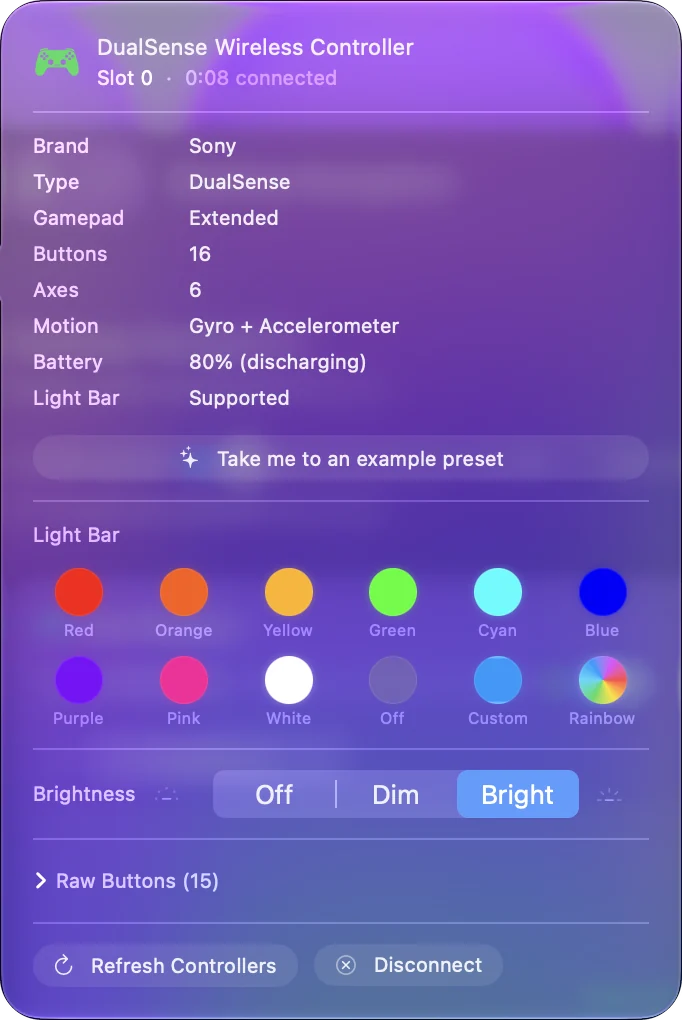
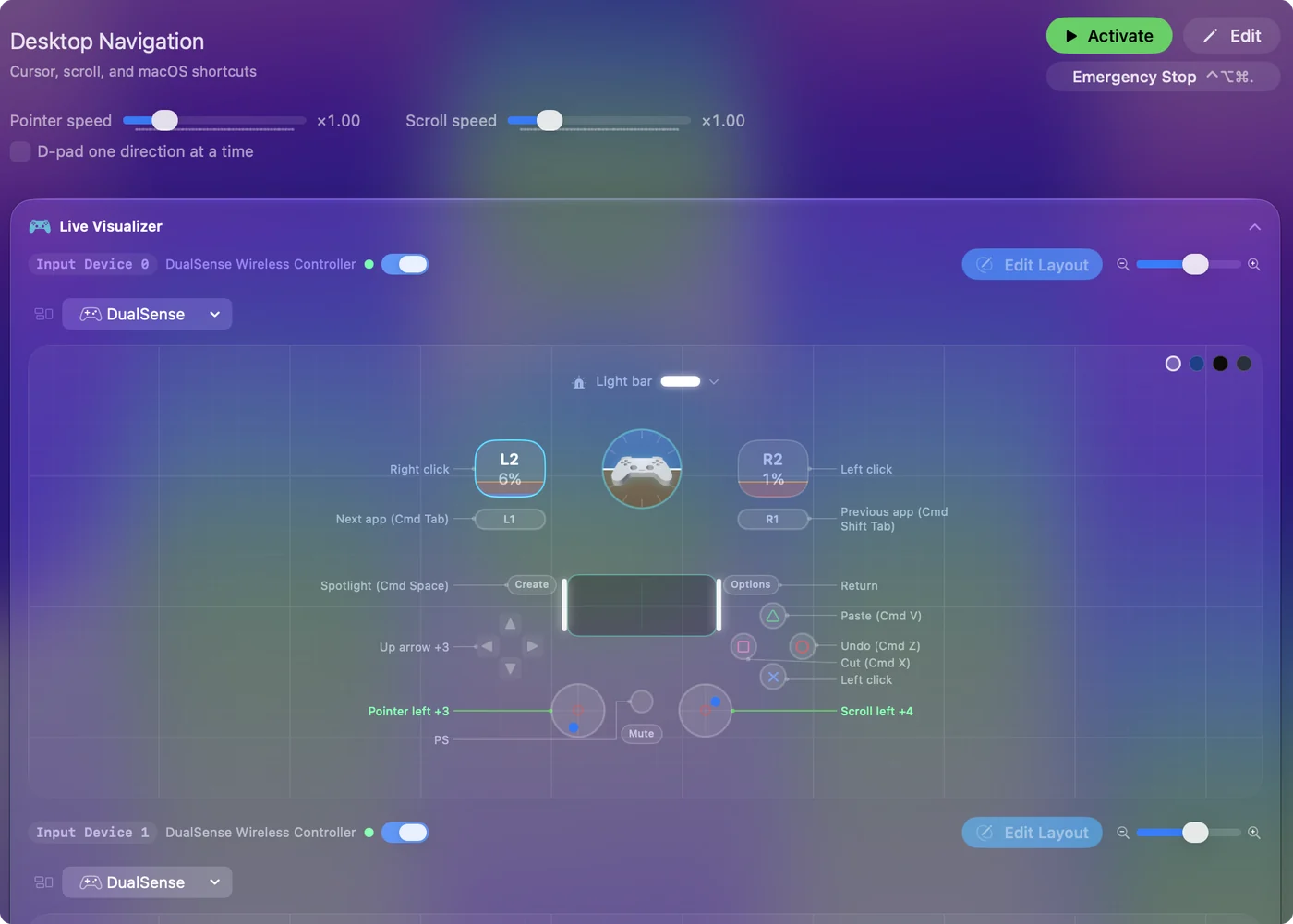
Los juegos de Mac con soporte para mandos ven el DualSense enseguida. Para los juegos y apps que solo aceptan teclado y ratón, InputConfig convierte sus botones, sticks, panel táctil y giroscopio en teclas, clics y movimiento del puntero, y tiene distribuciones listas para más de 450 juegos y apps. Cambiar de ranura cambia qué dispositivo escucha el mando, y un mapeador decide qué hace el Mac con él. Tu primer preset tarda unos cinco minutos.
La versión corta
- Asignar. Un botón de cara y PS, más de cinco segundos, y luego conecta por Bluetooth.
- Cambiar. Mantén el mismo botón y PS unos tres segundos.
- PS5. Usa un cable USB y luego pulsa el botón PS.
Dale al Mac un botón de cara, y el mando vuelve a él en tres segundos.
Preguntas
¿Un mando PS5 puede emparejarse con varios dispositivos?
Sí. La página de soporte de Sony dice que un DualSense puede guardar hasta cuatro emparejamientos, cada uno en una ranura elegida con un botón de acción y el botón PS.
¿Cómo cambio un mando PS5 entre un Mac y una PS5?
Asigna una ranura al Mac, y luego mantén el botón de acción de esa ranura y el botón PS unos tres segundos para volver a él. Para volver a la PS5, los pasos de Sony son un cable USB a la consola y el botón PS.
¿Cuántos dispositivos puede recordar un DualSense?
Cuatro. Cuando las cuatro ranuras están usadas y emparejas automáticamente, se sustituye la ranura a la que llevas más tiempo sin conectarte.
¿Qué significan las luces de jugador al emparejar?
Muestran la ranura: una luz para la ranura 1, dos para la 2, tres para la 3 y cuatro para la 4.
¿Por qué no pasa nada al mantener triángulo y PS?
Desenchufa el cable USB, comprueba que las luces estén apagadas y mantén más de cinco segundos. Si sigue sin pasar nada, actualiza el software del mando.
Más en español
Guías completas, en inglés
Quién escribe. Ryleigh Newman desarrolla InputConfig y maneja su propio Mac cada día con un mando, porque sus manos no funcionan bien. Esta página está traducida del inglés. Los botones y menús principales de la app aparecen en español cuando el Mac está en español; esta página los nombra así, con el nombre en inglés entre paréntesis. El resto de la app y del sitio está en inglés.
Esta página en otros idiomas: English, العربية, Čeština, Dansk, Deutsch, Suomi, Français, עברית, Magyar, Bahasa Indonesia, Italiano, 日本語, 한국어, Norsk, Nederlands, Polski, Português, Русский, Slovenčina, Svenska, ไทย, Türkçe, Українська, Tiếng Việt, 繁體中文, 简体中文
Gratis. macOS 14 o posterior. Sin cuenta, nada sale de tu Mac. Código abierto en GitHub.