Español
Cambiar o arreglar la tecla Caps Lock en un Mac
 Esta app es totalmente gratis. No tienes que crear una cuenta. No hay suscripciones ni descargas complicadas, y no hay nada bloqueado. Optimizada para Apple Silicon.
La tecla Caps Lock de un Mac se puede apagar o convertir en Escape, Control, Option o Command en Ajustes del Sistema, Teclado, Keyboard Shortcuts, Modifier Keys. Si parece rota, normalmente es la breve demora que Apple incluye: un toque rápido se ignora, y una pulsación un poco más larga la enciende.
La versión 1.7 de InputConfig, prevista para octubre de 2026, estará disponible por completo en español.
Pasos
- Abre Ajustes del Sistema, Teclado.
- Haz clic en Keyboard Shortcuts y luego en Modifier Keys.
- Elige tu teclado arriba si tienes más de uno.
- Fija Caps Lock key en No Action, Escape, Control, Option o Command.
- Haz clic en Done.
Si Caps Lock no se enciende
Sube esta escalera, empezando por el paso más pequeño:
- Púlsala un poco más. Los teclados de Apple ignoran un toque muy rápido en Caps Lock, para que una tecla rozada no la encienda. Mantenla un momento y se enciende la luz.
- Revisa Modifier Keys. En Ajustes del Sistema, Teclado, Keyboard Shortcuts, Modifier Keys, la tecla Caps Lock puede estar en No Action o en otra tecla.
- Revisa la fuente de entrada. Con algunos idiomas, Caps Lock cambia la fuente de entrada. Esa opción está en Ajustes del Sistema, Teclado, en Text Input.
- Prueba la tecla. El probador de teclado muestra si la tecla registra algo.
Un Caps Lock que necesita una pulsación firme funciona tal como lo diseñó Apple.
Apágala o conviértela en otra tecla
- Tú: Abre Ajustes del Sistema, Teclado, Keyboard Shortcuts, Modifier Keys, y elige una nueva función para la tecla Caps Lock.
- macOS: Envía esa tecla en su lugar, para el teclado que elegiste arriba de la hoja.
- Comprobación: Pulsa Caps Lock. Con No Action, no pasa nada y la luz sigue apagada.
Escape es una opción muy usada en teclados con una tecla Escape pequeña o sin ella, y Control va bien a quien usa Terminal y Emacs.
Dale a Caps Lock cualquier función
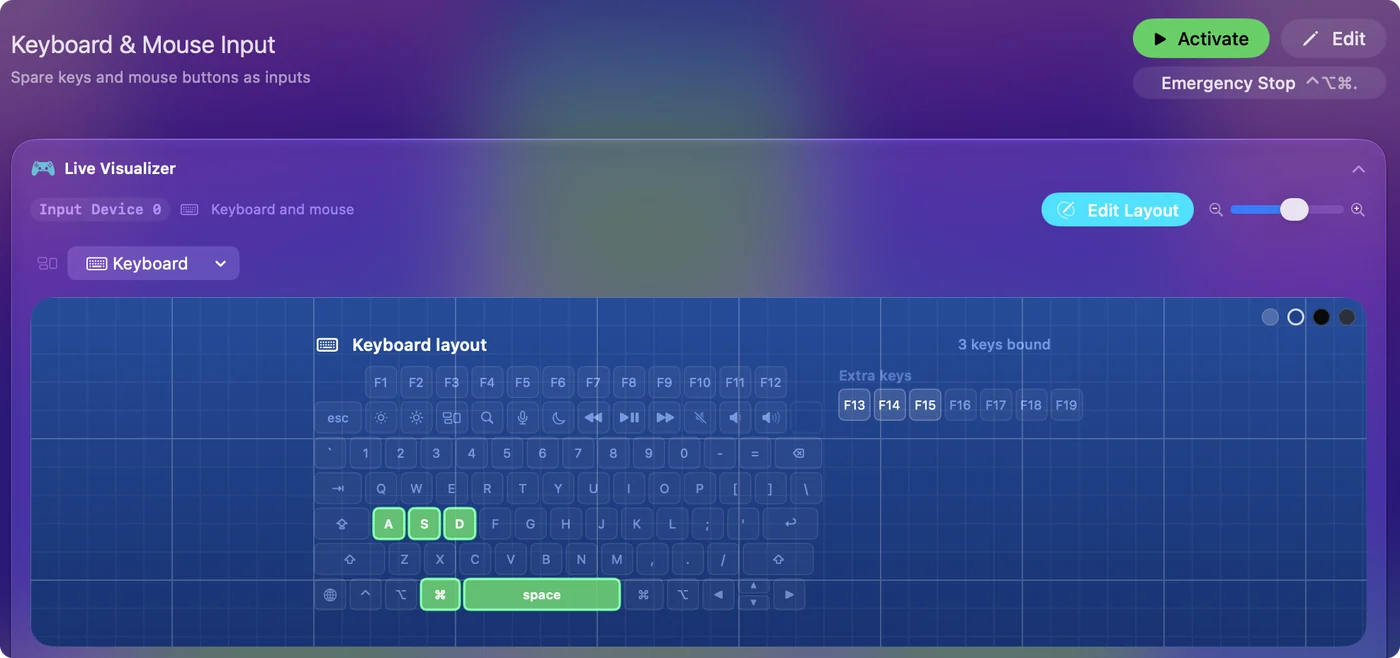
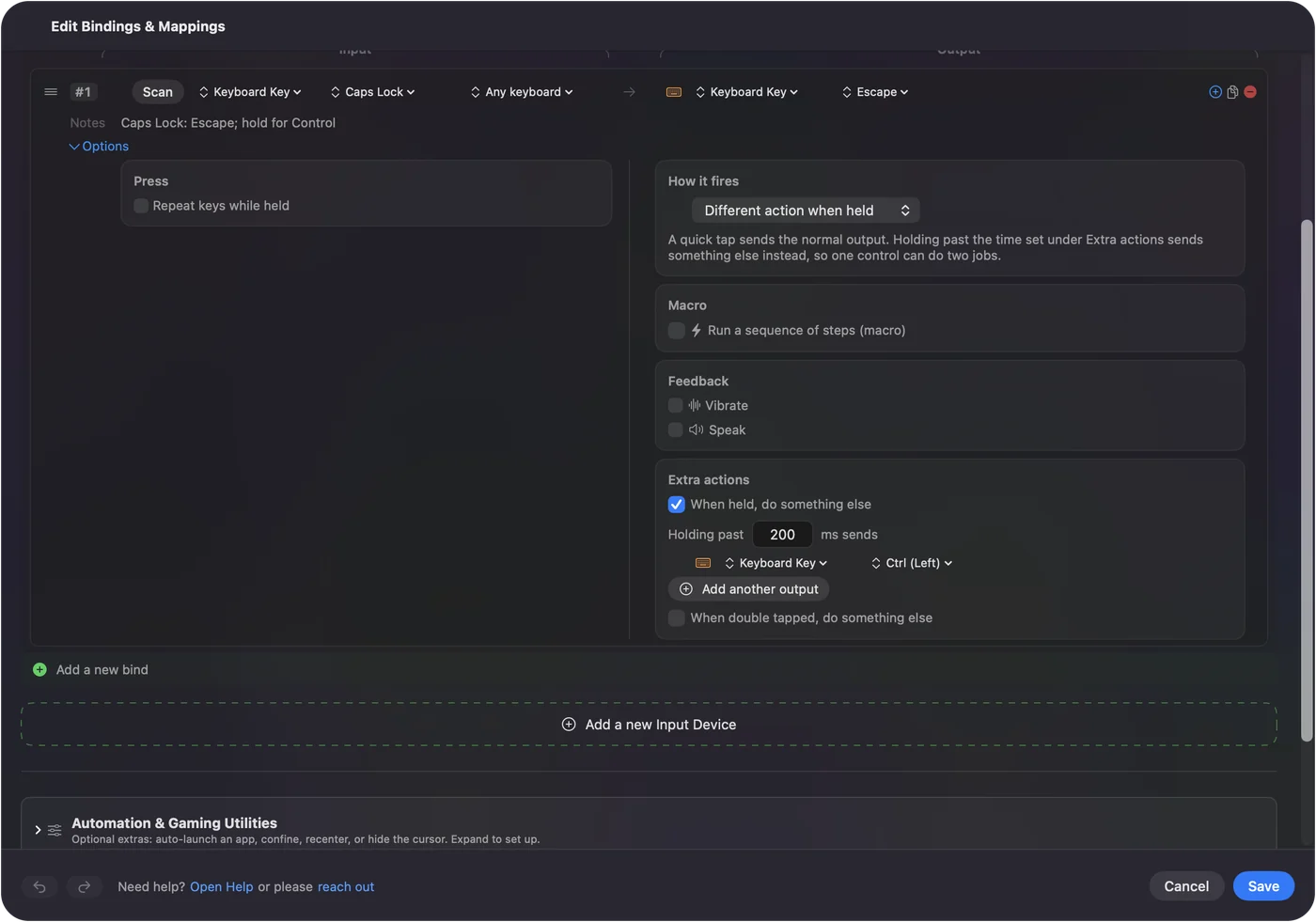
Ajustes del Sistema solo ofrece unas pocas teclas. Para ejecutar un atajo, abrir una app o iniciar una macro desde Caps Lock, conviértela en una tecla que nada más use, y luego deja que InputConfig, gratis en el Mac App Store, escuche esa tecla.
Terminal: Cambia Caps Lock por F18 hasta el próximo reinicio.
hidutil property --set '{"UserKeyMapping":[{"HIDKeyboardModifierMappingSrc":0x700000039,"HIDKeyboardModifierMappingDst":0x70000006D}]}'Qué pasa: Caps Lock envía ahora F18, que InputConfig puede leer como una entrada. Un reinicio devuelve Caps Lock a su función.
InputConfig escucha el teclado. No bloquea ni reasigna una tecla por sí mismo, por eso el cambio a F18 va primero.
La versión corta
- No se enciende. Púlsala un poco más, y luego revisa Modifier Keys.
- Apagarla. Modifier Keys, tecla Caps Lock, No Action.
- Hacerla útil. Escape o Control en Modifier Keys, o F18 e InputConfig para cualquier otra cosa.
Preguntas
¿Por qué no funciona mi tecla Caps Lock en el Mac?
Normalmente es la demora incorporada: un toque rápido se ignora, así que púlsala un poco más. Si sigue sin hacer nada, revisa Ajustes del Sistema, Teclado, Keyboard Shortcuts, Modifier Keys, donde la tecla puede fijarse en No Action.
¿Cómo desactivo Caps Lock en un Mac?
Abre Ajustes del Sistema, Teclado, Keyboard Shortcuts, Modifier Keys, y fija Caps Lock key en No Action.
¿Puedo cambiar Caps Lock por Escape en un Mac?
Sí. En Modifier Keys, fija Caps Lock key en Escape.
Más en español
Guías completas, en inglés
Quién escribe. Ryleigh Newman desarrolla InputConfig y maneja su propio Mac cada día con un mando, porque sus manos no funcionan bien. Esta página está traducida del inglés. Los botones y menús principales de la app aparecen en español cuando el Mac está en español; esta página los nombra así, con el nombre en inglés entre paréntesis. El resto de la app y del sitio está en inglés.
Esta página en otros idiomas: English, العربية, Čeština, Dansk, Deutsch, Suomi, Français, עברית, Magyar, Bahasa Indonesia, Italiano, 日本語, 한국어, Norsk, Nederlands, Polski, Português, Русский, Slovenčina, Svenska, ไทย, Türkçe, Українська, Tiếng Việt, 繁體中文, 简体中文
Gratis. macOS 14 o posterior. Sin cuenta, nada sale de tu Mac. Código abierto en GitHub.