Español
Un autoclicker para Roblox en un Mac
 Esta app es totalmente gratis. No tienes que crear una cuenta. No hay suscripciones ni descargas complicadas, y no hay nada bloqueado. Optimizada para Apple Silicon.
Puedes usar un autoclicker gratuito para Roblox en un Mac con InputConfig, pero lee las reglas antes de configurarlo. Las Community Standards de Roblox prohíben los exploits que dan una ventaja injusta y la automatización que ejecuta tareas que molestan, cada experiencia puede añadir reglas propias y bloquearte en ella, y algunas experiencias detectan el clic automático. No te daré una velocidad segura, porque nadie fuera de Roblox y del creador de la experiencia puede conocerla. Donde el clic automático está permitido, el preajuste Auto Clicker integrado empieza en dos clics y se detiene con una pulsación.
Pasos
- Lee las reglas de la experiencia a la que juegas, y no uses clic automático donde lo prohíban.
- Instala InputConfig desde la Mac App Store y permite el acceso de Accesibilidad.
- Activa el preajuste Auto Clicker integrado desde la carpeta Desktop & Productivity.
- Haz clic en Roblox, apunta a lo que quieras pulsar y pulsa fn F6.
- Pulsa fn F6 otra vez para parar, o usa la parada de emergencia, Control Option Command punto.
- Para que funcione solo en Roblox, añade Roblox en Activate when these apps are in front y activa Switch presets when the front app changes.
Lee las reglas antes de hacer clic
Se aplican tres capas de reglas, y gana la más estricta:
- El propio Roblox. La parte de Integridad de las Community Standards de Roblox prohíbe los exploits usados para obtener una ventaja injusta y los bots o la automatización que ejecutan tareas que molestan.
- La experiencia. El creador de cada experiencia puede fijar reglas y bloquear a jugadores de esa experiencia. Algunas permiten el clic en inactivo y otras lo prohíben, así que lee la descripción y las reglas de la experiencia.
- La detección. Algunas experiencias vigilan los clics demasiado rápidos o demasiado regulares. Las páginas que publican un número seguro de clics por segundo para Roblox lo están adivinando.
Variar el intervalo hace que una tanda parezca menos mecánica, pero no es un disfraz, y no prometo que ningún ajuste pase inadvertido. Si una experiencia dice que no a los autoclickers, el ajuste que te protege es no usarlo.
Configúralo con el preajuste integrado
El preajuste Auto Clicker viene con InputConfig 1.6, así que no hay nada que construir para una primera prueba.
- Tú: Haz clic derecho en Auto Clicker en la carpeta Desktop & Productivity y elige Activate. Haz clic en la ventana de Roblox, apunta al botón que quieras pulsar y pulsa fn F6.
- InputConfig: Hace clic con el botón izquierdo 10 veces por segundo donde está el puntero, hasta que pulses fn F6 otra vez. fn F7 hace lo mismo con el clic derecho, 5 por segundo, y mantener el botón lateral 4 de un ratón hace 15 clics por segundo solo mientras se mantiene.
- Comprueba: Roblox reacciona a los clics, y el siguiente fn F6 los detiene.
Mantén fn con F6 y F7: en un MacBook esas teclas son primero Focus y una tecla multimedia, y el preajuste escucha las teclas F6 y F7 propiamente dichas. La fila del botón lateral tiene marcado Block the button's own action, así que no va también hacia atrás mientras el preajuste está en marcha.
El preajuste tiene también filas de mando, pero Roblox lee los mandos por sí mismo, así que con un mando conectado cada pulsación hace dos cosas: el clic del preajuste y la acción propia de Roblox para ese botón. En Roblox, yo iniciaría el autoclicker con fn F6 o con el botón lateral y dejaría fuera el mando. Para jugar a Roblox con un mando, mira Roblox con un mando en un Mac. En Roblox, inicia el autoclicker desde una tecla o un botón lateral, no desde un mando que el juego también lee.
Haz clic en un solo botón de la pantalla
Cuando el objetivo es un botón que no se mueve, un punto fijo mantiene cada clic sobre él aunque muevas un poco el ratón. Trabaja con una copia: haz clic derecho en Auto Clicker, elige Duplicate y abre la copia con Edit.
- Tú: En la fila fn F6, abre el menú junto al clic, que dice at pointer, elige At a fixed point: use the pointer's position now y mueve el puntero sobre el botón de Roblox en tres segundos.
- InputConfig: Toma la posición tres segundos después. Desde entonces el puntero salta a ese punto antes de cada clic.
- Comprueba: El menú ahora dice at x, y. Empieza una tanda y mira cómo el puntero aterriza en el botón.

El punto pertenece a la pantalla, no a la ventana de Roblox, así que deja la ventana donde estaba cuando lo capturaste. La pantalla completa es la forma más fácil de lograrlo. No toques el ratón durante una tanda, porque el puntero vuelve al punto antes de cada clic.
Hazlo funcionar solo mientras Roblox esté delante
El cambio por app mantiene el autoclicker dentro de Roblox, y salir de Roblox termina la tanda.
- En Settings, Advanced, activa Switch presets when the front app changes.
- Abre tu copia de Auto Clicker con Edit y despliega Automation & Gaming Utilities al final del editor.
- En Activate when these apps are in front, pulsa el botón más y elige Roblox.
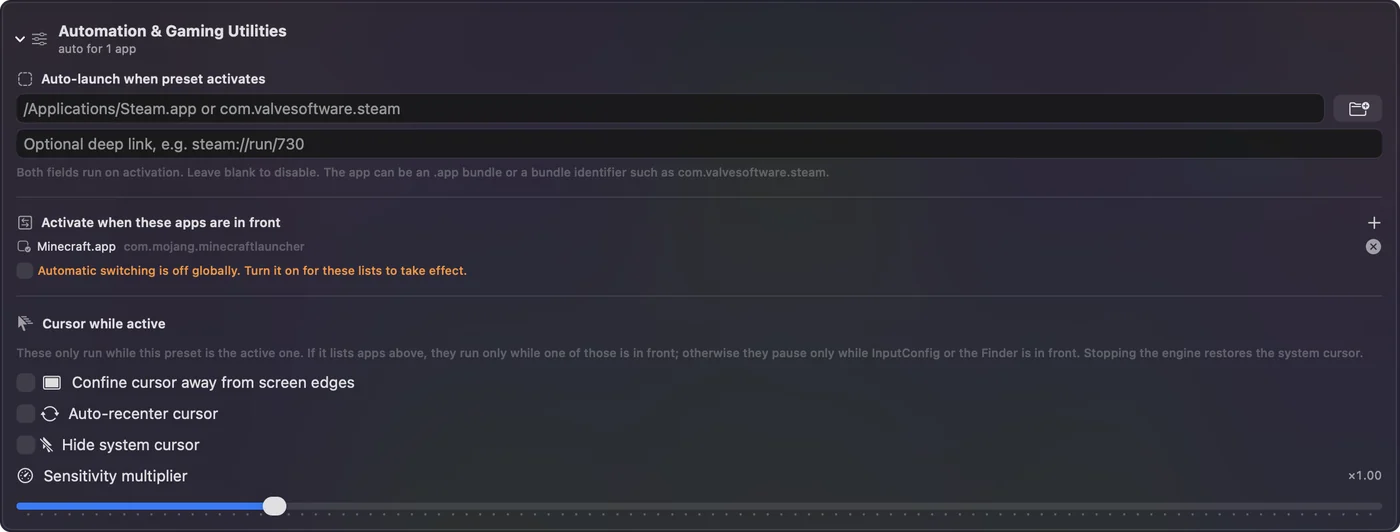
Cuando pasas a otra app, vuelve el preajuste que tenías antes, lo que termina cualquier tanda. Hay más sobre cómo se comporta en cambiar de preajuste según la app. Salir de Roblox termina la tanda, así que nunca hace clic en tus otras apps.
Elige un ritmo
El ritmo de cada fila está en sus Options, en How it fires:
- Every. El intervalo entre clics. 100 ms son 10 por segundo, 200 ms son 5, 1000 ms es uno.
- Vary by up to. Una cantidad aleatoria en cualquiera de los dos sentidos en cada intervalo. La fila X del preajuste hace clic cada 150 ms, con 40 de más o de menos.
- Stop after. Un número que termina la tanda. La fila Y del preajuste hace clic 100 veces y se detiene.
Ir más rápido rara vez es mejor en Roblox, porque muchas experiencias solo cuentan cierto número de clics por segundo. La calculadora de CPS convierte una frecuencia en el valor de Every que debes escribir.
Si Roblox ignora los clics
Sube por esta escalera, empezando por el paso más pequeño:
- Concede Accesibilidad. Ajustes del Sistema, Privacidad y seguridad, Accesibilidad, con InputConfig activado.
- Haz clic primero en Roblox. Los clics van a lo que haya bajo el puntero, así que Roblox debe ser la ventana que está debajo.
- Cierra el editor. Abrir el editor de preajustes pausa el preajuste y termina una tanda.
- Baja el ritmo. Prueba Every a 200 ms. Una experiencia que cuenta un ritmo limitado suele contar más clics con uno más lento.
- Acepta un no. Algunas experiencias bloquean el clic automático a propósito. Es decisión suya.
Todos los demás arreglos están en el autoclicker no funciona en un Mac.
Lo que no puede hacer
- Esconderse. Envía clics normales, como lo hace un ratón. No tiene ninguna función contra la detección y nunca la tendrá.
- Jugar por ti. Hace clic a un ritmo, en el puntero o en un punto por fila. No lee la pantalla ni reacciona al juego.
- Hacer clic en varios sitios por turnos. Una fila hace clic en un sitio. Dos sitios necesitan dos filas, cada una con su propio disparador.
La versión corta
- Primero las reglas. Lee las Community Standards de Roblox y luego las reglas de la propia experiencia.
- Empieza. El preajuste Auto Clicker integrado, fn F6 para iniciar y parar.
- Contenlo. Añade Roblox en Activate when these apps are in front.
- Páralo. Pulsa fn F6 otra vez, o Control Option Command punto.
Donde una experiencia lo permite, se configura en dos clics, y donde no lo permite, ninguna velocidad lo hace seguro.
La guía del autoclicker cubre todos los ajustes usados aquí, desde Every hasta la parada de emergencia.
Preguntas
¿Pueden banearte por usar un autoclicker en Roblox?
Sí, puede pasar. Las Community Standards de Roblox prohíben los exploits para una ventaja injusta y la automatización que molesta, cada experiencia puede bloquear a jugadores según sus propias reglas y algunas experiencias detectan el clic automático.
¿Hay una velocidad segura de autoclicker para Roblox?
Nadie fuera de Roblox y del creador de la experiencia puede conocerla, así que no doy un número. Lee las reglas de la experiencia. Donde prohíben el clic automático, ninguna velocidad es segura.
¿Cuál es un autoclicker gratuito para Roblox en un Mac?
InputConfig es gratuita en la Mac App Store y tiene un preajuste Auto Clicker integrado: fn F6 inicia y detiene los clics izquierdos, fn F7 los derechos, y el botón lateral 4 de un ratón hace clic mientras se mantiene.
¿Funciona en un Mac M1, M2, M3 o M4?
Sí. InputConfig funciona en cualquier Mac con macOS 14 o posterior, Apple silicon o Intel.
¿Cómo detengo el autoclicker en Roblox?
Pulsa fn F6 otra vez, o usa la parada de emergencia, Control Option Command punto, desde cualquier app. Salir de Roblox también termina la tanda si el preajuste está configurado para cambiar con la app del frente.
Más en español
Guías completas, en inglés
Quién escribe. Ryleigh Newman desarrolla InputConfig y maneja su propio Mac cada día con un mando, porque sus manos no funcionan bien. Esta página está traducida del inglés. Los botones y menús principales de la app aparecen en español cuando el Mac está en español; esta página los nombra así, con el nombre en inglés entre paréntesis. El resto de la app y del sitio está en inglés.
Esta página en otros idiomas: English, Deutsch, Français, 日本語, Português, Tiếng Việt
Gratis. macOS 14 o posterior. Sin cuenta, nada sale de tu Mac. Código abierto en GitHub.