Español
Gestos del trackpad que no funcionan en un Mac
 Esta app es totalmente gratis. No tienes que crear una cuenta. No hay suscripciones ni descargas complicadas, y no hay nada bloqueado. Optimizada para Apple Silicon.
Cuando un gesto del trackpad deja de funcionar en un Mac, normalmente está desactivado o se ha movido: cada gesto tiene su propio interruptor en Ajustes del Sistema, Trackpad, y el arrastre con tres dedos está en Accesibilidad. Revisa primero el interruptor de ese gesto, y luego sube la escalera de abajo. La prueba del trackpad muestra si el trackpad detecta tus dedos.
La versión 1.7 de InputConfig, prevista para octubre de 2026, estará disponible por completo en español.
Pasos
- Abre Ajustes del Sistema, Trackpad.
- Comprueba que el gesto está activado en Point & Click, Scroll & Zoom o More Gestures.
- Para el arrastre con tres dedos, abre Accesibilidad, Pointer Control, Trackpad Options.
- Reinicia el Mac.
- Prueba el trackpad con un probador de trackpad.
Busca el interruptor del gesto
- Point & Click. Tocar para hacer clic, clic secundario y Look up.
- Scroll & Zoom. Desplazamiento natural, pellizcar para ampliar, smart zoom y rotar.
- More Gestures. Deslizar entre páginas, deslizar entre apps a pantalla completa, Notification Center, Mission Control, App Exposé y Show Desktop.
- Arrastre con tres dedos. En Ajustes del Sistema, Accesibilidad, Pointer Control, Trackpad Options, elige el estilo de arrastre.
Un gesto que dejó de funcionar tras una actualización suele estar desactivado, así que revisa su interruptor antes que nada.
Si un gesto sigue sin hacer nada
Sube esta escalera, empezando por el paso más pequeño:
- Prueba el trackpad. La prueba del trackpad muestra los toques y los clics. Si allí no se registra nada, el problema es el trackpad o su conexión.
- Revisa la batería y el Bluetooth de un Magic Trackpad. Una batería baja o una conexión débil hacen caer los gestos primero.
- Cierra las apps que cambian los gestos. Una app de gestos o un asignador puede capturar un gesto antes de que macOS lo vea.
- Reinicia el Mac. Vuelve a cargar los ajustes del trackpad.
- Prueba otra cuenta de usuario. Si los gestos funcionan allí, el problema es un ajuste de tu propia cuenta.
Qué puede hacer una app al respecto
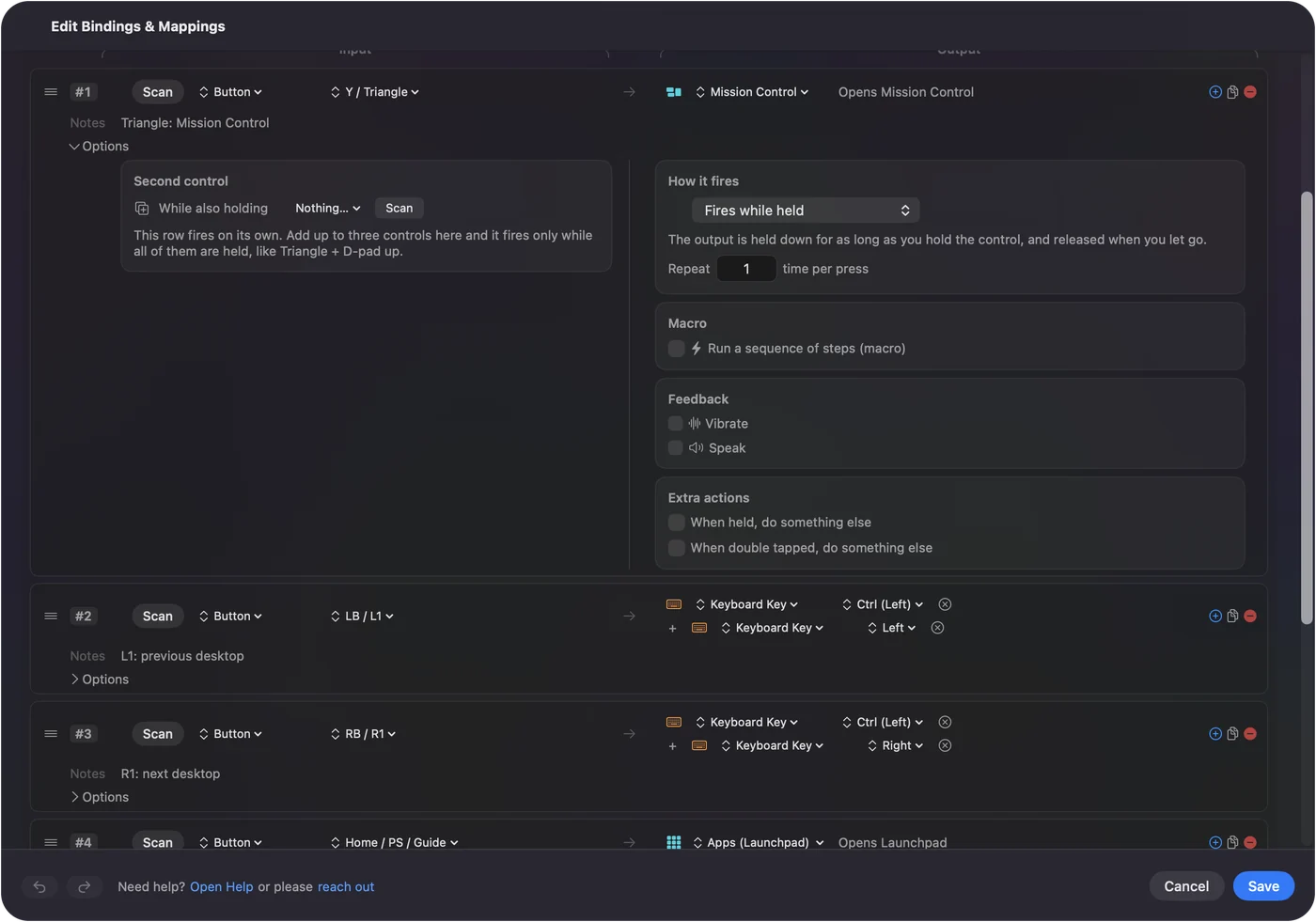
Deslizar entre páginas solo funciona en las apps que lo admiten, como Safari y el Finder, y algunas apps usan sus propios gestos. Si lo que quieres es un clic o una tecla desde algo distinto del trackpad, un botón lateral del ratón o un mando puede enviarlo. Un botón de retroceso del ratón que no hace nada cubre el caso más común.
La versión corta
- La mayoría de los gestos. Ajustes del Sistema, Trackpad, tres pestañas.
- Arrastre con tres dedos. Accesibilidad, Pointer Control, Trackpad Options.
- Ningún gesto. Pruébalo, y luego revisa la batería, las otras apps y un reinicio.
Preguntas
¿Por qué han dejado de funcionar los gestos del trackpad en mi Mac?
Normalmente el gesto está desactivado en Ajustes del Sistema, Trackpad, o una app que cambia los gestos se lo ha quedado. Revisa el interruptor, cierra las apps de gestos y reinicia.
¿Dónde está el arrastre con tres dedos en un Mac?
En Ajustes del Sistema, Accesibilidad, Pointer Control, Trackpad Options, donde eliges el estilo de arrastre.
Más en español
Guías completas, en inglés
Quién escribe. Ryleigh Newman desarrolla InputConfig y maneja su propio Mac cada día con un mando, porque sus manos no funcionan bien. Esta página está traducida del inglés. Los botones y menús principales de la app aparecen en español cuando el Mac está en español; esta página los nombra así, con el nombre en inglés entre paréntesis. El resto de la app y del sitio está en inglés.
Esta página en otros idiomas: English, العربية, Čeština, Dansk, Deutsch, Suomi, Français, עברית, Magyar, Bahasa Indonesia, Italiano, 日本語, 한국어, Norsk, Nederlands, Polski, Português, Русский, Slovenčina, Svenska, ไทย, Türkçe, Українська, Tiếng Việt, 繁體中文, 简体中文
Gratis. macOS 14 o posterior. Sin cuenta, nada sale de tu Mac. Código abierto en GitHub.