Español
¿Cómo usas un mando de PS3 en un Mac?
 Esta app es totalmente gratis. No tienes que crear una cuenta. No hay suscripciones ni descargas complicadas, y no hay nada bloqueado. Optimizada para Apple Silicon.
Por cable USB, con una app que lo lee directamente. La lista de mandos PlayStation compatibles de Apple nombra el DualSense, el DualSense Edge, el DualShock 4 y el Access Controller, y no el DualShock 3 de la PS3. Así que macOS no lo muestra en Mandos de videojuegos, y los juegos con soporte de mandos no lo ven. Conectado, sin embargo, es un dispositivo USB con el que una app puede comunicarse.
Hago InputConfig, una app gratuita para Mac que lee el DualShock 3 por cable, nombra sus botones al estilo PlayStation y los asigna a teclas y ratón para cualquier juego que acepte teclado. Esta página dice lo que la app lee de él y lo que no lee.
La versión 1.7 de InputConfig, prevista para octubre de 2026, estará disponible por completo en español.
Pasos
- Conecta el DualShock 3 al Mac con un cable Mini-USB que transporte datos, enchufado directamente al Mac.
- Abre InputConfig y marca el DualShock 3 en InputConfig, Devices, si no aparece arriba en la barra lateral.
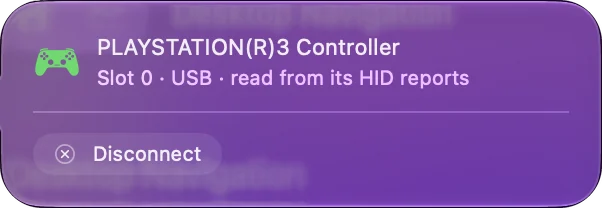
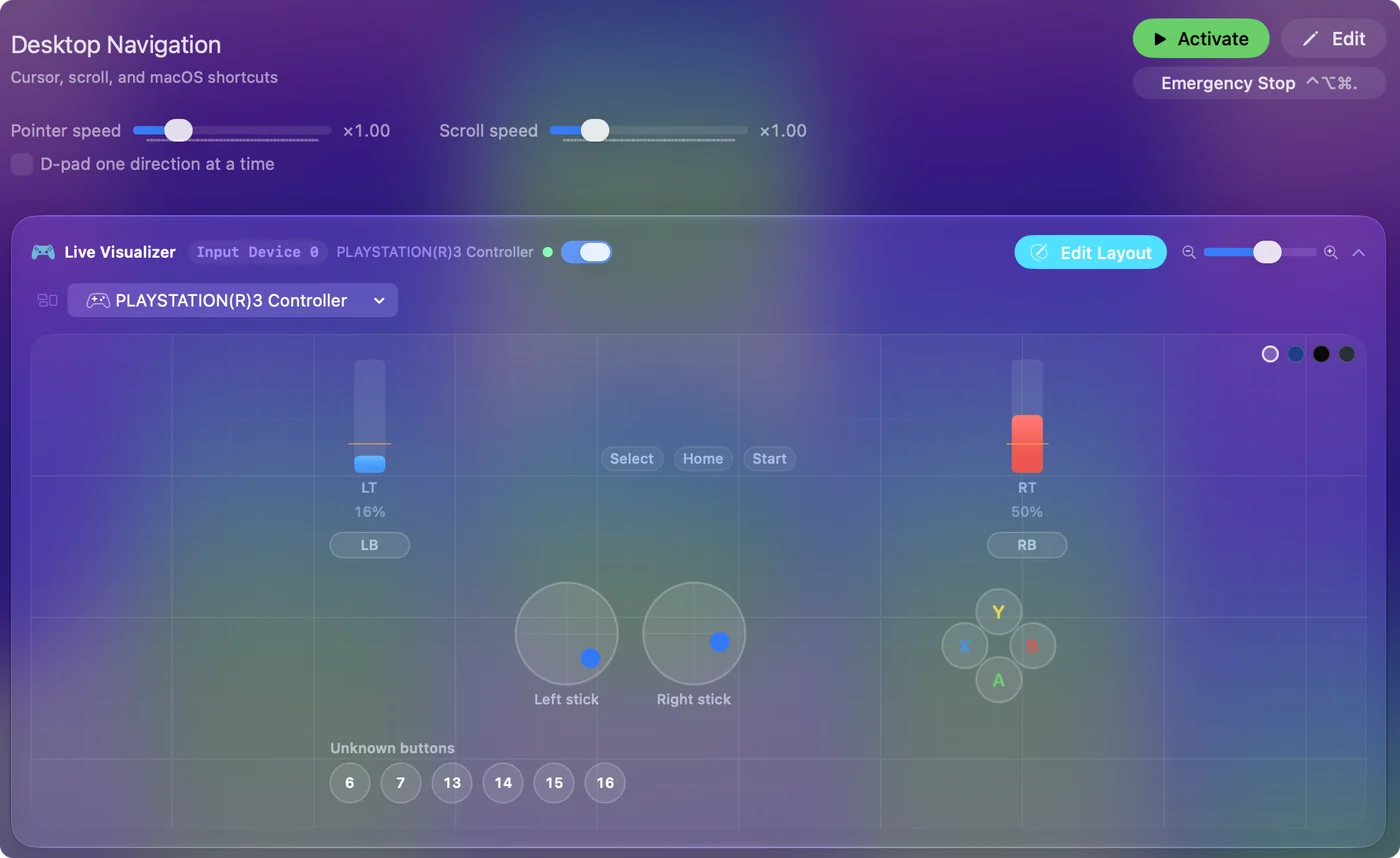
- Pulsa unos botones y mira cómo el Live Visualizer ilumina cada uno.
- Activa un preajuste, o pulsa Scan en una fila y pulsa un botón para asignarlo.
Conéctalo con un cable
- Tú: Enchufa el DualShock 3 al Mac con un cable Mini-USB, del tipo que venía con la PS3.
- InputConfig: Despierta el mando. Un DualShock 3 por USB no envía nada hasta que el ordenador le indica que empiece, así que InputConfig envía esa orden al abrir el mando, y otra vez cuando el Mac sale del reposo.
- Comprobación: El Live Visualizer muestra los sticks, gatillos y botones del DualShock 3 y los ilumina al pulsarlos.
- Las cuatro luces. InputConfig no configura las luces de jugador, así que ignora lo que muestren.
- Sin paso de emparejamiento. No hay rutina de botón PS y botón Share como en un DualShock 4. El cable es la conexión.
Si el Live Visualizer se ilumina al pulsar un botón, el mando funciona.
Entiende por qué los juegos no lo ven
Los juegos en un Mac que admiten mandos usan el soporte de mandos de Apple, y ese soporte cubre los mandos que Apple lista. El DualShock 3 no es uno de ellos.
- No aparece en Mandos de videojuegos. Ajustes del Sistema, Mandos de videojuegos no lo muestra, y tampoco el menú de mandos de un juego.
- Silencioso para la mayoría del software. Como espera una orden de inicio, el software que no la envía ve un mando conectado que nunca informa de una pulsación.
- Emuladores. Algunos lo leen por su cuenta. Mando de OpenEmu que no funciona trata ese caso.
Para un juego con modo teclado, el camino es convertir los botones del mando en las teclas que el juego ya acepta.
Olvídate del Bluetooth
InputConfig lee el DualShock 3 solo por USB. Emparejarlo con un Mac por Bluetooth no es algo que Apple documente, y requiere un procedimiento manual fuera de la app. Algunas personas lo consiguen y muchas no.
- El cable también lo carga. Un cable Mini-USB largo es la solución sencilla para sentarte lejos de la pantalla.
- Si quieres inalámbrico. Un DualShock 4 o un DualSense se empareja con un Mac en Ajustes del Sistema, Bluetooth, y macOS admite ambos. Mira cómo conectar un mando de PS4.
En un Mac, trata el DualShock 3 como un mando con cable.
Encuentra el nombre de cada botón
| En el DualShock 3 | En InputConfig |
|---|---|
| Cruz, Círculo, Cuadrado, Triángulo | Los mismos nombres, leídos como encendido y apagado |
| L1 y R1 | L1 y R1, encendido y apagado |
| L2 y R2 | L2 y R2, con cuánto los aprietas |
| SELECT y START | Select y Start |
| Botón PS | PS |
| Pulsar un stick hacia dentro | L3 y R3 |
| Cruceta | Arriba, Abajo, Izquierda, Derecha |
| Sticks izquierdo y derecho | Los dos ejes de cada stick |
Pulsa Scan en una fila y pulsa el botón, y nunca necesitarás buscar un nombre.
Lo que InputConfig no lee
- Presión en los botones. Los botones frontales, las flechas de la cruceta, L1 y R1 detectan cuánta fuerza haces. InputConfig los lee como encendido y apagado, y solo lee presión en L2 y R2.
- El sensor de movimiento SIXAXIS. No se leen la inclinación ni el movimiento.
- Vibración y luces. InputConfig no activa los motores ni configura las cuatro luces.
- Nivel de batería. No se muestra.
- Bluetooth. Solo USB.
Se leen todos los botones, los dos sticks, la cruceta y los dos gatillos, pero no los extras que usaba un juego de PS3.
Ponlo a trabajar
- Juegos que usan teclas. InputConfig convierte los sticks en WASD y en mirar con el ratón, y los botones en teclas. Su Smart Preset Maker tiene diseños para más de 450 juegos y apps.
- El escritorio. El preajuste integrado Desktop Navigation mueve el puntero con el stick izquierdo y hace clic con Cruz.
- Juegos que solo aceptan un mando. InputConfig envía eventos de teclado y ratón, no un mando virtual, así que esos juegos necesitan un mando que macOS admita.
Un mando de PS3 antiguo basta para cualquier juego de Mac que puedas jugar con teclado.
Mandos de PS3 de terceros y arcade
Algunos mandos de PS3 de terceros copian la identidad del DualShock 3, y InputConfig los lee igual.
- Mandos ShanWan. Una parte de la orden de inicio habitual los hace vibrar sin parar, así que InputConfig la omite para ellos.
- Placas arcade en modo PS3. Una placa GP2040-CE en modo PS3 aparece como un DualShock 3 y la lee el mismo código. Mira sticks arcade en un Mac.
- Volantes con interruptor PS3. Es otra cosa: mira el Logitech G29 en un Mac.
Si un mando dice PS3 en la caja, conéctalo y mira el menú Devices antes de dar por hecho que no funcionará.
Si no pasa nada
Sube esta escalera, empezando por el paso más pequeño:
- Cambia el cable. Muchos cables Mini-USB solo cargan. Usa uno que sepas que transporta datos.
- Evita el hub. Conecta directamente al Mac, con un adaptador USB-C sencillo si el Mac lo necesita.
- Márcalo en el menú Devices. En InputConfig, Devices en la barra de menús, marca el DualShock 3 si aparece en la lista y no está ya en la barra lateral.
- Vuelve a conectarlo. Desconecta el cable, espera un momento y vuelve a enchufarlo, para que InputConfig envíe la orden de inicio a una conexión nueva.
- Comprueba que el Mac lo ve. Mantén pulsada Option, abre el menú Apple, elige Información del Sistema y haz clic en USB. Si el mando no aparece allí, el problema es el cable o el puerto.
- Reinicia el mando. Pulsa el botón de reinicio del agujero del reverso, cerca de L2, con un clip.
Empieza por el cable, porque un cable que solo carga parece exactamente un mando muerto.
La versión corta
- Conectar. Usa un cable Mini-USB de datos, directo al Mac.
- Comprobar. Usa el Live Visualizer de InputConfig, no Ajustes del Sistema.
- Asignar. Un preajuste, o Scan en una fila, para juegos que usan teclas.
- Descartar. No cuentes con el Bluetooth, la vibración, el movimiento ni la presión de los botones.
Un DualShock 3 funciona en un Mac como un mando con cable que escribe las teclas del juego.
Preguntas
¿Funciona un mando de PS3 en un Mac?
No como mando de videojuegos que macOS liste: los mandos PlayStation compatibles con Apple son el DualSense, el DualSense Edge, el DualShock 4 y el Access Controller. Por cable USB, InputConfig lee el DualShock 3 directamente y asigna sus botones y sticks a teclas y ratón.
¿Puedo conectar un mando de PS3 a un Mac por Bluetooth?
Apple no lo documenta, e InputConfig lee el DualShock 3 solo por USB. Algunas personas lo emparejan a mano y muchas no pueden. El cable es la forma fiable.
¿Por qué el mando de PS3 no aparece en Mandos de videojuegos de mi Mac?
Ajustes del Sistema, Mandos de videojuegos lista los mandos que macOS admite, y el DualShock 3 no es uno de ellos. Además no envía nada por USB hasta que una app le indica que empiece, lo que hace InputConfig.
¿Funcionan la vibración y los controles de movimiento en un Mac?
No en InputConfig. Lee todos los botones, los dos sticks, la cruceta y la presión de L2 y R2, pero no el sensor de movimiento SIXAXIS, y no activa los motores de vibración.
¿Puedo asignar los botones de un mando de PS3 a teclas del teclado en un Mac?
Sí. En InputConfig, pulsa Scan en una fila, pulsa un botón del DualShock 3 y elige una tecla, un clic, un atajo o una macro. Es gratuita en Mac App Store.
Más en español
Guías completas, en inglés
Quién escribe. Ryleigh Newman desarrolla InputConfig y maneja su propio Mac cada día con un mando, porque sus manos no funcionan bien. Esta página está traducida del inglés. Los botones y menús principales de la app aparecen en español cuando el Mac está en español; esta página los nombra así, con el nombre en inglés entre paréntesis. El resto de la app y del sitio está en inglés.
Esta página en otros idiomas: English, العربية, Čeština, Dansk, Deutsch, Suomi, Français, עברית, Magyar, Bahasa Indonesia, Italiano, 日本語, 한국어, Norsk, Nederlands, Polski, Português, Русский, Slovenčina, Svenska, ไทย, Türkçe, Українська, Tiếng Việt, 繁體中文, 简体中文
Gratis. macOS 14 o posterior. Sin cuenta, nada sale de tu Mac. Código abierto en GitHub.