Español
Un pasapáginas de partituras en un Mac
 Esta app es totalmente gratis. No tienes que crear una cuenta. No hay suscripciones ni descargas complicadas, y no hay nada bloqueado. Optimizada para Apple Silicon.
Un pedal pasapáginas Bluetooth suele funcionar en un Mac sin ninguna app, porque se empareja como teclado y envía las flechas. Si prefieres usar lo que ya tienes, un pedal libre de tu piano digital o un botón de un mando de juego también pueden pasar páginas.
Esas dos opciones usan InputConfig, una app gratuita para Mac que hago, que convierte el pedal o el botón en un cambio de página en cualquier lector.
La versión 1.7 de InputConfig, prevista para octubre de 2026, estará disponible por completo en español.
Pasos
- Busca la tecla que tu lector de partituras usa para pasar páginas, como Right Arrow o Page Down.
- Empareja un pedal pasapáginas Bluetooth, o conecta tu piano digital por USB.
- En InputConfig, añade una fila, pulsa Scan y pulsa el pedal o el botón.
- Asigna la salida a la tecla de cambio de página, y añade una acción mantenida para la página anterior.
Prueba primero un pedal pasapáginas Bluetooth
- Tú: Empareja el pedal en Ajustes del Sistema, Bluetooth, abre tu partitura y pulsa.
- macOS: Trata la mayoría de pedales pasapáginas como un teclado que envía Right Arrow y Left Arrow, o Page Down y Page Up.
- Comprobación: Si el lector pasa la página, ya está.
Si no lo hace, el pedal envía una tecla que el lector ignora. Muchos pedales cambian de modo con una combinación de botones que indica su manual, y uno de esos modos suele enviar las flechas.
- Preview. Pasa las páginas de PDF con las flechas y Page Down.
- Lectores de partituras. forScore, que también funciona en el Mac, admite pedales pasapáginas. Consulta la ayuda de tu lector para saber qué teclas activa.
Con cualquiera de los dos, el trabajo es el mismo: encuentra la tecla que activa tu lector y haz que tu pedal o botón la envíe.
Usa un pedal de tu piano digital
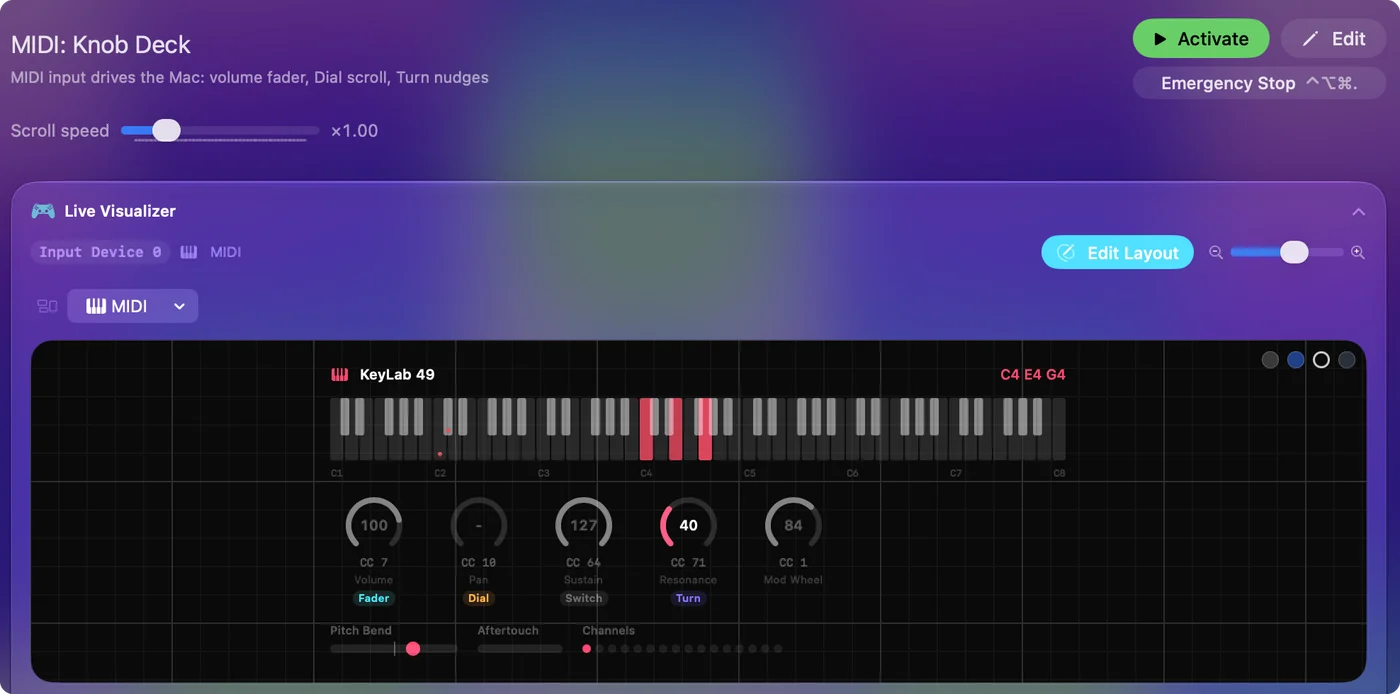
La mayoría de pianos digitales envían sus pedales por USB MIDI junto con las notas. El pedal de sostenido es MIDI CC 64 y el pedal suave es CC 67. InputConfig los lee como interruptores, así que una pulsación del pedal puede enviar Right Arrow.
Paso 1: Busca el número del pedal
- Tú: Conecta el piano al Mac con su cable USB, abre la vista MIDI del Live Visualizer y pulsa el pedal que quieras usar.
- InputConfig: Muestra el número CC del pedal. No hace falta driver para un piano compatible con la clase estándar.
- Comprobación: El número aparece en el registro de eventos.
Paso 2: Haz que pase páginas
- Tú: En una distribución, añade una fila, pulsa Scan, pulsa el pedal y pon la salida en Right Arrow o Page Down. Para volver atrás, abre las Options de la fila y añade una acción mantenida de Left Arrow.
- InputConfig: Envía la página siguiente con un toque y la anterior con una pulsación mantenida.
- Comprobación: Toca el pedal para la siguiente página y mantenlo pulsado para la anterior.

Una advertencia: el sonido del propio piano sigue al pedal. El pedal suave suaviza la nota bajo tu pie mientras está pisado, el pedal de sostenido sostiene las notas, y una app de música que escucha el piano también oye el pedal. Elige el pedal que menos necesites en la pieza, o usa un interruptor de pie MIDI aparte.
O pon un mando de juego en el atril
Un mando sobre el atril, o un solo Joy-Con, pasa las páginas con el dedo que quede libre al final de una línea. Asigna Right Arrow y Left Arrow a dos botones, o a la cruceta.
- Un interruptor en su lugar. Para quien no llega a un pedal, un interruptor en un Xbox Adaptive Controller o en un PlayStation Access Controller hace lo mismo. La guía de mandos adaptativos cubre esos casos.
- Solo en el lector. Dale a la distribución una entrada de cambio automático para tu lector de partituras bajo Activate, cuando estas apps estén delante. Así el pedal solo pasará páginas mientras el lector esté al frente.
Un solo Joy-Con sobre el atril es el pasapáginas más pequeño que quizá ya tengas.
Si la página no pasa
Sube esta escalera, empezando por el paso más pequeño:
- Pon el lector al frente. Una tecla va a la app que está delante.
- Revisa la tecla. Prueba Right Arrow y Page Down a mano en el teclado. Envía la que tu lector use para pasar páginas.
- Comprueba que llega el pedal. Si no aparece nada en la vista MIDI, el piano no envía sus pedales por USB.
Si la tecla del teclado pasa la página, el pedal también puede hacerlo.
En resumen
- Lo más sencillo. Un pedal pasapáginas Bluetooth, que no necesita ninguna app.
- Si ya tienes un piano digital. Un pedal libre por USB MIDI: un toque para la siguiente página y una pulsación mantenida para la anterior.
- Si ya tienes un mando. Usa dos de sus botones, o un solo Joy-Con sobre el atril.
Busca la tecla con la que tu lector pasa páginas, porque todo lo demás consiste en hacer que algo la pulse.
Preguntas
¿Funciona un pedal pasapáginas Bluetooth en un Mac?
Normalmente sí. Se empareja como teclado y envía flechas, o Page Up y Page Down, con las que la mayoría de lectores y Preview pasan páginas.
¿Puedo usar el pedal de mi piano digital para pasar páginas?
Sí, si el piano envía sus pedales por USB MIDI, que es lo habitual. Asigna el pedal suave o el sostenuto a Right Arrow con InputConfig.
¿Seguirá el pedal cambiando el sonido del piano?
Sí. El piano reacciona a su propio pedal, así que elige el que menos uses en la pieza, o añade un interruptor de pie MIDI aparte.
¿Puede un solo pedal avanzar y retroceder?
Sí: un toque para la página siguiente y una pulsación mantenida para la anterior, configurado como acción mantenida en las opciones de la fila.
Más en español
Guías completas, en inglés
Quién escribe. Ryleigh Newman desarrolla InputConfig y maneja su propio Mac cada día con un mando, porque sus manos no funcionan bien. Esta página está traducida del inglés. Los botones y menús principales de la app aparecen en español cuando el Mac está en español; esta página los nombra así, con el nombre en inglés entre paréntesis. El resto de la app y del sitio está en inglés.
Esta página en otros idiomas: English, العربية, Čeština, Dansk, Deutsch, Suomi, Français, עברית, Magyar, Bahasa Indonesia, Italiano, 日本語, 한국어, Norsk, Nederlands, Polski, Português, Русский, Slovenčina, Svenska, ไทย, Türkçe, Українська, Tiếng Việt, 繁體中文, 简体中文
Gratis. macOS 14 o posterior. Sin cuenta, nada sale de tu Mac. Código abierto en GitHub.