Norsk
En sidevender for bladmusikk på en Mac
 Denne appen er helt gratis. Du trenger ikke å lage en konto. Det finnes ingen abonnementer, ingen kronglete nedlastinger, og ingenting er låst. Optimalisert for Apple silicon.
En Bluetooth-sidevenderpedal virker vanligvis på en Mac uten noen app i det hele tatt, fordi den parkobles som et tastatur og sender piltastene. Hvis du heller vil bruke det du allerede eier, kan en reservepedal på det digitale pianoet ditt eller en knapp på en spillkontroller også snu sider.
De to bruker InputConfig, en gratis Mac-app jeg lager, som gjør pedalen eller knappen om til et sideskifte i enhver leser.
Versjon 1.7 av InputConfig, som er ventet i oktober 2026, blir fullt tilgjengelig på norsk.
Trinn
- Finn tasten leseren din snur sider med, for eksempel høyrepil eller Page Down.
- Par en Bluetooth-sidevender, eller koble det digitale pianoet til over USB.
- I InputConfig legger du til en rad, trykker Scan og trykker pedalen eller knappen.
- Sett utdataen til sidevendingstasten, og legg til en holdehandling for forrige side.
Prøv en Bluetooth-sidevender først
- Du: Par pedalen i Systeminnstillinger, Bluetooth, åpne notene dine, og trykk.
- macOS: Behandler de fleste sidevenderpedaler som et tastatur som sender høyrepil og venstrepil, eller Page Down og Page Up.
- Sjekk: Hvis leseren snur side, er du ferdig.
Hvis den ikke gjør det, sender pedalen en tast leseren ignorerer. Mange pedaler bytter modus med en knappekombinasjon i bruksanvisningen, og en av modusene sender vanligvis piltastene.
- Forhåndsvisning. Snur PDF-sider med piltastene og Page Down.
- Notelesere. forScore, som også kjører på Mac-en, støtter sidevenderpedaler. Sjekk leserens hjelp for hvilke taster den slår på.
Uansett hva du bruker, er jobben den samme: finn tasten leseren din slår på, og få pedalen eller knappen til å sende den tasten.
Bruk en pedal på det digitale pianoet
De fleste digitale pianoer sender pedalene sine over USB MIDI sammen med tonene. Sustain-pedalen er MIDI CC 64, og soft-pedalen er CC 67. InputConfig leser dem som brytere, så et pedaltrykk kan sende høyrepil.
Trinn 1: Finn pedalens nummer
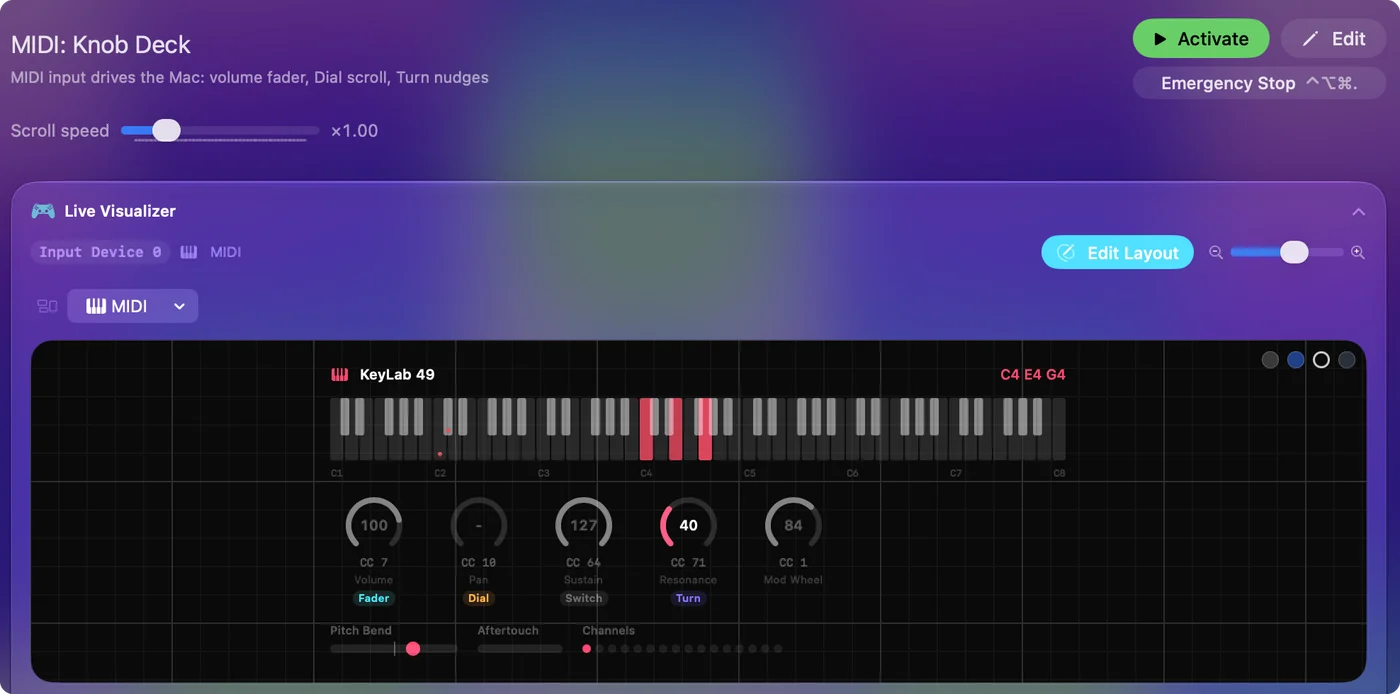
- Du: Koble pianoet til Mac-en med USB-kabelen, åpne MIDI-visningen i Live Visualizer og trykk pedalen du vil bruke.
- InputConfig: Viser pedalens CC-nummer. Ingen driver trengs for et klassekompatibelt piano.
- Sjekk: Nummeret vises i hendelsesloggen.
Trinn 2: Få den til å snu sider
- Du: I en forhåndsinnstilling legger du til en rad, trykker Scan, trykker pedalen, og setter utdataen til høyrepil eller Page Down. For å gå tilbake åpner du radens alternativer og legger til en holdehandling med venstrepil.
- InputConfig: Sender neste side ved et kort trykk og forrige side ved et holdt trykk.
- Sjekk: Trykk pedalen kort for neste side, hold den for forrige.

Én forsiktighet: pianoets egen lyd følger fortsatt pedalen. Soft-pedalen myker tonen under foten så lenge den er nede, sustain-pedalen forlenger, og en musikkapp som lytter til pianoet, hører også pedalen. Velg pedalen du trenger minst i stykket, eller bruk en egen MIDI-fotbryter.
Eller sett en spillkontroller på stativet
En kontroller på notestativet, eller en enkelt Joy-Con, snur sider med hvilken finger som er ledig ved enden av en linje. Bind høyrepil og venstrepil til to knapper, eller til retningskorset.
- En bryter i stedet. For en spiller som ikke når en pedal, gjør en bryter på en Xbox Adaptive Controller eller en PlayStation Access-kontroller den samme jobben. Veiledningen om adaptive kontrollere dekker dem.
- Bare i leseren. Gi forhåndsinnstillingen en automatisk bytteoppføring for notelesern din under Activate when these apps are in front, så snur pedalen sider bare mens leseren er først.
En enkelt Joy-Con på stativet er den minste sidevenderen du kanskje allerede eier.
Hvis siden ikke snur
Klatre denne stigen, det minste steget først:
- Få leseren frem. En tast går til appen som er først.
- Sjekk tasten. Prøv høyrepil og Page Down for hånd på tastaturet. Send den som leseren din slår på.
- Sjekk at pedalen kommer frem. Hvis ingenting vises i MIDI-visningen, sender ikke pianoet pedalene over USB.
Hvis tastaturtasten snur siden, kan pedalen også.
Kort fortalt
- Enklest. En Bluetooth-sidevenderpedal, som ikke trenger noen app.
- Har du et digitalt piano. En reservepedal over USB MIDI, kort trykk for neste, holdt for forrige.
- Har du en kontroller. Bruk to av knappene, eller en enkelt Joy-Con på stativet.
Finn tasten leseren din snur sider med, for alt annet handler bare om å få noe til å trykke den.
Spørsmål
Virker en Bluetooth-sidevenderpedal på en Mac?
Vanligvis, ja. Den parkobles som et tastatur og sender piltaster eller Page Up og Page Down, som de fleste lesere og Forhåndsvisning snur sider med.
Kan jeg bruke pedalen på det digitale pianoet mitt til å snu sider?
Ja, hvis pianoet sender pedalene over USB MIDI, og de fleste gjør det. Legg soft- eller sostenuto-pedalen til høyrepil med InputConfig.
Vil pedalen fortsatt endre pianoets lyd?
Ja. Pianoet reagerer på sin egen pedal, så velg den du bruker minst i stykket, eller legg til en egen MIDI-fotbryter.
Kan én pedal snu både fremover og bakover?
Ja: et kort trykk for neste side og et holdt trykk for forrige, satt som en holdehandling i radens alternativer.
Mer på norsk
Fullstendige veiledninger, på engelsk
Hvem som skriver. Ryleigh Newman utvikler InputConfig og styrer sin egen Mac hver dag med en kontroller, fordi hendene ikke fungerer godt. Denne siden er oversatt fra engelsk. Appens grensesnitt og resten av nettstedet er på engelsk.
Denne siden på andre språk: English, العربية, Čeština, Dansk, Deutsch, Español, Suomi, Français, עברית, Magyar, Bahasa Indonesia, Italiano, 日本語, 한국어, Nederlands, Polski, Português, Русский, Slovenčina, Svenska, ไทย, Türkçe, Українська, Tiếng Việt, 繁體中文, 简体中文
Gratis. macOS 14 eller nyere. Ingen konto, ingenting forlater Macen din. Åpen kildekode på GitHub.