Norsk
Et musalternativ mot karpaltunnel og RSI på en Mac
 Denne appen er helt gratis. Du trenger ikke å lage en konto. Det finnes ingen abonnementer, ingen kronglete nedlastinger, og ingenting er låst. Optimalisert for Apple silicon.
Endre formen på arbeidet: andre muskler, færre klikk, flere pauser. På en Mac betyr det ergonomisk utstyr, stemme- og Dwell-funksjonene macOS allerede har, eller en spillkontroller som mus. Jeg er ikke lege, og hvis det gjør vondt, bør du oppsøke en. Det jeg kan si, er hva en Mac kan gjøre, og begynne med det som ikke krever programvare, og hvor en kontroller passer inn.
Versjon 1.7 av InputConfig, som er ventet i oktober 2026, blir fullt tilgjengelig på norsk.
Prøv annet utstyr først
Vertikale mus, styrekuler, de fleste joystick-mus og en Magic Trackpad fungerer på en Mac som vanlige pekeenheter, uten at du trenger en app. De endrer stillingen til hånden i stedet for mengden klikking. Hvis en av dem passer deg, er du ferdig her.
La macOS ta over noe av arbeidet
- Voice Control. Under Systeminnstillinger, Tilgjengelighet: klikk, åpne menyer og skriv med stemmen.
- Diktering. For alt som er lengre enn en setning.
- Dwell. Under Tilgjengelighet, Tastatur: slå på tilgjengelighetstastaturet, og deretter Dwell-valgene. Hvil pekeren, så klikker den, og pekefingeren gjør ikke det.
- Sticky Keys. Under Tilgjengelighet, Tastatur: snarveier én tast av gangen i stedet for en strekk.
Bruk en spillkontroller som mus
En kontroller flytter pekeren med tommelen på en spak og klikker med den knappen du velger, med hendene i fanget i stedet for plantet på et skrivebord. For noen er det en velkommen endring i belastningen. For andre, spesielt med vondt i tommelen, er det verre.
- Du: Installer InputConfig, koble til en PS5-, Xbox-, Switch- eller 8BitDo-kontroller, og aktiver den innebygde forhåndsinnstillingen Desktop Navigation.
- InputConfig: Gjør kontrolleren til en komplett mus og et komplett tastatur fra første minutt.
- Sjekk: Bruk den i korte økter, og legg merke til hvilken hånd og hvilken finger som kjennes.
Deretter kan du tilpasse den:
- Legg klikkene der de gjør minst vondt. Enhver knapp eller trigger kan være venstreklikk, og mer enn én kan det.
- Dra uten å holde. Veksling på en klikkrad gjør at et dra trykkes én gang, og trykkes igjen for å slippe.
- Flytt snarveier vekk fra fingrene. Kopier, lim inn, angre og bytte app legges på knapper, og en kombinasjon gir hver knapp en andre jobb.
- Bytt side gjennom dagen. Flytt pekeren til den andre spaken, eller veksle mellom kontrolleren og musen. De fungerer sammen.
Prøv den i korte økter før du stoler på den.

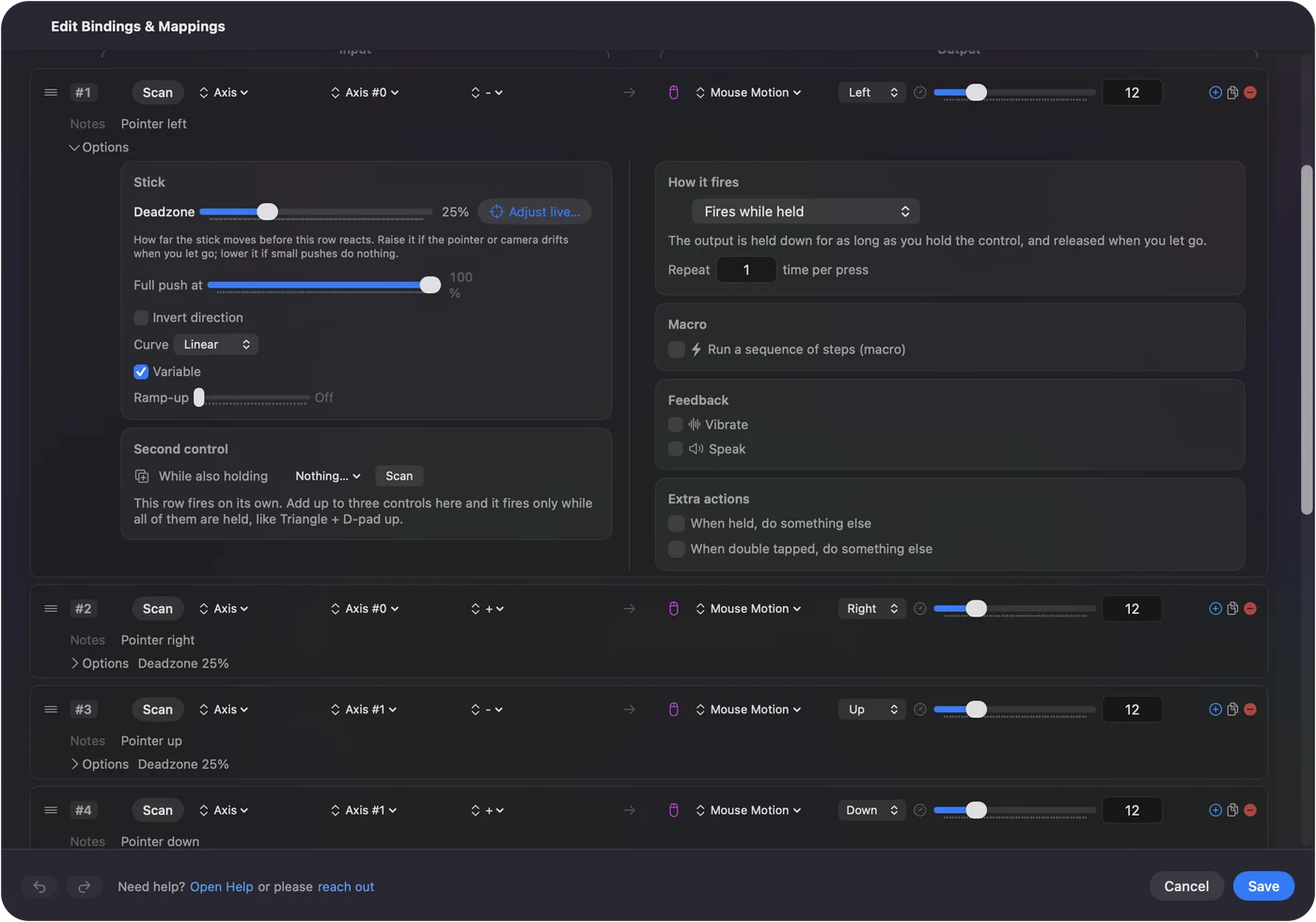
Behold musen, og gi den færre klikk
Hvis du beholder musen, gi de ekstra knappene snarveiene fingrene trykker oftest: en sideknapp for Copy og et dobbeltklikk på den for Paste, eller midtknappen for Return. Sideknappene på en mus på en Mac viser hvordan.
På noen MacBooker kan et bank på håndleddsstøtten også utløse en snarvei. Tap the Mac ble testet på M4-MacBooker. Den fungerte ikke på en M1 Pro i vår testing. Statusbrikken i kalibreringsverktøyet forteller deg om din lytter.
Spill med mindre belastning
En kontroller er ikke automatisk lettere enn en mus for spill. Hvis det gjør vondt å holde knapper, kan InputConfig endre hvordan de oppfører seg:
- Veksling. Gjør en holdt knapp, for eksempel sprint eller sikte, til trykk én gang og trykk igjen.
- Turbo. Gjentar et trykk du ellers ville hamret på.
- En mindre ytre dødsone. Å trekke spakens ytre dødsone innover gjør at et kort dytt teller som et helt dytt.
I et spill med egen kontrollerstøtte, sjekk innstillingene der også. Steam Input endrer kontrollerens oppsett for spill i Steam.
Det jeg ikke kan love
- At en kontroller hjelper. Den bruker tommelen i stedet for håndleddet og pekefingeren, noe som er en lettelse for noen hender og en belastning for andre.
- Medisinsk råd. Jeg er ikke lege. Hvis det gjør vondt, bør du oppsøke en.
Den korte versjonen
- Utstyr. Prøv en vertikal mus, en styrekule eller en styreflate, som ingen av dem trenger en app.
- macOS. Den har Voice Control, Diktering, Dwell og Sticky Keys innebygd.
- En kontroller. Bruk Desktop Navigation i InputConfig, i korte økter til å begynne med.
Fordel arbeidet på ulike muskler, og ta pausene.
Spørsmål
Er en spillkontroller bedre enn en mus ved karpaltunnel?
Ikke for alle, og jeg kan ikke love at den hjelper. Den bruker tommelen i stedet for håndleddet og pekefingeren, noe som er en lettelse for noen hender og en belastning for andre. Prøv den i korte økter først.
Trenger jeg programvare for en vertikal mus eller styrekule på en Mac?
Nei. De fungerer som en vanlig mus. InputConfig trengs bare for å gi de ekstra knappene jobber, eller for å bruke en spillkontroller som mus.
Er InputConfig gratis?
Ja. Den er gratis og åpen kildekode på Mac App Store, uten konto og uten nettilgang. En tipskrukke er valgfri og gir ingen ekstra funksjoner.
Mer på norsk
Fullstendige veiledninger, på engelsk
Hvem som skriver. Ryleigh Newman utvikler InputConfig og styrer sin egen Mac hver dag med en kontroller, fordi hendene ikke fungerer godt. Denne siden er oversatt fra engelsk. Appens grensesnitt og resten av nettstedet er på engelsk.
Denne siden på andre språk: English, العربية, Čeština, Dansk, Deutsch, Español, Suomi, Français, עברית, Magyar, Bahasa Indonesia, Italiano, 日本語, 한국어, Nederlands, Polski, Português, Русский, Slovenčina, Svenska, ไทย, Türkçe, Українська, Tiếng Việt, 繁體中文, 简体中文
Gratis. macOS 14 eller nyere. Ingen konto, ingenting forlater Macen din. Åpen kildekode på GitHub.