Norsk
Overcooked 2 på en Mac med kontrollere
 Denne appen er helt gratis. Du trenger ikke å lage en konto. Det finnes ingen abonnementer, ingen kronglete nedlastinger, og ingenting er låst. Optimalisert for Apple silicon.
Ja: Overcooked 2 har en Mac-versjon på Steam, med full støtte for kontrollere og samarbeid på delt skjerm, så et kjøkken med venner på én Mac er akkurat det spillet er laget for. Mesteparten av arbeidet ligger på Mac-siden: å få alle kontrollerne paret og sett.
Jeg går gjennom det, hva du gjør med den ene padden som ikke vil bli med, og hvordan du henter en ekstra kokk fra tastaturet med InputConfig, den gratis mapperen jeg lager.
Versjon 1.7 av InputConfig, som er ventet i oktober 2026, blir fullt tilgjengelig på norsk.
Trinn
- Par hver kontroller i Systeminnstillinger, Bluetooth, én om gangen.
- Sjekk at hver pad lyser opp under Systeminnstillinger, Spillkontrollere.
- Start Overcooked 2 og trykk en knapp på hver pad på påmeldingsskjermen.
- For en pad spillet ignorerer, map den til tastene for tastaturspilleren med InputConfig.
Par hver kontroller med Macen
- Du: Par hver kontroller i Systeminnstillinger, Bluetooth, én om gangen. Sørg for at ingen av dem fortsatt er paret med en konsoll, for en pad som hører til en PlayStation eller en Switch prøver stadig å gå tilbake til den.
- macOS: Lister hver under Spillkontrollere.
- Sjekk: Åpne Systeminnstillinger, klikk Spillkontrollere i sidefeltet, og trykk en knapp på hver. Alle skal være listet og lyse opp.
Paringstrinnene for hver type: PS5, Xbox, Switch Pro, Joy-Con. Bluetooth på en Mac håndterer noen få kontrollere godt, og mer enn det kan bli trangt. To eller flere kontrollere på en Mac har mer. Hvis en begynner å henge etter, koble den til med kabel i stedet.
Hvis én kontroller ikke blir med
Gå opp denne stigen, minste steg først:
- Koble til før du starter. Koble til hver pad før du åpner spillet, og trykk deretter en knapp på hver på påmeldingsskjermen.
- Snu overstyringen. På Steam snur du Overcooked 2s overstyring av Steam Input under Properties, Controller, og starter på nytt. Hvorfor det betyr noe.
- Bruk en mapper. To identiske padder som oppfører seg som én, eller en tredjepartspad som spillet ikke lister, er der InputConfig hjelper. Den gir hver tilkoblet kontroller sin egen plass, og i 1.6 kan to identiske kontrollere gå til to spillere.
Koble til hver pad før du starter spillet, for det er den billigste rettingen å prøve.
Legg til en ekstra kokk på tastaturet
Spillet støtter tastaturspillere i tillegg til kontrollere, og tastaturet kan til og med deles mellom to personer. Det er inngangen for en kontroller spillet ikke ser: la InputConfig gjøre den padden om til tastaturspillerens taster, slik at spillet ser en tastaturkokk, og personen holder en kontroller.
- Du: Sjekk tastene på spillets kontrollskjerm først. Lag deretter en ny forhåndsinnstilling i InputConfig, velg Automatically insert available inputs for bare den kontrollergruppen, og gi venstre spak bevegelsestastene og knappene resten.
- InputConfig: Sender den padens trykk som tastaturspillerens taster. De andre kontrollerne blir hos spillets egen støtte, urørt.
- Sjekk: Bli med som tastaturkokk fra samme påmeldingsskjerm som kontrollerkokkene.
De vanlige standardtastene for en tastaturspiller er oppført som W, A, S og D for å bevege seg, mellomrom for å plukke opp og legge ned, Control for å hakke og kaste, Option (Alt) for å spurte og E for å uttrykke seg. Map bare padden spillet ignorerer, og la de andre være til spillet.
Hold kjøkkenet rolig
- En farge for tastaturkokken. Gi tastaturkokkens pad en egen lysstripefarge hvis det er en PlayStation-pad, så alle vet hvem som er tastaturspilleren.
- Et panel per pad. Live Visualizer viser ett panel per kontroller, tegnet som den virkelige modellen, så du kan se hver pads trykk før den første bestillingen kommer.
- Bare i spillet. Slå på forhåndsinnstillingen bare mens spillet er i forgrunnen: legg til Overcooked 2 under Activate when these apps are in front, og slå på Switch presets when the front app changes under Innstillinger, Advanced.
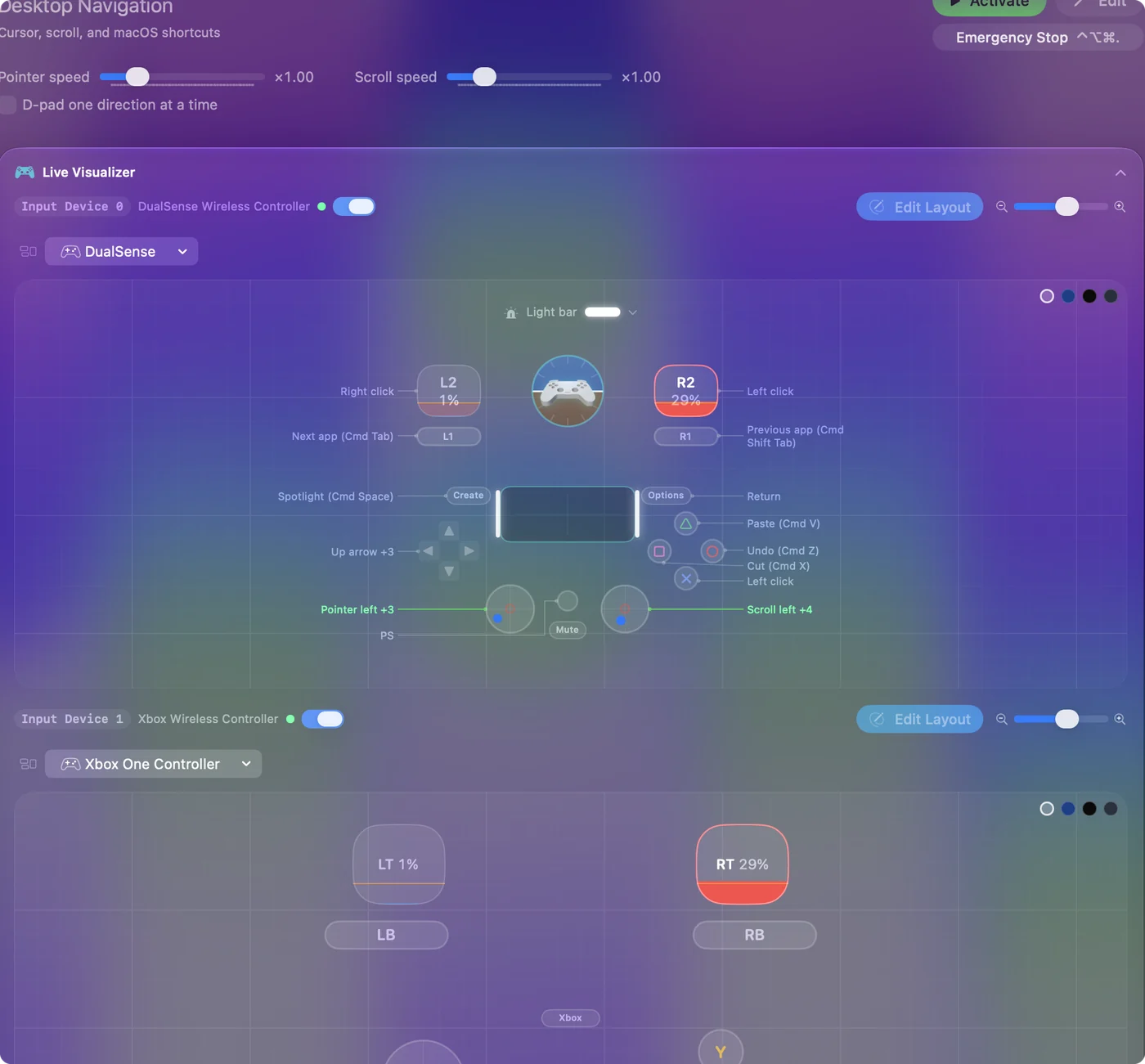
Sjekk hver pad i Live Visualizer før den første bestillingen, så oppdager ingen en død kontroller midt i et nivå.
Den korte versjonen
- Par. Par én pad om gangen, og sørg for at ingen er bundet til en konsoll.
- Bli med. Koble til hver pad før start, og trykk deretter en knapp på hver.
- Den som skiller seg ut. Map den til tastaturspillerens taster med InputConfig.
Opptil fire kokker på én Mac, og padden ingen andre kan bruke, får også en plass.
Spørsmål
Hvor mange kontrollere kan jeg bruke med Overcooked 2 på en Mac?
Spillet støtter opptil fire lokale spillere. Hvor mange kontrollere en Macs Bluetooth bærer komfortabelt, varierer. Etter to eller tre er en kabel for noen av dem til hjelp.
Kan jeg spille Overcooked 2 på en Mac med tastatur og kontroller samtidig?
Ja. Spillet støtter tastaturspillere, og tastaturet kan til og med deles mellom to personer. Bli med som tastaturkokk og kontrollerkokkene fra samme påmeldingsskjerm.
Hvorfor virker bare én av mine to identiske kontrollere?
Sjekk først at begge er listet under Spillkontrollere i Systeminnstillinger. Hvis de er det, snu overstyringen av Steam Input for spillet og start på nytt. Hvis spillet fortsatt behandler dem som én, map den andre til tastaturspillerens taster med InputConfig, som leser to identiske kontrollere som to spillere.
Mer på norsk
Fullstendige veiledninger, på engelsk
Hvem som skriver. Ryleigh Newman utvikler InputConfig og styrer sin egen Mac hver dag med en kontroller, fordi hendene ikke fungerer godt. Denne siden er oversatt fra engelsk. Appens grensesnitt og resten av nettstedet er på engelsk.
Denne siden på andre språk: English, العربية, Čeština, Dansk, Deutsch, Español, Suomi, Français, עברית, Magyar, Bahasa Indonesia, Italiano, 日本語, 한국어, Nederlands, Polski, Português, Русский, Slovenčina, Svenska, ไทย, Türkçe, Українська, Tiếng Việt, 繁體中文, 简体中文
Gratis. macOS 14 eller nyere. Ingen konto, ingenting forlater Macen din. Åpen kildekode på GitHub.