Українська
Overcooked 2 на Mac з контролерами
 Цей застосунок повністю безкоштовний. Обліковий запис створювати не потрібно. Немає підписок, складних завантажень, і нічого не заблоковано. Оптимізовано для Apple Silicon.
Так: Overcooked 2 має версію для Mac у Steam з повною підтримкою контролерів і спільною грою на одному екрані, тож кухня з друзями на одному Mac є саме тим, для чого її створено. Більшість роботи відбувається з боку Mac: треба, щоб кожен контролер був створений у парі і видимий.
Я розповім про це, що робити з одним падом, який не приєднується, і як додати ще одного кухаря з клавіатури через InputConfig, безкоштовний мапер, який я створюю.
Версія InputConfig 1.7, яку очікуємо в жовтні 2026 року, буде повністю доступна українською мовою.
Кроки
- Створіть пару з кожним контролером в Системних параметрах, Bluetooth, по одному.
- Перевірте, що кожен пад підсвічується в Системних параметрах, Ігрові контролери.
- Запустіть Overcooked 2 і натисніть кнопку на кожному паді на екрані приєднання.
- Для пада, який гра ігнорує, призначте його на клавіші гравця з клавіатури через InputConfig.
Створіть пару з кожним контролером
- Ви: Створюйте пару з кожним контролером в Системних параметрах, Bluetooth, по одному. Переконайтеся, що жоден ще не прив'язаний до консолі, бо пад від PlayStation або Switch постійно намагається повернутися до неї.
- macOS: Показує кожен у Ігрових контролерах.
- Перевірка: Відкрийте Системні параметри, натисніть Ігрові контролери на бічній панелі і натисніть кнопку на кожному. Кожен має бути в списку і підсвічуватися.
Кроки створення пари для кожного виду: PS5, Xbox, Switch Pro, Joy-Con. Bluetooth на Mac добре тримає кілька контролерів, а більше може стати тісно. Про два або більше контролерів на Mac є окрема сторінка. Якщо один починає гальмувати, під'єднайте його кабелем.
Якщо один контролер не приєднується
Піднімайтеся цими сходами, починаючи з найменшого кроку:
- Під'єднайте перед запуском. Під'єднайте кожен пад, перш ніж відкрити гру, потім натисніть кнопку на кожному на екрані приєднання.
- Перемкніть перевизначення. У Steam перемкніть перевизначення Steam Input для Overcooked 2 у Properties, Controller, і перезапустіть гру. Чому це важливо.
- Використайте мапер. Два однакових паді, які діють як один, або сторонній пад, якого гра не має в списку, це місця, де допомагає InputConfig. Він дає кожному під'єднаному контролеру власний слот, і в 1.6 два однакових контролери можуть належати двом гравцям.
Під'єднайте кожен пад перед запуском гри, бо це найдешевше, що можна спробувати.
Додайте ще одного кухаря з клавіатури
Гра підтримує гравців з клавіатурою так само, як з контролерами, і клавіатуру можна навіть поділити між двома людьми. Це шлях для контролера, який гра не побачить: нехай InputConfig перетворить цей пад на клавіші гравця з клавіатури, щоб гра бачила кухаря з клавіатурою, а людина тримала контролер.
- Ви: Спершу перевірте клавіші на екрані керування гри. Потім створіть новий пресет в InputConfig, оберіть Automatically insert available inputs лише для групи цього контролера, і дайте його лівому стіку клавіші руху, а кнопкам решту.
- InputConfig: Надсилає натискання цього паду як клавіші гравця з клавіатури. Інші контролери лишаються з власною підтримкою гри, без змін.
- Перевірка: Приєднайте кухаря з клавіатури з того самого екрана приєднання, що й кухарів з контролерами.
Типові клавіші для соло-гравця з клавіатури зазвичай такі: W, A, S і D для руху, Space для підняти і покласти, Control для нарізання і кидання, Option (Alt) для ривка і E для емоції. Призначайте лише той пад, який гра ігнорує, а решту залиште грі.
Тримайте кухню в спокої
- Колір для кухаря з клавіатури. Дайте паду додаткового кухаря власний колір світлової панелі, якщо це пад PlayStation, щоб усі знали, хто гравець з клавіатури.
- Панель для кожного паду. Live Visualizer показує по одній панелі на контролер, намальованій як справжня модель, тож можна побачити натискання кожного паду до того, як прийде перше замовлення.
- Лише в грі. Увімкніть пресет, лише коли гра на передньому плані: додайте Overcooked 2 в Activate when these apps are in front і увімкніть Switch presets when the front app changes в Settings, Advanced.
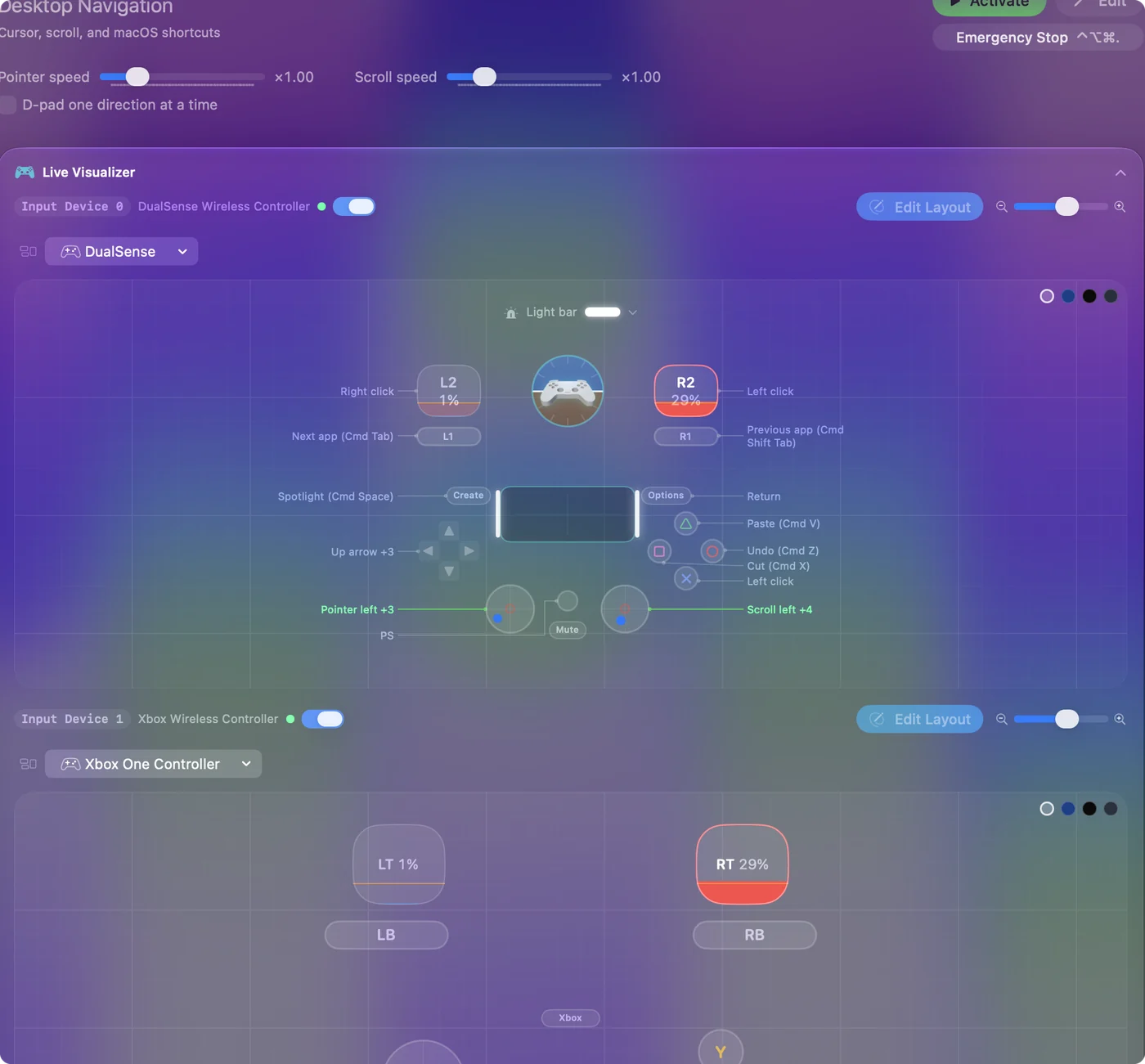
Перевірте кожен пад у Live Visualizer перед першим замовленням, щоб ніхто не виявив мертвий контролер посеред рівня.
Коротко
- Створіть пару. По одному паду, і переконайтеся, що жоден не прив'язаний до консолі.
- Приєднайтеся. Під'єднайте кожен пад перед запуском, потім натисніть кнопку на кожному.
- Той, що не такий. Призначте його на клавіші гравця з клавіатури через InputConfig.
До чотирьох кухарів на одному Mac, і пад, яким більше ніхто не може скористатися, теж отримує місце.
Питання
Скільки контролерів можна використати з Overcooked 2 на Mac?
Гра підтримує до чотирьох локальних гравців. Скільки контролерів зручно тримає Bluetooth Mac, залежить від конфігурації. Понад два або три для деяких допомагає кабель.
Чи можна грати в Overcooked 2 на Mac з клавіатурою і контролером разом?
Так. Гра підтримує гравців з клавіатурою, а клавіатуру можна навіть поділити між двома людьми. Приєднуйте кухаря з клавіатури і кухарів з контролерами з того самого екрана приєднання.
Чому працює лише один з двох однакових контролерів?
Спершу перевірте, що обидва є в списку Ігрових контролерів у Системних параметрах. Якщо є, перемкніть перевизначення Steam Input для гри і перезапустіть. Якщо гра досі вважає їх одним, призначте другий на клавіші гравця з клавіатури через InputConfig, який читає два однакових контролери як двох гравців.
Більше українською
Докладні посібники, англійською
Хто пише. Ryleigh Newman розробляє InputConfig і щодня керує своїм Mac за допомогою геймпада, бо руки погано слухаються. Цю сторінку перекладено з англійської. Інтерфейс застосунку й решта сайту англійською.
Ця сторінка іншими мовами: English, العربية, Čeština, Dansk, Deutsch, Español, Suomi, Français, עברית, Magyar, Bahasa Indonesia, Italiano, 日本語, 한국어, Norsk, Nederlands, Polski, Português, Русский, Slovenčina, Svenska, ไทย, Türkçe, Tiếng Việt, 繁體中文, 简体中文
Безкоштовно. macOS 14 або новіша. Без облікового запису, ніщо не залишає ваш Mac. Відкритий код на GitHub.